
Viimastel aastatel on sülearvutite/sülearvutite tootjad loobunud klassikalistest 5400 p/min või 7200 p/min kõvaketastest ja on läinud üle draivideleSSD tehnoloogia (Solid-State Drive) andmete salvestamiseks. Palju tõhusam, aga ka palju kallim.
Erinevused HDD ja SSD vahel (lühikirjeldus ja esitlus)
Väikese sulguna ütleme, et terminite "raske"Või"kõvaketas" on SSD-mäluseadmele viidates täiesti vale. Erinevused a HDD (Kõvaketas) ja üksSSD (Solid-State Drive) on suured. Andmete salvestamise põhimõttest energiatarbimiseni ja eriti kiirus lugemise ja kirjutamise. Mõnes olukorras võib see olla sadu kordi suurem kui kõvaketta kiirus.
Kuigi HDD andmed salvestatakse electromechanicalwith pöörlev lennuk, SSD-le salvestatakse andmed rohkem mälu kiibidpooljuhtidega. Kuigi SSD-draivide jaoks ei olnud standard kasutada HDD-dega sama ühendusliidest, toetab enamik neist SATA-ühendust. Et arvutis või sülearvutis saaksime vana kõvaketta SSD-mäluseadmega väga lihtsalt vahetada.
Siiski on ainult üks puudus. Hind SSD see on kõvaketta omast palju kõrgem ja on otseselt võrdeline salvestatavate andmete mahuga.
sest tootmiskulud suurenenudmälukiipide puhul pidid tootjad piirama mälumahtu, et saada a taskukohane lõppkasutajatele või ettevõtetele, kes hakkavad neid salvestusseadmeid tootmisseadmetes juurutama.
Nii on ka Apple'iga, kes on viimastel aastatel turule toonud palju tagasihoidliku salvestusruumiga MacBooki ja MacBook Pro mudeleid. Isegi MacBook Pro mudelite puhul, mille maksumus ületab 2200 eurot, on Apple otsustanud varustada need 256 GB või 500 GB SSD-dega.
Võime MacBooki ostes küsida, et see oleks varustatud 256 GB SSD asemel 1 TB-ga, kuid hind tõuseb vähemalt 400 $, jõudes kala 1.200 $ 2 TB jaoks.
Salvestusruumi optimeerimine Macis / ruumi säästmine salvestusruumi optimeerimisega
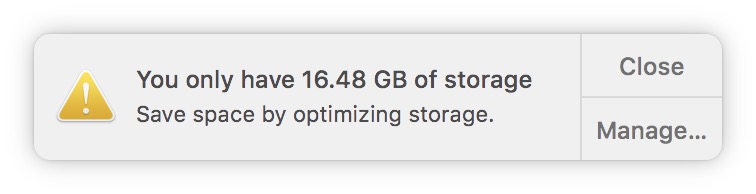
Odavaim lahendus kõigile Maci omanikele on optimeerida ja hallata olemasolevat salvestusruumi nii hästi kui võimalik. Eriti kui meil on MacBook tagasihoidliku 256 GB SSD-ga.
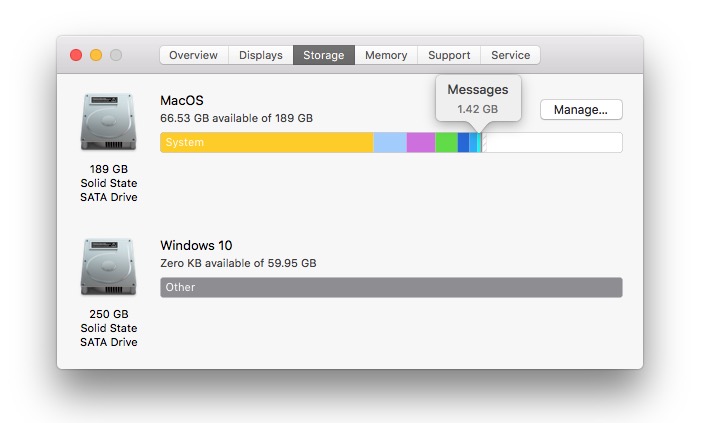
Kasutajate õnneks pakub Apple palju andmete salvestamise lahendusi iCloud ja väga tõhus ruumihaldussüsteem. Et näha, kui palju ruumi meie süsteem, dokumendid, muusika, filmid, rakendused ja muud failid mäluseadmes hõivavad, avame vasakus ülanurgas Apple'i menüü: "Umbes see Mac”→”ladustamineSiin näeme graafilist kokkuvõtet SSD koguruumi kohta.
Kõige rohkem ruumi hõivavate failide ja rakenduste tuvastamine
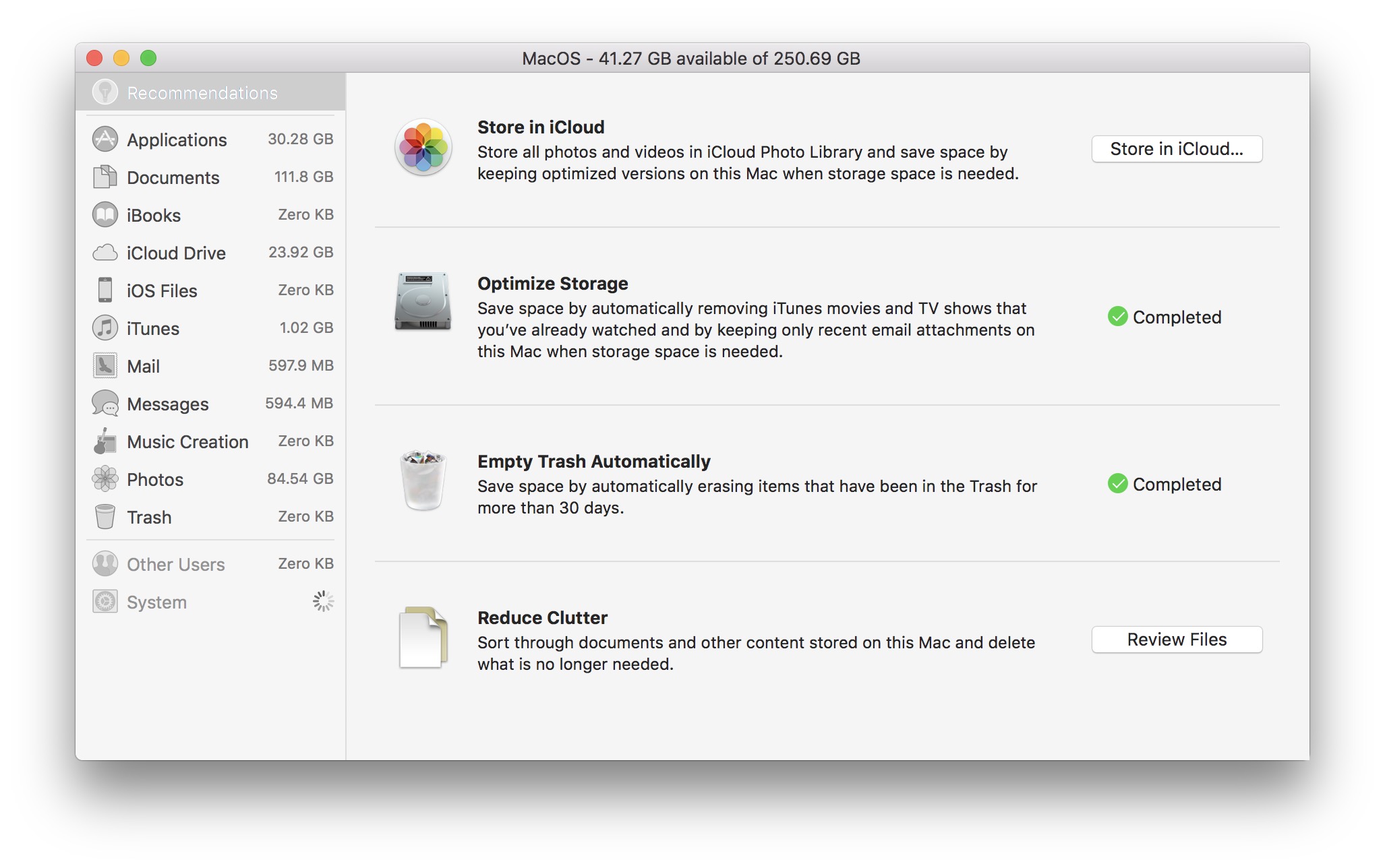
minnes nupule "Halda…"avame"Süsteemi info". Siit leiame loendi väga kasuliku teabega kõigi rakenduste ja salvestatud failide hõivatud ruumi kohta. See on väga lihtne utiliit ja väga tõhus tuvastamisel faile, mis võtavad kõige ruumi ladustamiseks, rakendustest ja muudest iTunes'i elementidest, sõnumitest, fotodest jne. Siin on ka esimene valik"Soovitused” pakub meile väga häid lahendusi, mille abil saame hoidla võimalikult vabana hoida.
Salvestab fotosid iCloud rakenduse kaudu Fotod macOS, automaatne kustutamine iTunes filmid ja telesaateid vaatasin, peatada automaatse allalaadimise manuseid vana E-post, Automaatne tühjendamise prügikasti (Prügikast) pärast 30-päevast perioodi ning salvestusruumi hõivavate dokumentide ja muu kasutu sisu tuvastamist.
Piltide ja videote salvestamine iCloudi – salvestage iCloudis
Selle funktsiooni aktiveerimine alates "Süsteemi info” salvestab kõik rakenduses olevad pildid ja videod automaatselt Fotod aastaliCloudi fotokogu. Kui Macis on salvestusruumi vähe, hoitakse seda ainult rakenduses Photos optimeeritud (vähendatud) koopia originaalfailidest. Originaalpilte ja -videoid saab igal ajal alla laadida.
"iCloudi fotokogu" saate selle aktiveerida Macis ja otse rakendusest Photos: "Eelistused” → “iCloud” → linnuke: “iCloudi fotokogu"si"Optimeerida Mac Storage". Teil on ka võimalus salvestada meediumisisu iCloudi ilma originaale salvestusest kustutamata, kuid see valik ei aita teil ruumi üldse kokku hoida.
Selle funktsiooni aktiveerimise teine eelis on foto-/videosisu sünkroonimine kõigis seadmetes, kus see valik on aktiveeritud. See funktsioon on saadaval ka iPhone'is, iPadis ja iPod touchis rakenduses "Seaded”→”Apple ID”→”iCloud”→”Fotod”→”iCloudi fotokogu“.
Pidage meeles, et Apple pakub iCloudis ainult 5 GB tasuta salvestusruumi. Tasu eest saate alati üle minna kõrgemale paketile:50 GB:0,99 €,200 GB:2,99 €,2TB:9,99 € / kuu.
optimeerida Storage
See funktsioon kustutab automaatselt iTunesis vaadatud meediumisisu. Filmid ja telesaated kustutatakse pärast vaatad, ja rakenduses Mail laaditakse kohapeal alla ainult hiljuti saabunud kirjade manused. Ülejäänud salvestatakse Apple'i serveritesse ja neile pääsete juurde teie soovil igal ajal, kui soovite.
Tühjenda prügikast automaatselt
Prügikastis olevad failid kustutatakse automaatselt 30 päeva pärast.
vähendada segadusega
See valik aitab meil kiiresti tuvastada dokumendid, mis võtavad kõige rohkem salvestusruumi. Sealhulgas siin: arhiivid, kaustadesse salvestatud meediumifailid, väljaspool rakendust Photos salvestatud pildid ja kontoridokumendid.
Sincronizare Desktop & Document in iCloud
MacOS High Sierra väljalaskmisega tutvustas Apple seda võimalust sünkroniseerimise ja säilitada kogu kaustad kaustadesse Dokumendid si Desktop aastal iCloud. Need on saadaval kõigis seadmetes, millega olete oma iCloudi konto ühendanud (sh Windowsis), ja Macis säilitatakse neid ainult sageli kasutatavaid faile. Teiste jaoks jäetakse alles vaid "otsetee", mis võimaldab need iCloudist kohe alla laadida. Rääkisin selle funktsiooni kohta artiklis Siin(Mis on ja kuidas kasutada macOS Purgeable ladustamise kõrge Sierra).
Samuti saame seda uurida jaotisest "Salvestus" → "Süsteemi teave". Millised on taotluste me käsitleme kõige ruumi (lihtsalt klõpsake vasakpoolsel ribal "Rakendused", iTunes'i meediumifailid, e-posti ja sõnumite kaudu saadud sõnumid.
Käivitamine iOS 11.3 ja macOS High Sierra 10.13.4, tutvustatakse ka säästmise sõnumeid iCloud. See uus valik säästab veelgi rohkem ruumi iPhone'is, iPadis ja Macis.




































