
In den letzten Jahren haben Notebook-/Laptop-Hersteller die klassischen Festplatten mit 5400 U/min bzw. 7200 U/min aufgegeben und sind auf Laufwerke mit 7200 U/min umgestiegenSSD-Technologie (Solid-State-Laufwerk) zur Datenspeicherung. Viel effizienter, aber auch viel teurer.
Die Unterschiede zwischen einer HDD und einer SSD (Kurze Beschreibung und Darstellung)
Als kleine Klammer sagen wir, dass die Verwendung der Begriffe „hart"Oder"Festplatte" ist völlig falsch, wenn es um eine SSD-Speichereinheit geht. Die Unterschiede zwischen a HDD (Festplatte) und einsSSD (Solid-State Drive) sind riesig. Vom Prinzip der Datenspeicherung über den Energieverbrauch bis hin zum Geschwindigkeit Lesen und Schreiben. In manchen Situationen kann diese um das Hundertfache höher sein als die Geschwindigkeit einer Festplatte.
Während die HDD Daten gespeichert electromechanicalwith Drehebene, auf SSD werden die Daten gespeichert mehrere Speicherchipsmit Halbleitern. Obwohl es für SSD-Laufwerke nicht üblich war, dieselbe Verbindungsschnittstelle wie Festplatten zu verwenden, unterstützen die meisten von ihnen eine SATA-Verbindung. So können wir am PC oder Laptop ganz einfach die alte Festplatte durch einen SSD-Speicher ersetzen.
Allerdings gibt es nur einen Nachteil. Der Preis einer SSD Sie ist viel höher als die einer Festplatte und direkt proportional zum Datenvolumen, das gespeichert werden kann.
da Herstellungskosten erhöhtBei Speicherchips mussten Hersteller die Speicherkapazität begrenzen, um eine zu erhalten erschwinglich für die Endbenutzer oder für die Unternehmen, die diese Speichereinheiten auf den Geräten in der Produktion implementieren werden.
So auch bei Apple, das in den letzten Jahren viele MacBook- und MacBook-Pro-Modelle mit bescheidenem Speicherplatz auf den Markt gebracht hat. Auch bei MacBook-Pro-Modellen über 2.200 Euro hat sich Apple für die Ausstattung mit 256-GB- oder 500-GB-SSDs entschieden.
Wir können beim Kauf eines MacBook verlangen, dass es mit 1 TB statt 256 GB SSD ausgestattet ist, aber der Preis erhöht sich um mindestens 400 $, Fische erreichen 1.200 $ für 2 TB.
Speicherplatz auf dem Mac optimieren / Sparen Sie Platz durch Optimierung des Speichers
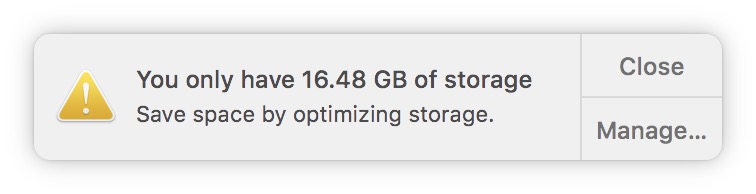
Die günstigste Lösung, die allen Mac-Besitzern zur Verfügung steht, besteht darin, den vorhandenen Speicherplatz bestmöglich zu optimieren und zu verwalten. Vor allem, wenn wir ein MacBook mit einer bescheidenen 256-GB-SSD haben.
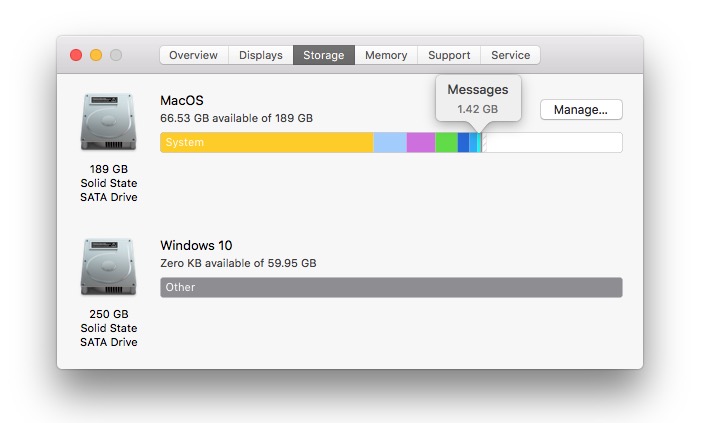
Zum Glück für die Benutzer bietet Apple viel Datenspeicherlösungen in iCloud und ein sehr effizientes Raummanagementsystem. Um zu sehen, wie viel Platz unser System, Dokumente, Musik, Filme, Anwendungen und andere Dateien auf der Speichereinheit belegen, gehen wir zum Apple-Menü oben links: „Über diesen Mac"→"LagerHier sehen wir eine grafische Zusammenfassung des gesamten Speicherplatzes auf der SSD.
Identifizierung von Dateien und Anwendungen, die den meisten Platz belegen
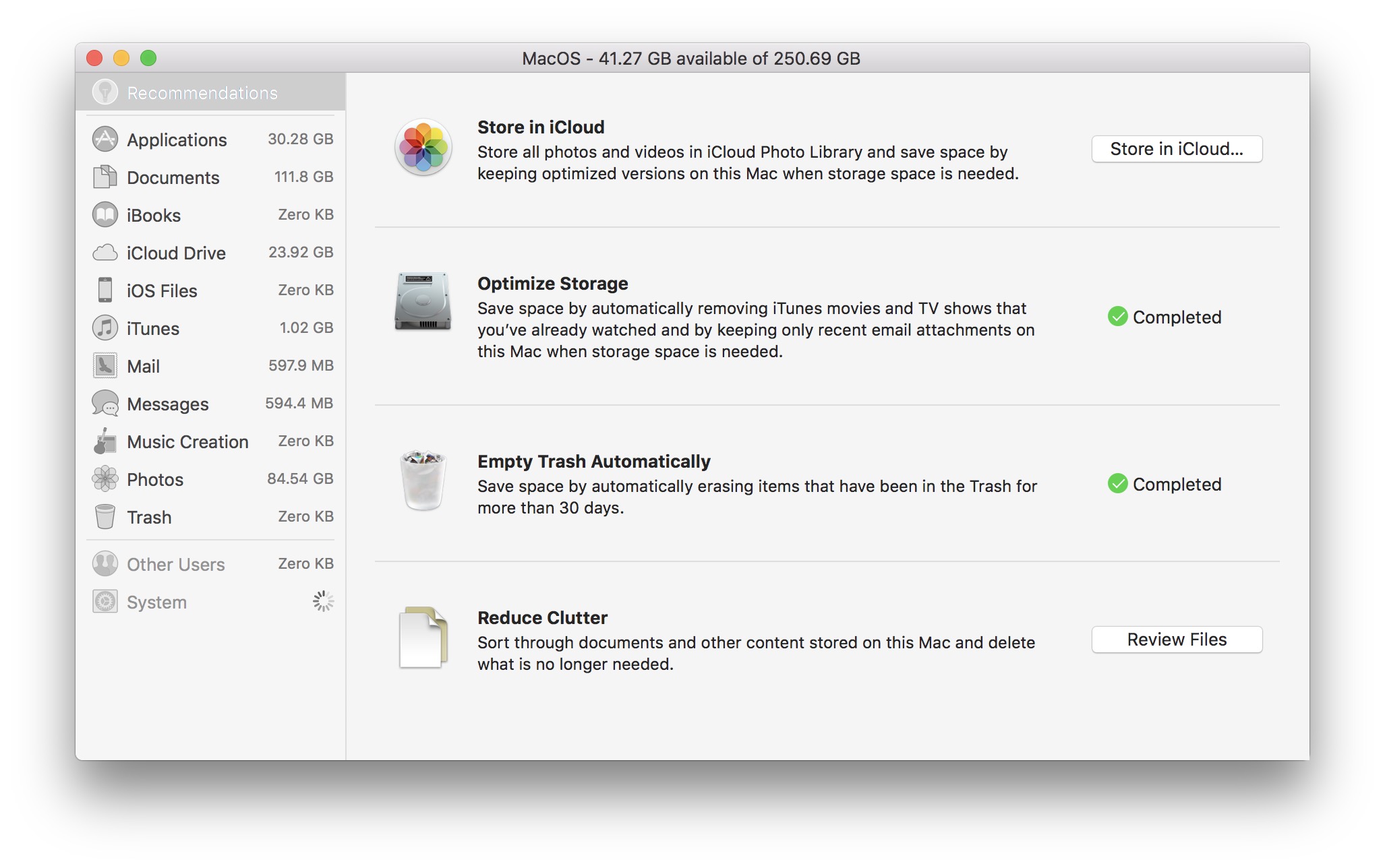
Durch Klicken auf die Schaltfläche „Verwalten…„Wir öffnen“System Information". Hier finden wir eine Liste mit sehr nützlichen Informationen über den von allen Anwendungen und gespeicherten Dateien belegten Speicherplatz. Es ist ein sehr einfaches Dienstprogramm und sehr effektiv bei der Erkennung Dateien, die den meisten Speicherplatz belegen, von Anwendungen und anderen Elementen aus iTunes, Nachrichten, Fotos usw. Auch hier die erste Option“Empfehlungen„bietet uns einige sehr gute Lösungen, mit denen wir den Lagerraum so frei wie möglich halten können.
Speichern von Fotos in iCloud durch die Anwendung Fotos ein macOS, automatische Löschen von iTunes Kino und TV-Shows beobachtet, stoppen automatische Herunterladen Anhänge alt E-MailAnwesend Automatische Entleerung Müll (Papierkorb) nach einem Zeitraum von 30 Tagen und der Identifizierung von Dokumenten und anderen nutzlosen Inhalten, die den Speicherplatz belegen.
Bilder und Videos in iCloud speichern – In iCloud speichern
Aktivieren dieser Funktion über „System Information” speichert automatisch alle Bilder und Videos in der Anwendung Fotos iniCloud Foto-Bibliothek. Wenn der Speicherplatz auf dem Mac knapp wird, bleibt er nur in der Fotoanwendung erhalten eine optimierte (reduzierte) Kopie der Originaldateien. Die Originalbilder und -videos können jederzeit heruntergeladen werden.
"iCloud Foto-Bibliothek„Sie können es auf dem Mac und direkt aus der Fotoanwendung aktivieren: „Einstellungen” → „iCloud” → ankreuzen: „iCloud Foto-Bibliothek"Si"Optimieren Sie Mac Speicher". Sie haben auch die Möglichkeit, den Medieninhalt in iCloud zu speichern, ohne die Originale aus dem Speicher zu löschen, aber diese Option hilft Ihnen überhaupt nicht, Platz zu sparen.
Ein weiterer Vorteil der Aktivierung dieser Funktion ist die Synchronisierung von Foto-/Videoinhalten auf allen Geräten, auf denen Sie diese Option aktiviert haben. Diese Funktion ist auch auf iPhone, iPad und iPod touch verfügbar in „Einstellungen"→"Apple-ID"→"iCloud"→"Fotos"→"iCloud Foto-Bibliothek“.
Beachten Sie, dass Apple in iCloud nur 5 GB kostenlosen Speicherplatz anbietet. Gegen eine Gebühr können Sie jederzeit auf ein höheres Paket upgraden:50 GB:0,99 €,200 GB:2,99 €,2 TB:9,99 € / Monat.
optimieren Sie Speicher
Diese Funktion löscht automatisch die in iTunes angezeigten Medieninhalte. Filme und TV-Shows werden gelöscht nach der Anzeige, und in der Mail-Anwendung werden nur Anhänge von kürzlich empfangenen Nachrichten lokal heruntergeladen. Die anderen bleiben auf den Servern von Apple gespeichert und können auf Ihren Wunsch jederzeit abgerufen werden.
Empty Trash Automatisch
Die Dateien im „Papierkorb“ werden nach 30 Tagen automatisch gelöscht.
reduzieren Sie Clutter
Die Option hilft uns, schnell die Dokumente zu identifizieren, die den meisten Speicherplatz beanspruchen. Einschließlich hier: Archive, in Ordnern gespeicherte Mediendateien, außerhalb der Fotoanwendung gespeicherte Bilder und Office-Dokumente.
Sincronizare Desktop & Document in iCloud
Mit der Veröffentlichung von macOS High Sierra hat Apple diese Möglichkeit eingeführt Synchronisation und alle Ordner speichern in Ordnern Dokumente si Desktop- in iCloud. Sie sind auf allen Geräten verfügbar, mit denen Sie Ihr iCloud-Konto verbunden haben (auch unter Windows), und auf dem Mac bleiben sie nur erhalten häufig verwendete Dateien. Für die anderen bleibt nur eine „Verknüpfung“ erhalten, die es Ihnen ermöglicht, sie sofort von iCloud herunterzuladen. Ich habe über diese Funktion im Artikel gesprochen Hier(Was ist und wie verwenden wir die MacOS Purgeable Lagerung High Sierra).
Wir können dies auch unter „Speicher“ → „Systeminformationen“ herausfinden. Was sind die Anwendungen, die wir am meisten Speicherplatz Griff (klicken Sie einfach auf „Anwendungen“ in der linken Leiste), Mediendateien von iTunes, per E-Mail empfangene Nachrichten und Nachrichten.
Mit der Einführung des iOS 11.3 und macOS High Sierra 10.13.4, wird ebenfalls vorgestellt Speichern von Nachrichten in iCloud. Diese neue Option spart noch mehr Platz auf iPhone, iPad und Mac.




































