
Under de senaste åren har tillverkare av bärbara datorer/bärbara datorer gett upp de klassiska hårddiskarna med 5400 rpm eller 7200 rpm och gjort övergången till enheter medSSD-tekniken (Solid-State Drive) för datalagring. Mycket effektivare, men också mycket dyrare.
Skillnaderna mellan en hårddisk och en SSD (kort beskrivning och presentation)
Som en liten parentes säger vi att användningen av termerna "hård"Eller"hårddisk" är helt fel när man hänvisar till en SSD-lagringsenhet. Skillnaderna mellan en HDD (Hårddisk) och enSSD (Solid-State Drive) är enorma. Från principen om datalagring till energiförbrukning och speciellt till hastighet läsning och skrivning. I vissa situationer kan detta vara hundratals gånger högre än hastigheten på en hårddisk.
Medan data HDD lagras electromechanicalwith roterande plan, på SSD lagras data på flera minneschipsmed halvledare. Även om det inte var en standard för SSD-enheter att använda samma anslutningsgränssnitt som hårddiskar, stöder de flesta av dem SATA-anslutning. Så att vi på en PC eller en bärbar dator mycket enkelt kan byta ut den gamla hårddisken med en SSD-lagringsenhet.
Det finns dock bara en nackdel. Priset på en SSD den är mycket högre än den för en hårddisk, och den är direkt proportionell mot mängden data som kan lagras.
eftersom produktionskostnaden ökadeav minneskretsar var tillverkarna tvungna att begränsa lagringskapaciteten för att få en prisvärd för slutanvändarna eller för de företag som ska implementera dessa lagringsenheter på enheterna i produktionen.
Så är det även med Apple som de senaste åren har lanserat många MacBook- och MacBook Pro-modeller med blygsamt lagringsutrymme på marknaden. Även för MacBook Pro-modeller som överstiger 2 200 EURO har Apple valt att utrusta dem med 256 GB eller 500 GB SSD.
Vi kan fråga vid köp av en MacBook att den utrustas med 1 TB istället för 256 GB SSD, men priset ökar med minst 400 $, nå fisk 1 200 $ för 2 TB.
Optimera lagringsutrymme på Mac / Spara utrymme genom att optimera lagring
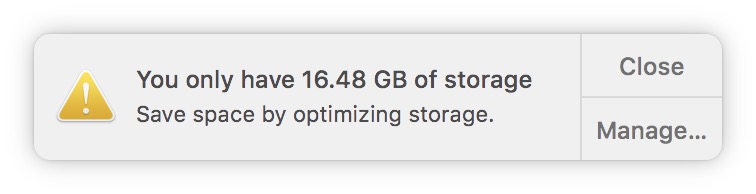
Den billigaste lösningen som finns tillgänglig för alla Mac-ägare är att optimera och hantera det befintliga lagringsutrymmet så bra som möjligt. Speciellt om vi har en MacBook med blygsamma 256 GB SSD.
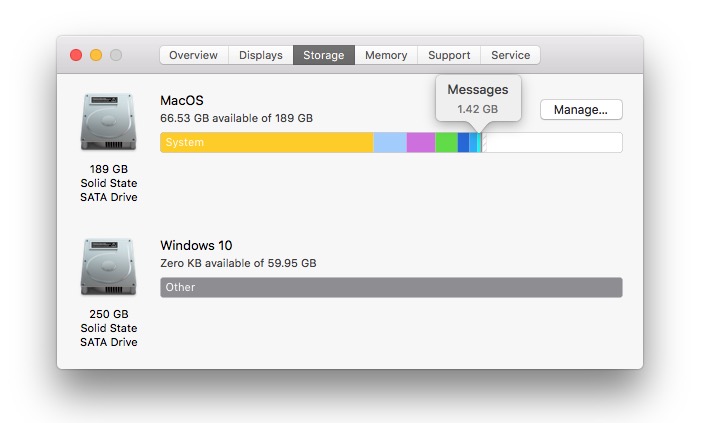
Lyckligtvis för användarna erbjuder Apple mycket datalagringslösningar i icloud och ett mycket effektivt utrymmeshanteringssystem. För att se hur mycket utrymme vårt system, dokument, musik, filmer, applikationer och andra filer upptar på lagringsenheten, går vi till Apple-menyn uppe till vänster: "Om den här datorn”→“LagringHär kommer vi att se en grafisk sammanfattning av det totala utrymmet på SSD:n.
Identifiera de filer och applikationer som tar upp mest utrymme
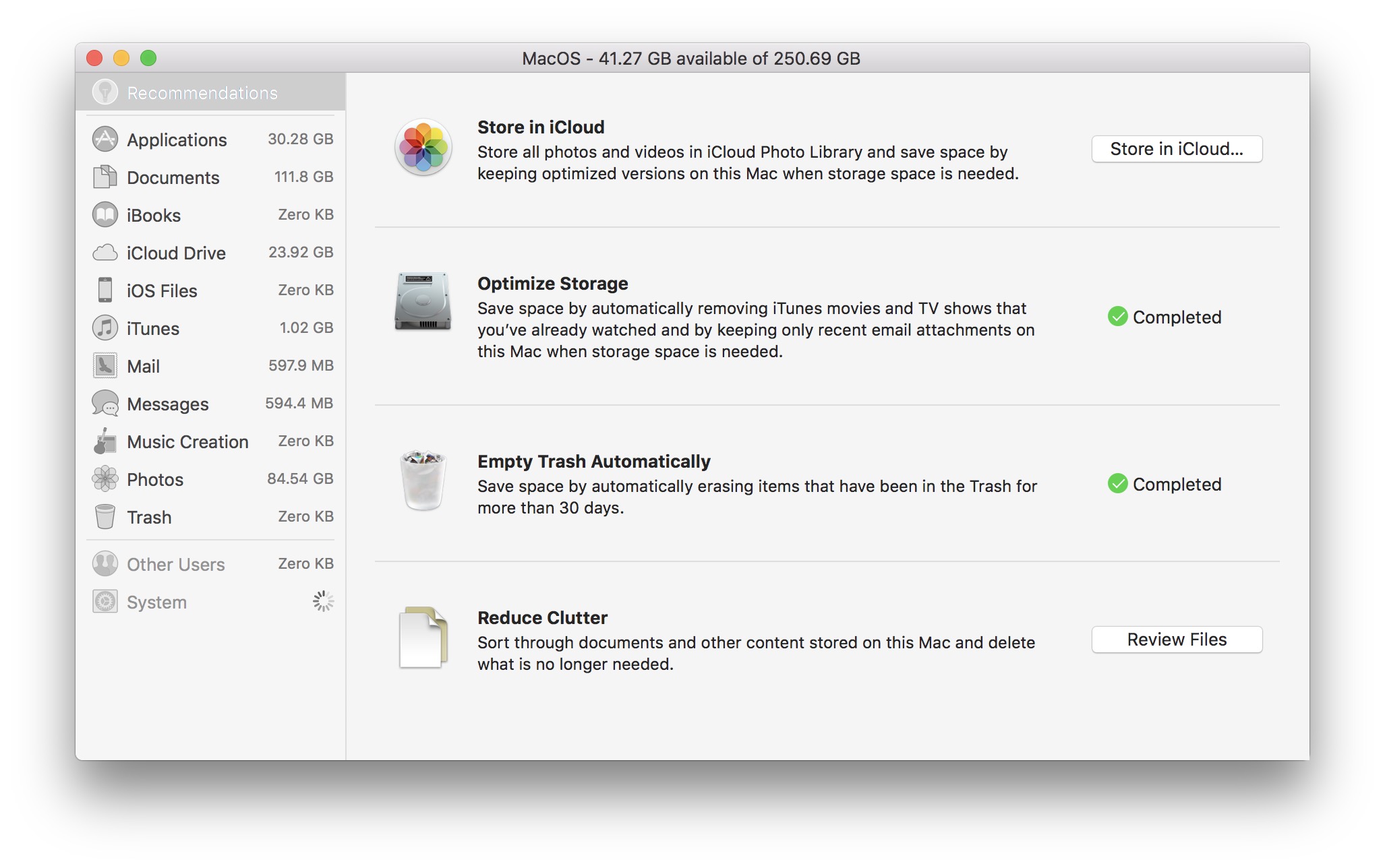
Genom att gå till knappen "Hantera…"vi öppnar"Systeminformation". Här hittar vi en lista med mycket användbar information om utrymmet som upptas av alla applikationer och lagrade filer. Det är ett mycket enkelt verktyg och mycket effektivt för att upptäcka filer som upptar mest lagringsutrymme, av applikationer och andra element från iTunes, meddelanden, foton, etc. Även här, det första alternativet"rekommendationer” erbjuder oss några mycket bra lösningar som gör att vi kan hålla förvaringsenheten så fri som möjligt.
Spara foton i iCloud genom tillämpning Foton en macOS, automatisk radering från iTunes bio och TV-program såg, stoppa automatisk nedladdning bilagor gamla E-post, Automatisk tömning papperskorgen (Papperskorgen) efter en period av 30 dagar och identifiering av dokument och annat värdelöst innehåll som upptar lagringsutrymmet.
Spara bilder och videor i iCloud - Lagra i iCloud
Aktivera den här funktionen från "Systeminformation” kommer automatiskt att spara alla bilder och videor i applikationen Foton iiCloud-bildbibliotek. När lagringsutrymmet på Macen är lågt kommer det bara att finnas kvar i programmet Foton en optimerad (förminskad) kopia av originalfilerna. Originalbilderna och videorna kan laddas ner när du vill.
”iCloud-bildbibliotek" du kan aktivera den på Mac och direkt från applikationen Foton: "Inställningar” → “iCloud” → bocka för: “iCloud-bildbibliotek”si”Optimera Mac Storage". Du har också möjlighet att spara medieinnehållet i iCloud utan att ta bort originalen från lagringen, men det här alternativet hjälper dig inte alls att spara utrymme.
En annan fördel med att aktivera den här funktionen är synkroniseringen av foto-/videoinnehåll på alla enheter där du har det här alternativet aktiverat. Denna funktion är även tillgänglig på iPhone, iPad och iPod touch i "Inställningar”→“Apple-ID”→“iCloud”→“Foton”→“iCloud-bildbibliotek".
Tänk på att Apple erbjuder ett gratis lagringsutrymme på endast 5 GB i iCloud. Du kan alltid uppgradera till ett högre paket mot en avgift:50 GB:0,99 €,200 GB:2,99 €,2TB:9,99 € / luna.
optimera Förvaring
Den här funktionen raderar automatiskt mediainnehållet som visas i iTunes. Filmer och tv-program kommer att raderas efter att ha tittat, och i Mail-programmet kommer endast bilagor från nyligen mottagna meddelanden att laddas ner lokalt. De övriga kommer att förbli lagrade på Apples servrar och kan nås på din begäran när du vill.
Töm papperskorgen automatiskt
Filerna i "Papperskorgen" raderas automatiskt efter 30 dagar.
minska röran
Alternativet hjälper oss att snabbt identifiera de dokument som tar upp mest lagringsutrymme. Inklusive här: arkiv, mediafiler lagrade i mappar, bilder lagrade utanför Photos-applikationen och kontorsdokument.
Sincronizare Desktop & Document in iCloud
Med lanseringen av macOS High Sierra introducerade Apple möjligheten synkronisering och lagring av alla mappar i mappar Dokument si Desktop i iCloud. De kommer att vara tillgängliga på alla enheter som du har anslutit ditt iCloud-konto till (inklusive på Windows), och på Mac kommer de endast att behållas ofta använda filer. För de andra kommer endast en "genväg" att behållas som gör att du kan ladda ner dem direkt från iCloud. Jag sa om denna funktion i artikeln Här(Vad är och hur vi använder macOS Purgeable lagrings High Sierra).
Vi kan också ta reda på det från "Lagring" → "Systeminformation". Vilka är de program vi hanterar de flesta lagringsutrymme (klicka helt enkelt på "Applikationer" i det vänstra fältet), mediafiler från iTunes, meddelanden mottagna på Mail och Meddelanden.
Med releasen iOS 11.3 och MacOS High Sierra 10.13.4, kommer också att införas spara meddelanden i icloud. Detta nya alternativ kommer att spara ännu mer av utrymmet som tas upp på iPhone, iPad och Mac.




































