
Om du har en lösenordsskyddad lagringsenhet kommer du i den här handledningen att lära dig hur du ändrar lösenordet för en hårddisk eller en lösenordskrypterad partition. Mycket användbart, även när det gäller partitioner lösenord och krypterade flashenheter.
Vi visade tidigare i en handledning hur vi kan lösenord för en lagringsenhet för Mac. Formatera, kryptera och lösenord USB-enhet, hårddisk, SSD eller någon annan kompatibel lagringsenhet.
I handledningen ovan visade jag hur en extern lagringsenhet kan delas (flash-enhet, extern hårddisk) i flera pariteter och hur kan vi prata en av dem. En mycket effektiv metod om vi till exempel har en extern hårddisk med stort lagringsutrymme, il vi delar upp i flera partitioner, men vi vill att en av dem ska ha ett lösenord för att skydda våra känsliga uppgifter. Bilder, videor, dokument etc.
När en partition eller hela lagringsenhet är lösenordsskyddad och krypterad är det bra att lösenordet förvaras på ett säkert ställe. Krypteringslösenordet för en extern hårddisk kan inte återställas. I bästa fall, när du ställde in lösenordet för en hårddisk eller flashenhet, skrev du också in ett hjälpord eller en hjälpfras för att ge dig en ledtråd.
Handledning: Partitionering och lösenord (kryptering) flash-enhet / hårddisk på Mac
Om vi av olika anledningar vill ändra krypteringslösenordet för en lagringsenhet på Mac, så är det enkelt.
Hur man ändrar lösenordet för en krypterad hårddisk eller flash-enhet på macOS
Vi tar scenariot där vi har en flash-enhet SanDisk Ultra USB 3.0 på 256 GB, uppdelat i två partitioner formaterade i två volymer: APFS och APFS Encrypted (med lösenord). Vid den sista, kallade "Stealth"Vi vill ändra hans lösenord.
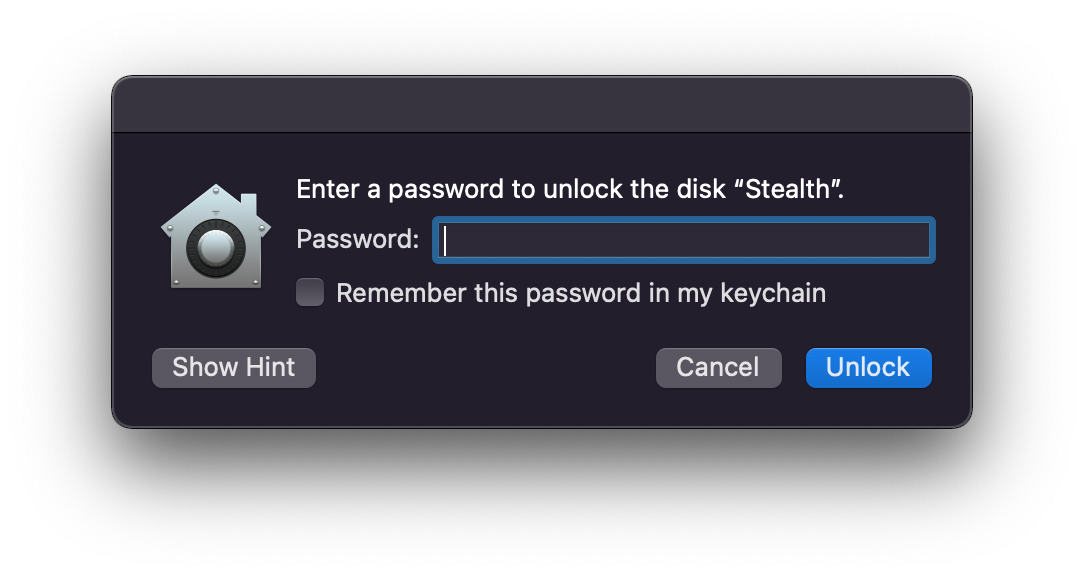
1. För att ändra lösenordet för en partition/volym måste vi först och främst känna till det aktuella lösenordet. Ange lösenordet för volymkrypteringen. "Ange ett lösenord för att låsa upp disken".
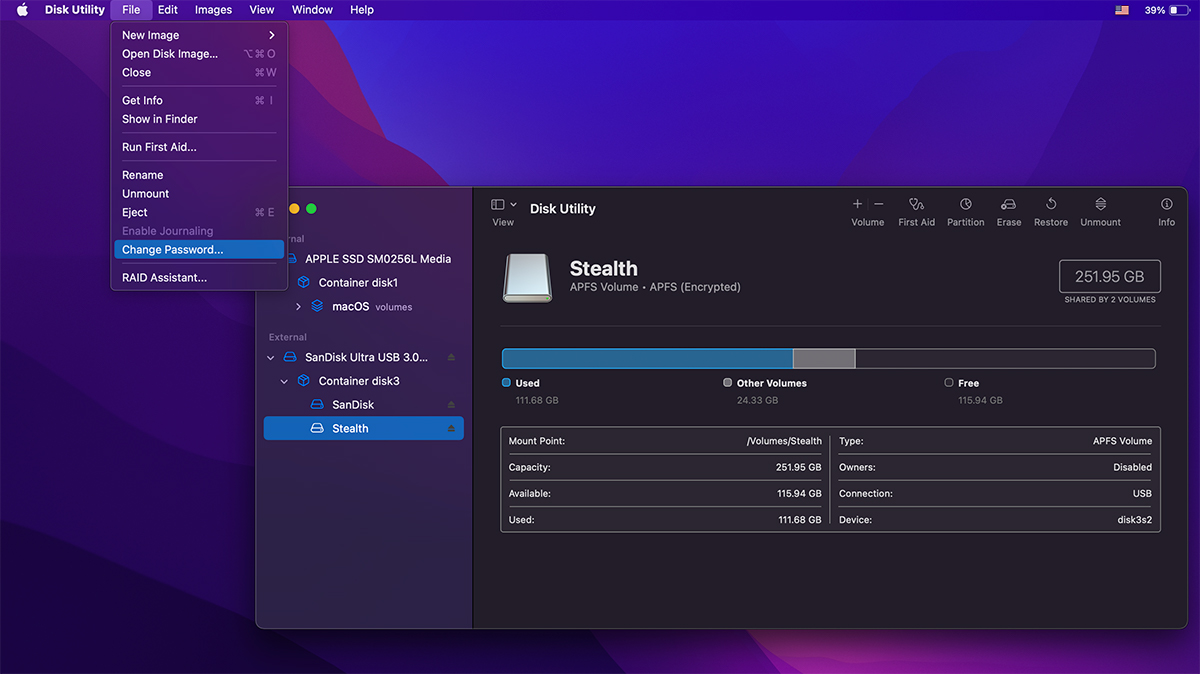
2. Öppna verktyget Diskverktyg (som standard på macOS) och välj den krypterade volym som vi vill ändra lösenordet för i den vänstra raden.
När vi har valt det går vi till en meny för att: Fil → Ändra lösenord...
3. En dialogruta öppnas där vi måste ange det gamla lösenordet, sedan det nya lösenordet två gånger och ett ord eller en fras till hjälp, om vi skulle glömma det.
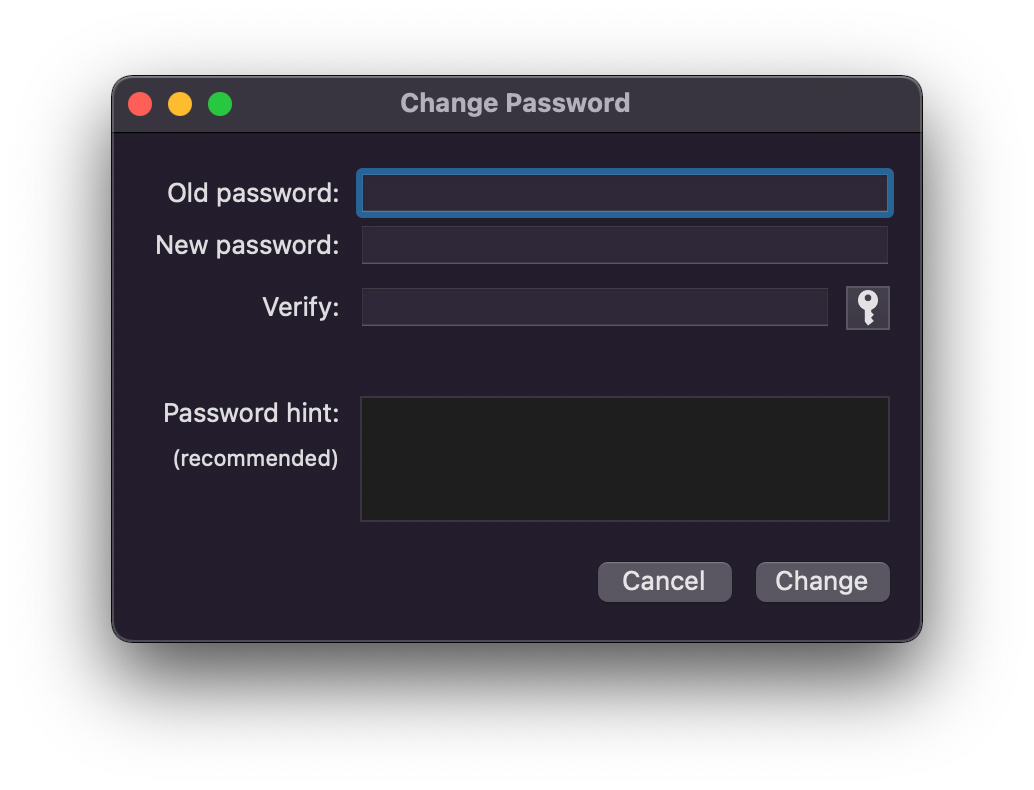
Klicka på knappen "Ändra" för att ändra lösenordet.
Denna operation att ändra lösenordet för en krypterad extern hårddisk eller en flashenhet kommer inte att påverka data som lagras på den volymen.
Och som ett förtydligande kommer en APFS-krypterad extern hårddisk eller flashenhet aldrig att vara tillgänglig på en Windows-dator. Normalt kan ingen enkel APFS-formaterad disk komma åt, om specifika drivrutiner och applikationer inte är installerade på Windows för att tillåta läsning av APFS-volymer.




































