
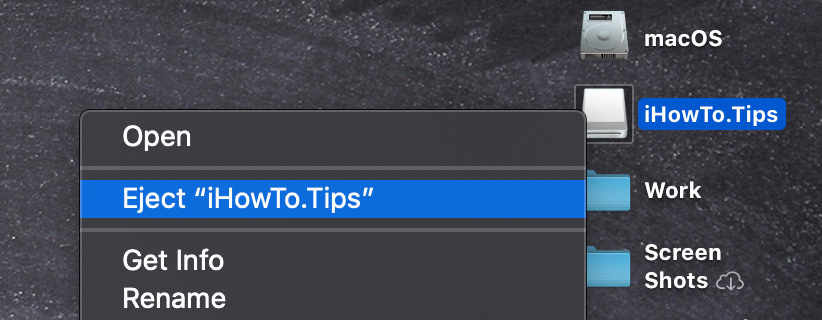
Efter att ha anslutit en enhet extern datalagring till Mac, extern hårddisk, USB-minne, SD-kort eller annan typ, många användare vet inte att innan de fysiskt kopplas från det måste det först tas bort från systemet.
”Mata ut"Eller"Avmontera” är giltiga alternativ på båda Mac och Windows, igen korrekt frånkoppling av en extern datalagringsenhet, det görs med ett av dessa två alternativ.
Varför är det viktigt att "mata ut" en extern databärare innan den fysiskt kopplas bort från Mac eller Windows PC?
För det mesta, när vi ansluter en extern hårddisk till en PC eller Mac, gör vi det för dataöverföring eller för att komma åt filerna som är lagrade på den externa enheten. När vi öppnar bilder, dokument, applikationer eller andra filer från den externa enheten startar automatiskt flera processer av operativsystemet och av de applikationer där filerna öppnas i operativsystemet. Även om de är i bakgrunden och vi inte ser processerna så dyker de upp så fort enheten är ansluten. I Windows, till exempel, är den första programvaran som interagerar med enheten drivrutinen, sedan antivirusprogrammet. Ungefär samma sak händer på Mac.
Dessa processer utför läs- och skrivoperationer på den externa enheten, och plötslig fysisk bortkoppling av det kan påverka lagrad data eller ännu värre, han gör det otillgänglig vid nästa anslutning.
Korrekt frånkoppling med "Eject" före den fysiska frånkopplingen kommer att stänga dessa processer och lagrad data kommer att vara säker.
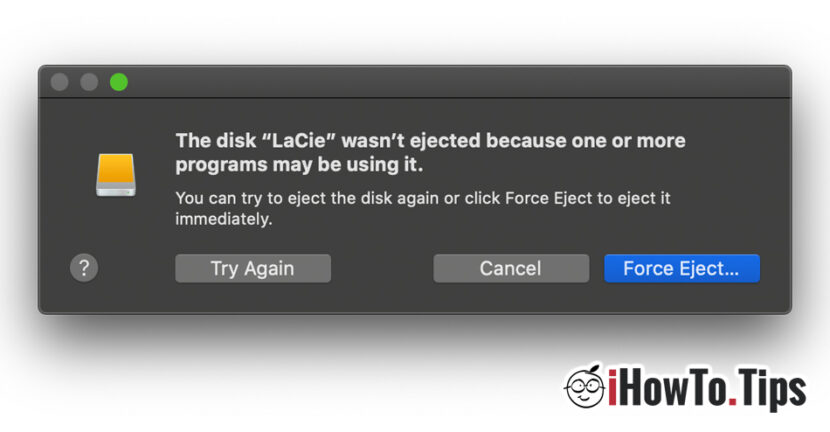
Det finns dock även fall där "Eject" inte kan användas för att koppla bort den externa enheten. Det betyder att det finns processer för vissa applikationer som fortfarande interagerar med enheten.
”Disken "LaCie" matades inte ut eftersom ett eller flera program kan använda den. Du kan försöka mata ut disken igen eller klicka på Force Eject för att mata ut den omedelbart. ”
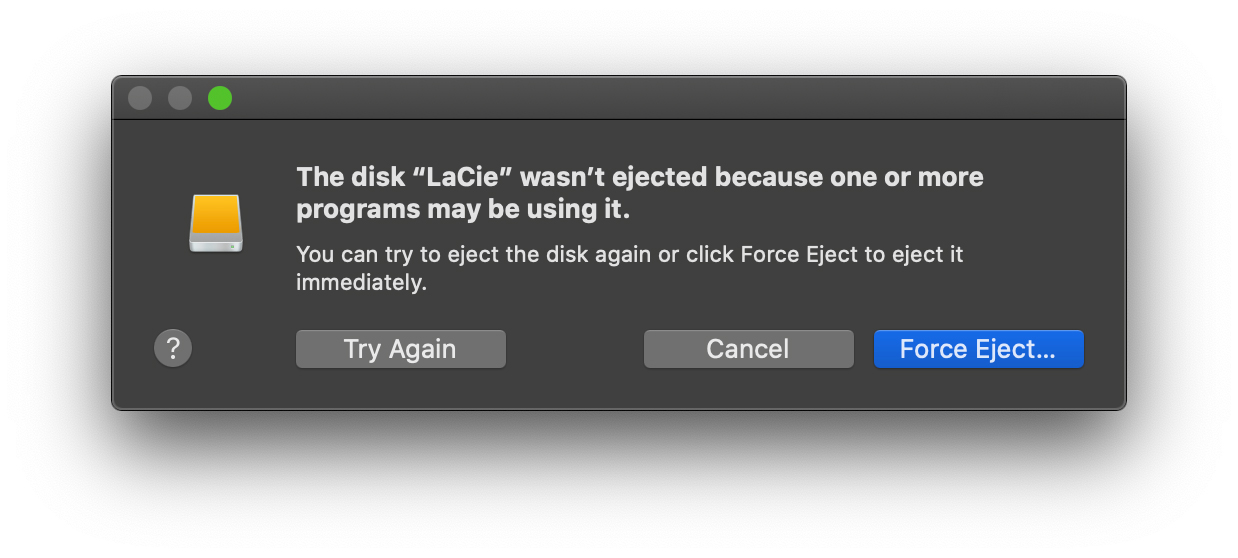
I det här scenariot rekommenderar vi inte att du använder "Tvinga utmatning". Att tvinga ut skivan kan orsaka problem med själva skivan eller data som lagras på den. "Force Eject" kommer att stänga processerna plötsligt som interagerar med det, utan att de avslutar sin verksamhet startas på den externa enheten. Det rekommenderas att försöka igen (Försök igen) eller ge upp (Avbryt) och läs handledningen vidare.
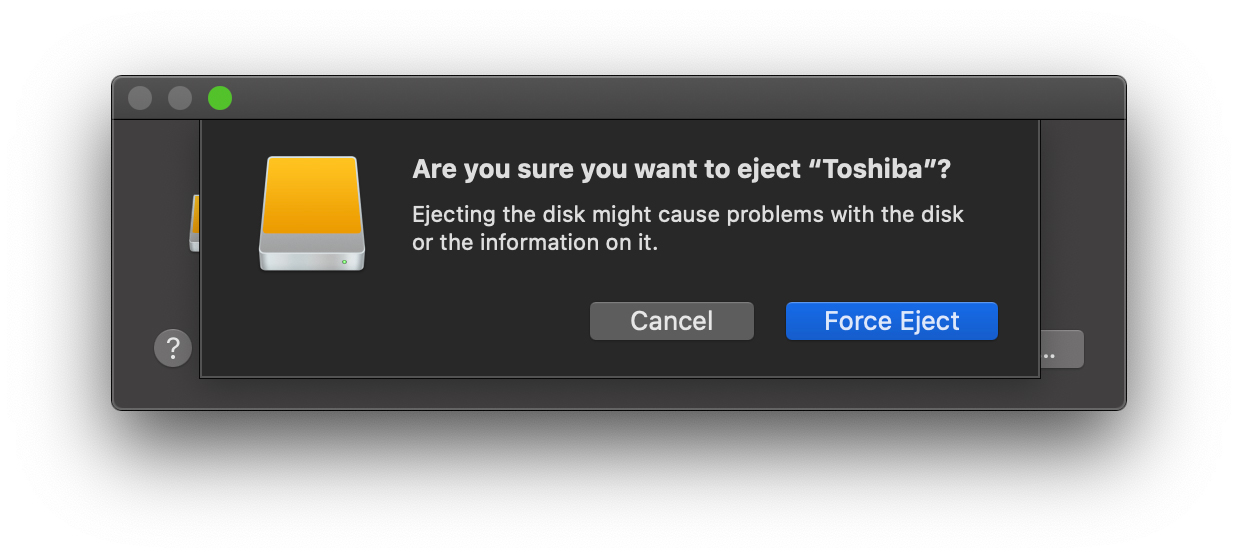
(Ignorera det faktum att jag i den första skärmdumpen hade en "LaCie" HDD ansluten och i nästa "Toshiba" 😊)
Hur kopplar man bort en extern hårddisk, USB-minne eller annan extern databärare korrekt, om "Eject" inte kan göra detta?
I scenariot där alternativet "Mata ut" inte kan koppla bort den externa databäraren, är det bäst att stänga alla applikationer som körs på systemet och koppla från användaren (Logga ut användare...). Gör detta från Apple-menyn, vid det sista alternativet "Logga ut Användarnamn...". När avautentiseringen är klar kommer den att göra det logga in igen och upprepa utmatningsoperationen.
Om meddelandet från bilden ovan visas även denna gång, stäng Mac-datorn helt (Stäng av) och koppla sedan bort den externa enheten fysiskt.
På så sätt skyddar du både den externa enhetens integritet och den lagrade datan.