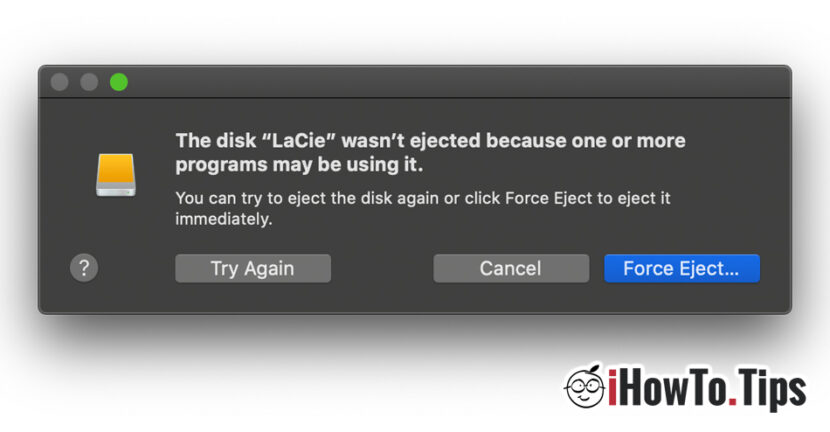

بعد توصيل الجهاز تخزين البيانات الخارجية لنظام التشغيل Macو الأقراص الصلبة الخارجيةو عصا يو اس بيأو SDcard أو أي نوع آخر، لا يعرف العديد من المستخدمين أنه قبل فصلها فعليًا، يجب أولاً إزالتها من النظام.
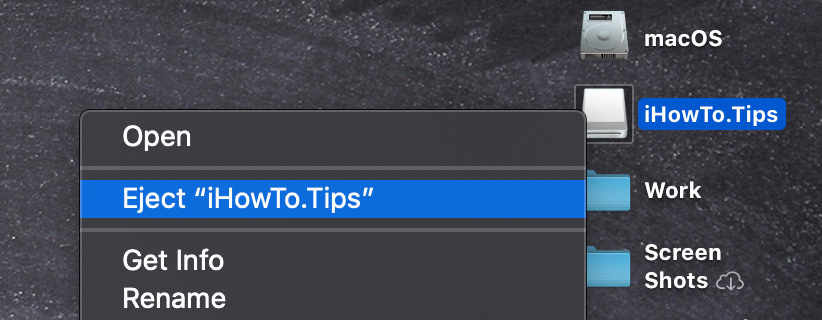
"إخراج"أو"قم بإلغاء تحميل"هي خيارات صالحة في كليهما Mac و ويندوز، مرة أخرى الانفصال الصحيح لجهاز تخزين البيانات الخارجي، ويتم ذلك باستخدام أحد هذين الخيارين.
لماذا من المهم "إخراج" ناقل بيانات خارجي، قبل فصله فعليًا عن جهاز Mac أو Windows PC؟
في معظم الأحيان، عندما نقوم بتوصيل محرك أقراص ثابتة خارجي بجهاز كمبيوتر شخصي أو جهاز Mac، فإننا نقوم بذلك من أجله نقل البيانات أو للوصول إلى الملفات المخزنة على محرك الأقراص الخارجي. عندما نفتح الصور أو المستندات أو التطبيقات أو الملفات الأخرى من جهاز خارجي، فإن العديد من عمليات نظام التشغيل والتطبيقات التي يتم فتح الملفات فيها تبدأ تلقائيًا على نظام التشغيل. وحتى لو كانت في الخلفية ولا نرى العمليات، فإنها تظهر بمجرد توصيل الجهاز. في نظام التشغيل Windows، على سبيل المثال، أول برنامج يتفاعل مع الجهاز هو برنامج التشغيل، ثم برنامج مكافحة الفيروسات. يحدث نفس الشيء تقريبًا على نظام Mac.
تقوم هذه العمليات بإجراء عمليات القراءة والكتابة على الجهاز الخارجي، و الانفصال الجسدي المفاجئ منه قد يؤثر على البيانات المخزنة أو الأسوأ من ذلك أنه يفعل ذلك لا يمكن الوصول إليها في الاتصال التالي.
سيؤدي قطع الاتصال الصحيح باستخدام "الإخراج" قبل قطع الاتصال الفعلي إلى إغلاق هذه العمليات وستكون البيانات المخزنة آمنة.
ومع ذلك، هناك أيضًا حالات لا يمكن فيها استخدام "الإخراج" لفصل الجهاز الخارجي. وهذا يعني أن هناك عمليات لبعض التطبيقات لا تزال تتفاعل مع الجهاز.
"لم يتم إخراج القرص "LaCie" لأنه ربما يستخدمه برنامج واحد أو أكثر. يمكنك محاولة إخراج القرص مرة أخرى أو النقر فوق Force Eject لإخراجه على الفور. "
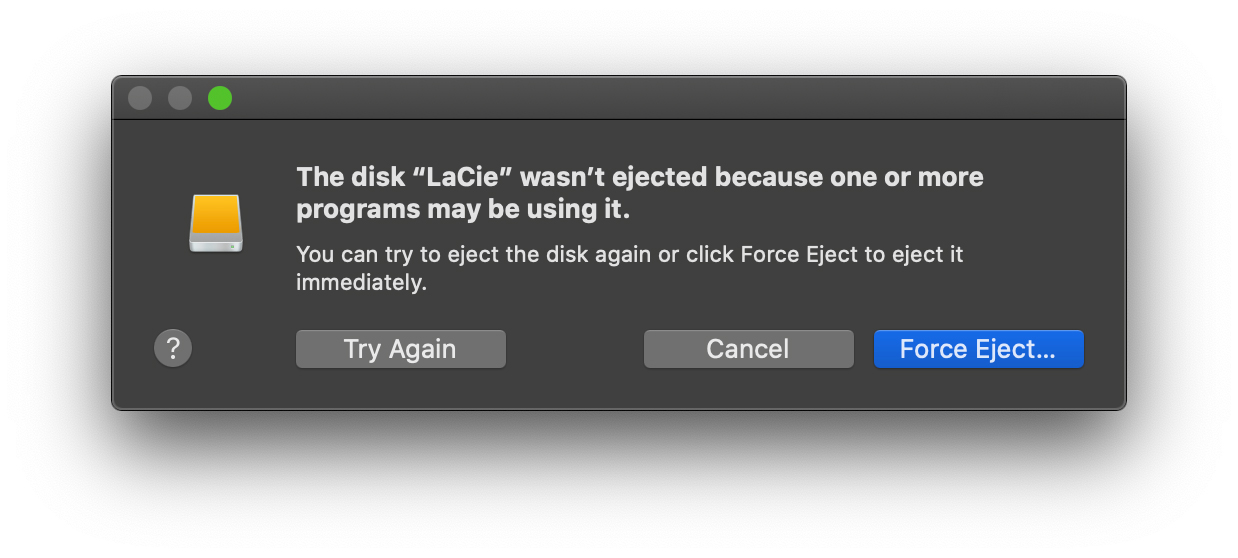
في هذا السيناريو، لا نوصي باستخدام "إخراج القوة". قد يؤدي إخراج القرص بالقوة إلى حدوث مشكلات في القرص نفسه أو البيانات المخزنة عليه. سوف يؤدي "الإخراج بالقوة" إلى حدوث مشكلات في القرص نفسه أو البيانات المخزنة عليه. إغلاق العمليات فجأة ومن يتفاعل معها دون أن ينهوا عملياتهم تم إطلاقه على الجهاز الخارجي. يوصى بالمحاولة مرة أخرى (حاول ثانية) أو الاستسلام (إلغاء الأمر) واقرأ البرنامج التعليمي أكثر.
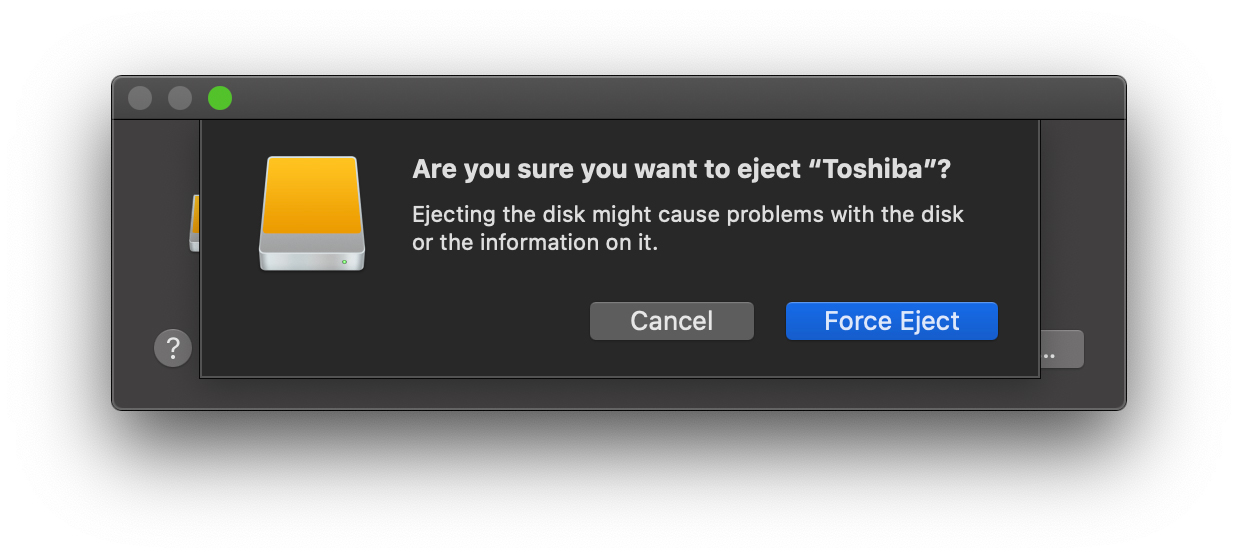
((تجاهل حقيقة أنه في لقطة الشاشة الأولى كان لدي محرك أقراص ثابتة "LaCie" متصل وفي "Toshiba" التالي 😊 )
كيفية فصل محرك الأقراص الصلبة الخارجي أو USB Stick أو أي حامل بيانات خارجي آخر بشكل صحيح، إذا لم يتمكن "الإخراج" من القيام بذلك؟
في السيناريو الذي لا يمكن فيه لخيار "الإخراج" فصل حامل البيانات الخارجي، فمن الأفضل إغلاق جميع التطبيقات التي تعمل على النظام وقطع الاتصال بالمستخدم (تسجيل خروج المستخدم...). قم بذلك من قائمة Apple، في الخيار الأخير "تسجيل الخروج اسم المستخدم...". بعد الانتهاء من عملية المصادقة، سيتم ذلك قم بتسجيل الدخول مرة أخرى وكرر عملية الإخراج.
إذا ظهرت الرسالة من الصورة أعلاه هذه المرة أيضًا، فأغلق جهاز Mac تمامًا (إيقاف التشغيل) ثم افصل محرك الأقراص الخارجي فعليًا.
بهذه الطريقة، ستحمي سلامة الوحدة الخارجية والبيانات المخزنة.