
デバイスを接続した後 Macでの外部データストレージ、 hdd extern、 USBスティック、SDカードまたは別のタイプでは、多くのユーザーが物理的に切断される前に、最初にシステムから削除する必要があることを知りません。
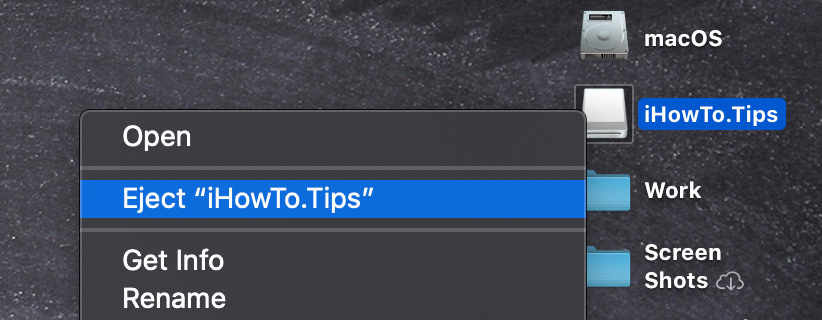
"イジェクト"または"アンマウント「両方に有効なオプションがあります Mac そして Windows、 また 外部データストレージデバイスの正しい切断、これら2つのオプションのいずれかで作成されています。
MacまたはWindows PCから物理的に切断する前に、外部データサポートに「排出」を与えることが重要なのはなぜですか?
ほとんどの場合、外部HDDをPCまたはMacに接続すると、 データ転送 または、外部ユニットに保存されているファイルにアクセスするためにアクセスします。外部デバイスに写真、ドキュメント、アプリケーション、またはその他のファイルを開くと、オペレーティングシステムのいくつかのプロセス、およびファイルが開くアプリケーション。それらがバックグラウンドにあり、プロセスが表示されない場合でも、デバイスが接続されるとすぐに表示されます。たとえば、Windowsでは、デバイスと対話する最初のソフトウェアはドライバー、次にウイルス対策です。 Macで同じことが起こります。
これらのプロセスは、外部デバイスで操作を読み書きします。 突然の身体的切断 その 保存されたデータに影響を与える可能性があります またはさらに悪いことに、それを作ります 次のログインにアクセスできません。
物理的な切断前の「排出」との正しい切断は、これらのプロセスを閉じ、保存されたデータは安全になります。
ただし、「排出」を使用すると、外部デバイスを切断できない場合もあります。まだデバイスと対話しているアプリケーションのプロセスがあることに署名します。
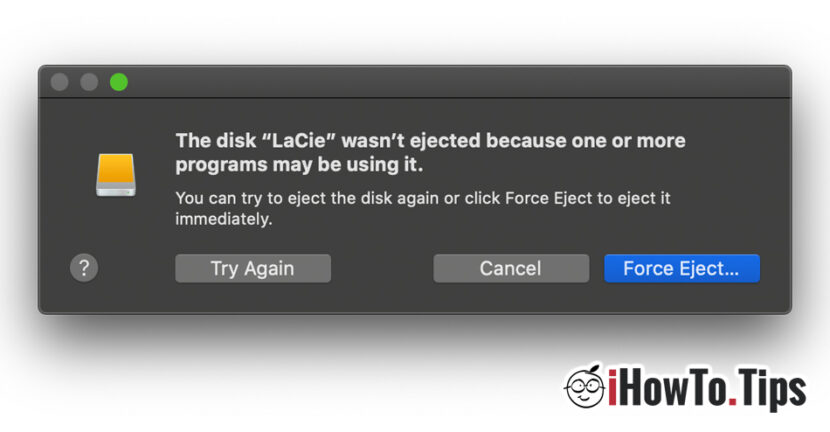
"1つ以上のプログラムが使用されている可能性があるため、ディスク「Lacie」は排出されませんでした。ディスクをもう一度排出しようとするか、クリックしてフォースイジェクトをクリックしてすぐに排出できます。 」
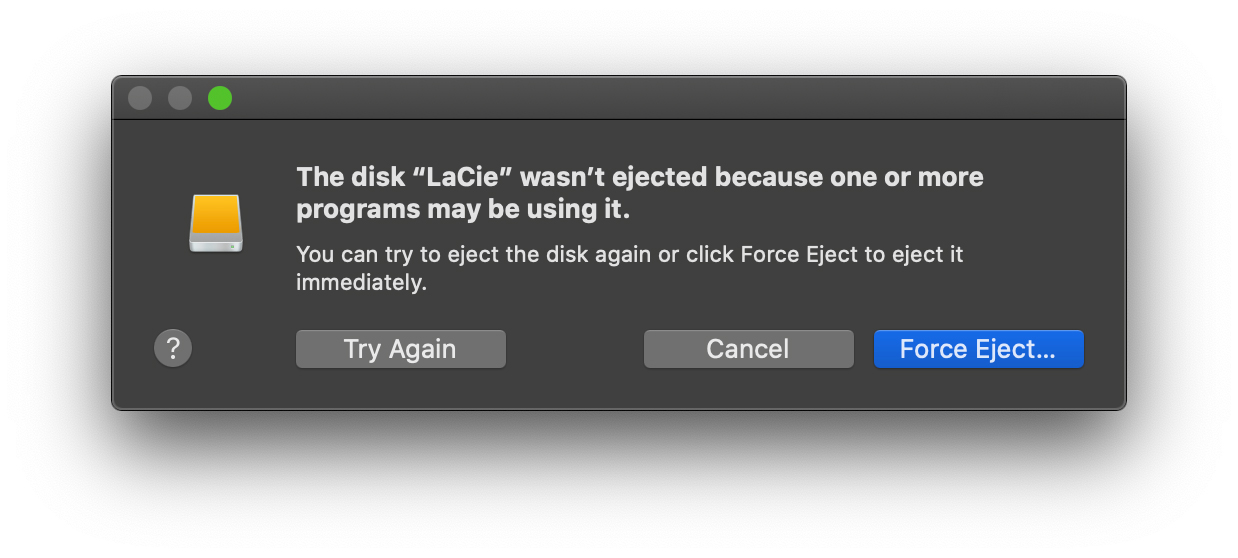
このシナリオでは、使用することをお勧めしません。強制排出「。ディスクの強制排出は、ディスク自体または保存されているデータに問題を引き起こす可能性があります。」強制排出 "will 突然プロセスを閉じます 誰が彼と交流し、 彼らが操作を終えることなく 外部デバイスで起動。記録されたのは、再試行することです(もう一度やり直してください)またはあきらめる(キャンセル)そして、チュートリアルを読んでください。
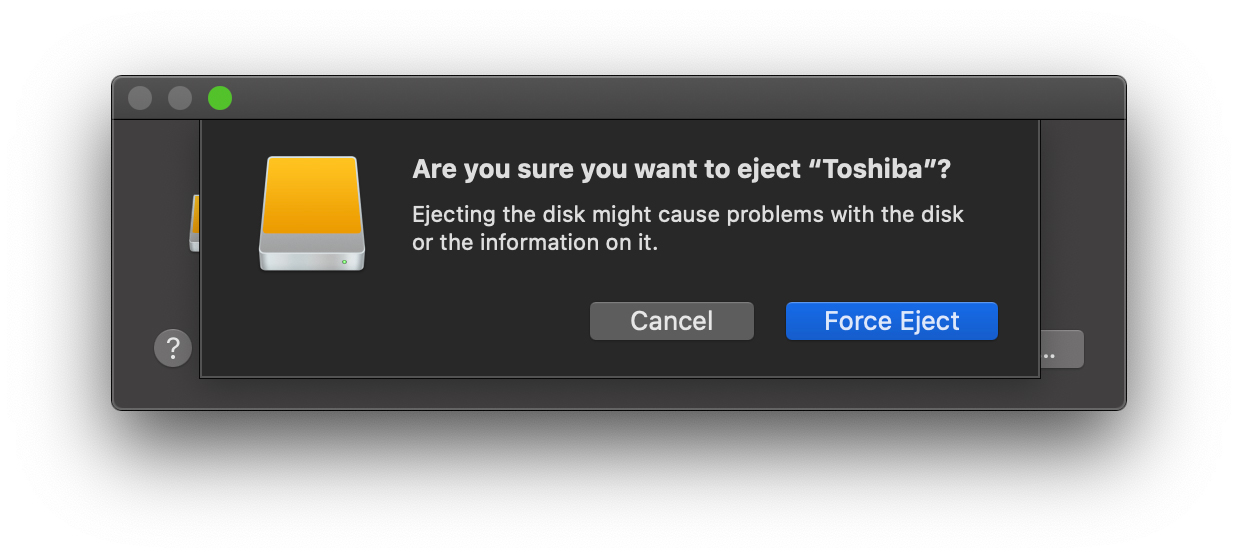
(最初のスクリーンショットでは、「Lacie」HDDと次の「Toshiba」であったという事実を無視してください 😊)
「排出」がこれを行うことができない場合、外部HDD、USBスティック、またはその他の外部データサポートの正しい切断はどのようにしていますか?
「Eject」オプションが外部データサポートを切断できないシナリオでは、システムで実行されたすべてのアプリケーションを閉じてユーザー(ログアウトユーザー...)から切断することが最善です。これをappleメニュー、utemaオプションで行います」ユーザー名をログアウトします…"。無効化が完了した後、そうします もう一度認証し、排出操作を繰り返します。
今回、上の画像のメッセージが表示された場合、すべてのMac(シャットダウン)で閉じてから、外部ユニットを物理的に切断します。
このようにして、外部ユニットの整合性と保存されたデータの両方を保護します。