

macOS Catalina は多くの新機能をもたらし、Apple アプリケーションを再設計しましたが、macOS オペレーティング システムの「コア」レベルでいくつかの変更も加えられました。最も重要なことの 1 つは、32 ビット アーキテクチャのアプリケーションのサポートが廃止されることです。そのため、Adobe アプリケーションの多くのユーザーは、 Macos Mojave で カタリナ、これらの Adobe アプリケーションは動作を停止しました。良いニュースは、Adobe がそれらをアップデートしてサポートしていることです。 64ビット、macOS Catalinaと互換性があります。少なくとも一部の古いアプリケーションは Adobe が開発を中止しました。これらは macOS の新しいバージョンでは動作しません。
これで、「」という質問に対する答えが得られます。macOS Catalina アップデート後に Adobe アプリケーションが動作しなくなるのはなぜですか?「。
3年ほど前に上映していたのは、 Adobe Creative Cloud の自動起動を無効にする方法 macOS オペレーティング システムの起動時。その時 創造的なクラウド 現在よりもはるかに原始的で、macOS にはそれほど多くの制限がありませんでした。 macOS Catalina では、自動起動を無効にする解決策は同じではなくなりました。幸いなことに、ログイン時の Adobe Creative Cloud の自動起動の無効化も同様に簡単に行うことができます。クリエイティブクラウドから。
macOS Catalina でのログイン時の Adobe Creative Cloud の自動起動を無効にする
Creative Cloud の起動を無効にするのは、アプリケーションの「環境設定」メニューから非常に簡単です。 「環境設定」のこれらのオプションを使用できるようにするには、Adobe ID を使用して Creative Cloud にログインする必要があります。ユーザー名とパスワード。
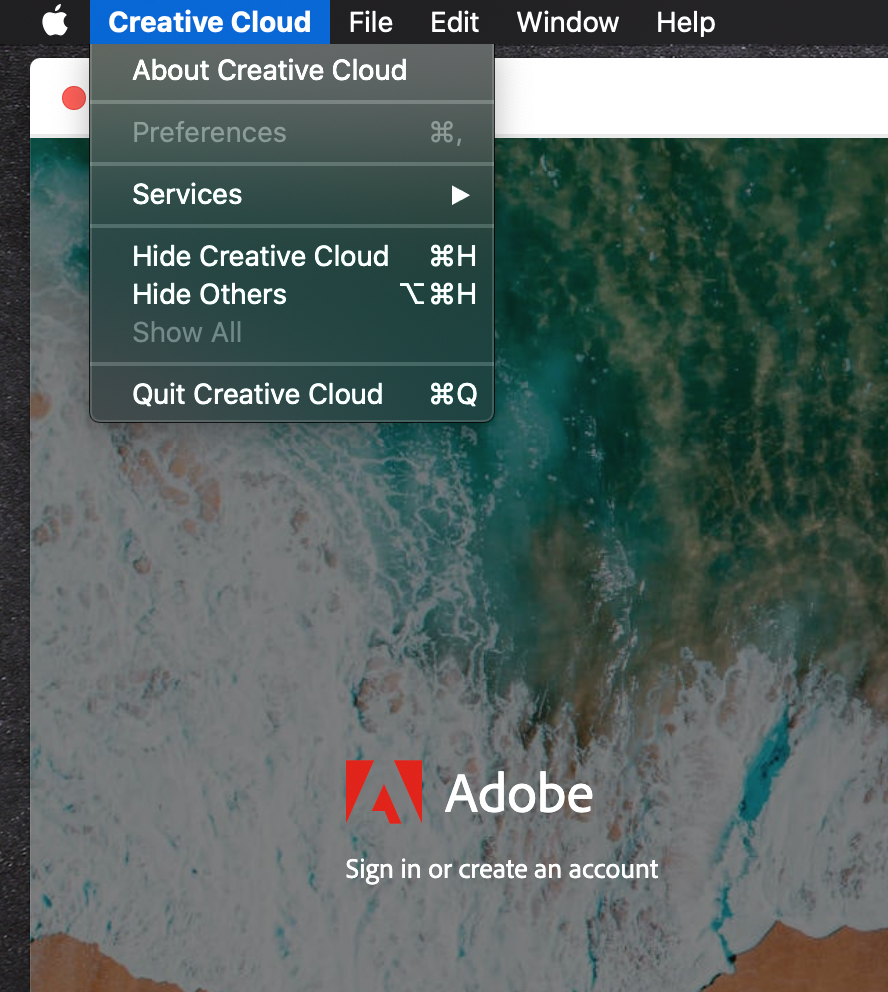
Adobe Creative Cloud スプラッシュ画面にログインし、「Creative Cloud」→「環境設定」メニューに戻り、「」のチェックを外します。ログイン時に Creative Cloud を起動する「。
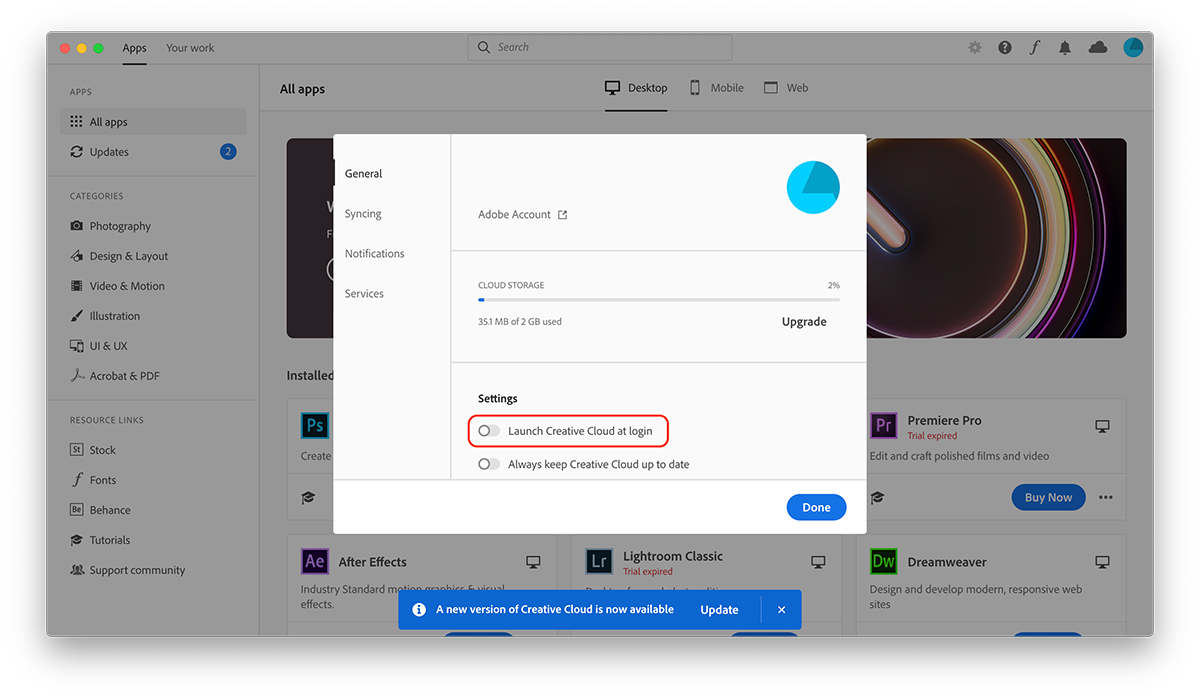
この手順の後、認証を解除して Creative Cloud を完全に閉じることができます。 macOS Catalina システムを再起動すると、Creative Cloud は自動的に起動しなくなります。
通常、OS起動時に自動起動するアプリケーションの一覧は「」にあるはずです。システム環境設定」→ "Users & Groups」→「ログイン項目」タブ どうやら、Adobe Creative Cloudがこのリストには存在していなかったものの、突然メニューバーに表示されたようです。




































