

macOS Catalina tõi kaasa palju uusi funktsioone, kujundas ümber Apple'i rakendusi, aga ka mõningaid muudatusi macOS-i operatsioonisüsteemi "tuum" tasemel. Üks olulisemaid on 32-bitise arhitektuuriga rakenduste toe eemaldamine. Seetõttu leidsid paljud Adobe'i rakenduste kasutajad, et pärast versiooniuuendust alates MacOS Mojave kell Catalina, lakkasid need Adobe'i rakendused töötamast. Hea uudis on see, et Adobe on neid värskendanud ja toetanud 64-bitine, mis ühildub macOS Catalinaga. Vähemalt mõned vanad rakendused, mille arendamise Adobe lõpetas. Need ei tööta kunagi macOS-i uutes versioonides.
Niisiis, teil on vastus küsimusele "Miks Adobe rakendused pärast macOS Catalina värskendust enam ei tööta?“.
Umbes kolm aastat tagasi näitasime kuidas keelata Adobe Creative Cloudi automaatne käivitamine macOS-i operatsioonisüsteemi käivitamisel. Sel ajal Creative Cloud see näeb välja palju algelisem kui täna ja macOS-il polnud nii palju piiranguid. MacOS Catalinas pole automaatse käivitamise keelamise lahendus enam sama. Hea uudis on see, et Adobe Creative Cloudi automaatse käivitamise keelamine sisselogimisel on sama lihtne. Creative Cloudist.
Keelake Adobe Creative Cloudi automaatne käivitamine MacOS Catalina sisselogimisel
Creative Cloudi käivitamise deaktiveerimine on rakenduse menüüst "Eelistused" väga lihtne. Selleks, et need valikud jaotises Eelistused oleksid saadaval, peate oma Adobe ID-ga Creative Cloudi sisse logima. Kasutajanimi ja parool.

Logige sisse Adobe Creative Cloudi pritskuvale, seejärel naaske menüüsse "Creative Cloud" → "Eelistused", kus tühjendage märkeruut "Käivitage Creative Cloud sisselogimisel“.
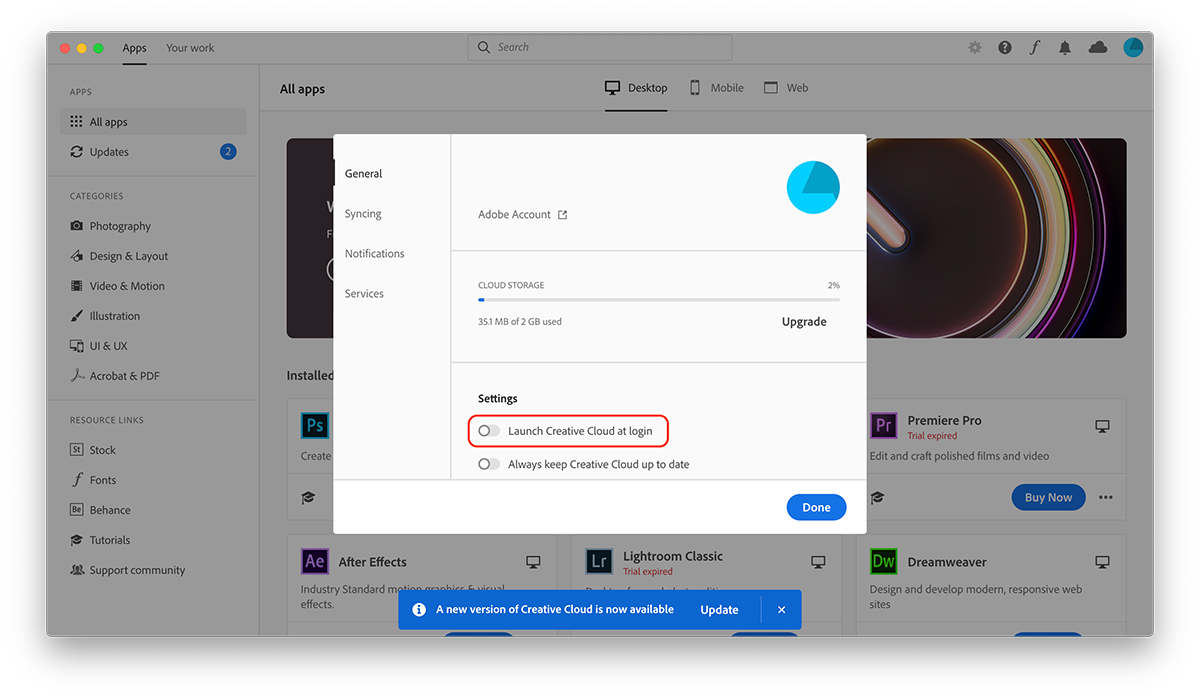
Pärast seda sammu saate Creative Cloudi autentimise tühistada ja täielikult sulgeda. Pärast macOS Catalina süsteemi taaskäivitamist ei käivitu Creative Cloud enam automaatselt.
Tavaliselt peaks OS-i käivitamisel automaatselt käivitatavate rakenduste loend olema jaotises "Süsteemi eelistuste”→”Users & Groups” → sakk „Sisselogimise üksused” Ilmselt ilmus Adobe Creative Cloud ootamatult menüüribale, ilma et see oleks selles loendis.




































