

macOS Catalina birçok yeni özellik getirdi, Apple uygulamalarını yeniden tasarladı, ancak aynı zamanda macOS işletim sisteminin "çekirdek" düzeyinde bazı değişiklikler de yaptı. Bunlardan en önemlilerinden biri 32 bit mimariye sahip uygulamalara yönelik desteğin kaldırılmasıdır. Bu nedenle birçok Adobe uygulaması kullanıcısı, yükseltme sonrasında şunu fark etti: MacOS Mojave at Katalinabu Adobe uygulamaları çalışmayı durdurdu. İyi haber şu ki Adobe bunları güncelledi ve destekledi 64 bit, macOS Catalina ile uyumludur. En azından Adobe'nin geliştirmeyi bıraktığı bazı eski uygulamalar. Bunlar hiçbir zaman macOS'un yeni sürümlerinde çalışmayacaktır.
Yani "sorunun cevabını buldun"Adobe uygulamaları neden macOS Catalina güncellemesinden sonra artık çalışmıyor?".
Yaklaşık üç yıl önce gösteriyorduk. Adobe Creative Cloud'un otomatik başlatılması nasıl devre dışı bırakılır macOS işletim sistemini başlatırken. O zaman Yaratıcı bulut bugüne göre çok daha ilkel görünüyor ve macOS'ta bu kadar çok kısıtlama yoktu. MacOS Catalina'da otomatik başlatmayı devre dışı bırakma çözümü artık aynı değil. İyi haber şu ki, Adobe Creative Cloud'un oturum açma sırasında otomatik başlatılmasını devre dışı bırakmak da aynı derecede kolay yapılabilir. Creative Cloud'dan.
MacOS Catalina'da oturum açarken Adobe Creative Cloud'un otomatik başlatılmasını devre dışı bırakın
Creative Cloud başlatmayı devre dışı bırakmak, uygulamanın "Tercihler" menüsünden çok basittir. "Tercihler"deki bu seçeneklerin kullanılabilmesi için Creative Cloud'da Adobe ID'nizle oturum açmanız gerekir. Kullanıcı adı ve şifre.
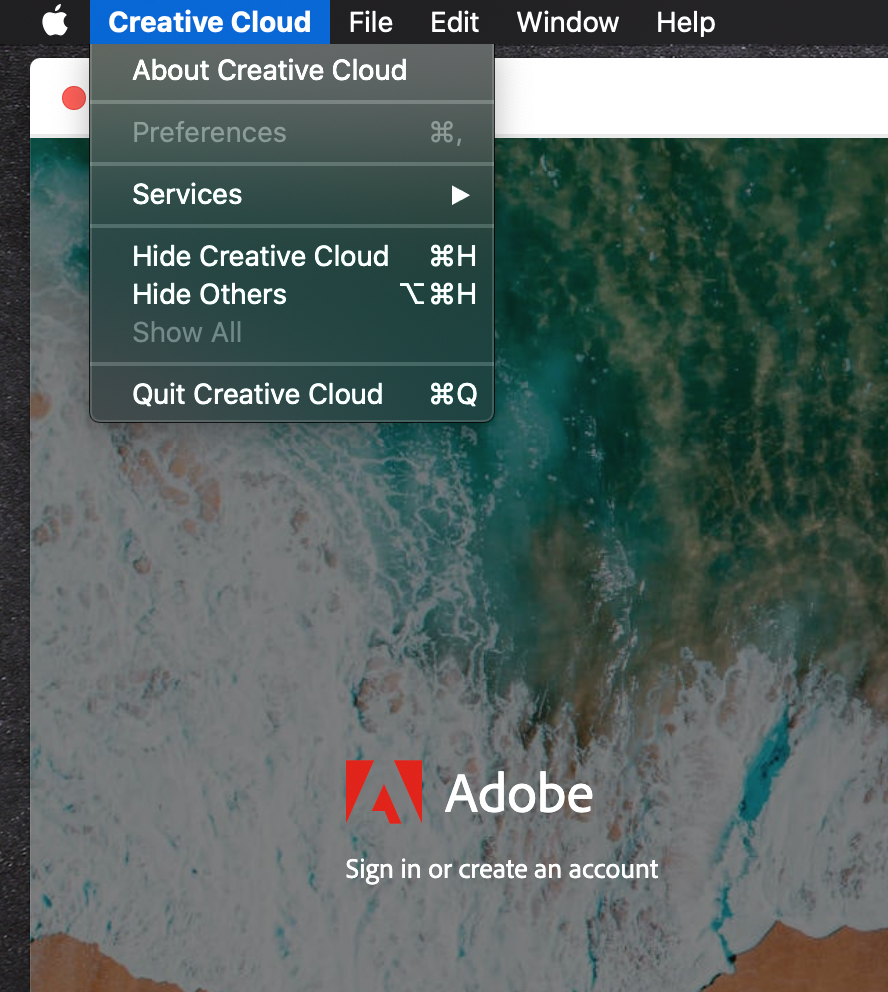
Adobe Creative Cloud açılış ekranında oturum açın, ardından "Creative Cloud" → "Tercihler" menüsüne dönün; burada "Giriş Yaparken Creative Cloud'u Başlatın".
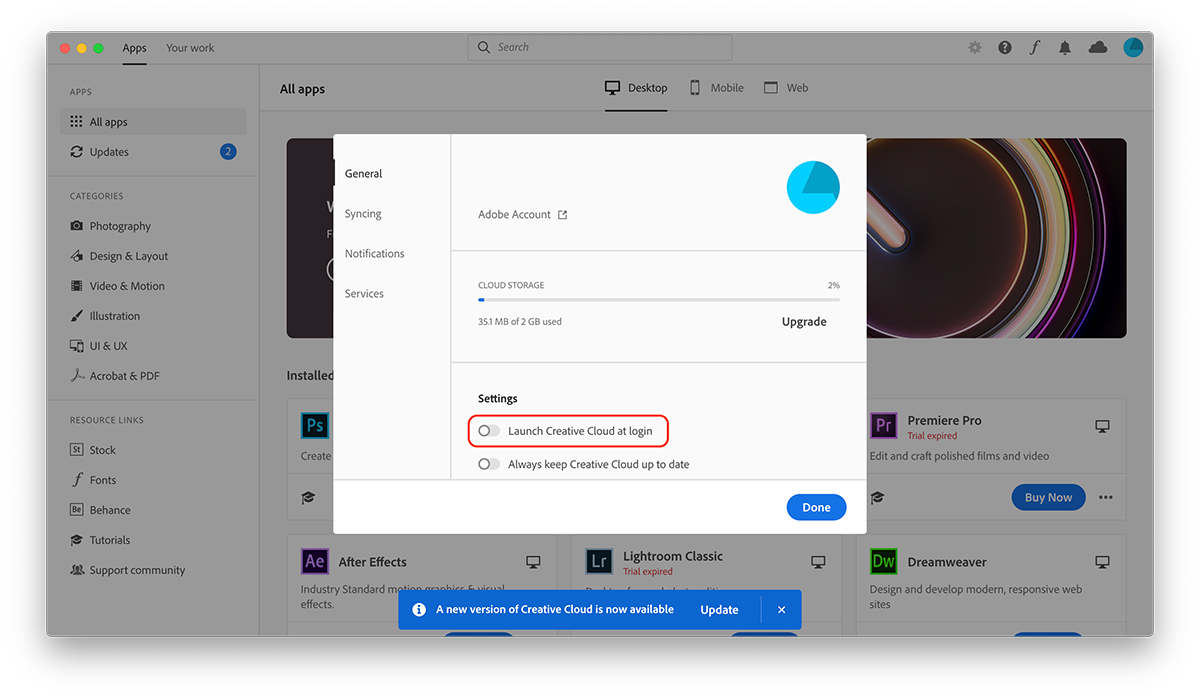
Bu adımdan sonra kimlik doğrulamasını kaldırabilir ve Creative Cloud'u tamamen kapatabilirsiniz. MacOS Catalina sistemini yeniden başlattıktan sonra Creative Cloud artık otomatik olarak başlatılmayacaktır.
Normalde, işletim sistemi başlatıldığında otomatik olarak başlatılacak uygulamaların listesi "Sistem Tercihleri”→"Users & Groups” → “Giriş Öğeleri” sekmesi Görünüşe göre Adobe Creative Cloud, bu listede bulunmadan Menü Çubuğunda aniden belirdi.




































