
جلب macOS Catalina العديد من الميزات الجديدة، وتطبيقات Apple المعاد تصميمها، ولكن أيضًا بعض التغييرات على المستوى "الأساسي" لنظام التشغيل macOS. أحد أهمها هو إزالة الدعم للتطبيقات ذات بنية 32 بت. ولهذا السبب وجد العديد من مستخدمي تطبيقات Adobe ذلك بعد الترقية من ماكوس موهافي الساعة كاتالينا، توقفت تطبيقات Adobe هذه عن العمل. والخبر السار هو أن Adobe قامت بتحديثها ودعمها 64 بت، كونه متوافقًا مع نظام التشغيل macOS Catalina. على الأقل بعض التطبيقات القديمة التي توقفت Adobe عن تطويرها. لن تعمل هذه أبدًا على الإصدارات الجديدة من نظام التشغيل macOS.
لذلك، لديك الجواب على السؤال "لماذا لم تعد تطبيقات Adobe تعمل بعد تحديث macOS Catalina؟".
منذ حوالي ثلاث سنوات، كنا نعرض كيفية تعطيل التشغيل التلقائي لبرنامج Adobe Creative Cloud عند بدء تشغيل نظام التشغيل macOS. في ذلك الوقت سحابة الإبداعية فهو يبدو بدائيًا أكثر بكثير مما هو عليه اليوم، ولم يكن لنظام التشغيل MacOS الكثير من القيود. في نظام التشغيل macOS Catalina، لم يعد حل تعطيل التشغيل التلقائي هو نفسه. والخبر السار هو أن تعطيل التشغيل التلقائي لبرنامج Adobe Creative Cloud عند تسجيل الدخول يمكن أن يتم بنفس السهولة. من كريتيف كلاود.
قم بتعطيل التشغيل التلقائي لبرنامج Adobe Creative Cloud عند تسجيل الدخول في نظام التشغيل macOS Catalina
يعد إلغاء تنشيط إطلاق Creative Cloud أمرًا بسيطًا للغاية من قائمة "التفضيلات" بالتطبيق. لكي تكون هذه الخيارات من "التفضيلات" متاحة، ستحتاج إلى تسجيل الدخول باستخدام معرف Adobe الخاص بك في Creative Cloud. اسم المستخدم وكلمة المرور.
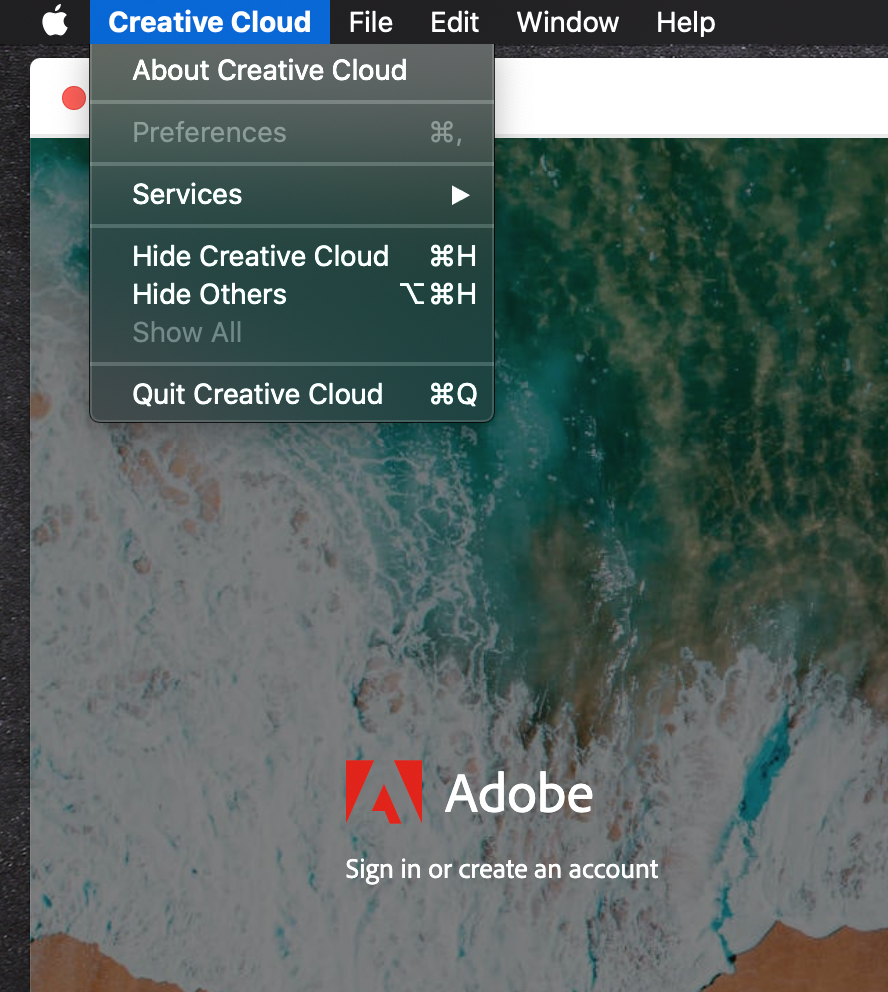
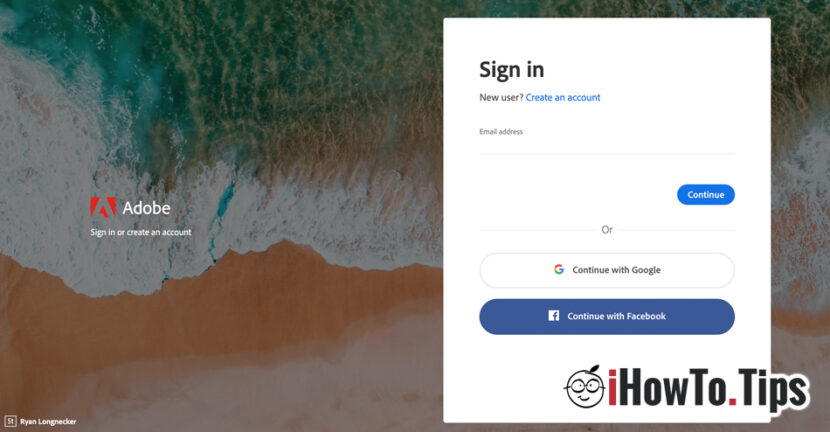
قم بتسجيل الدخول إلى شاشة بداية Adobe Creative Cloud، ثم ارجع إلى قائمة "Creative Cloud" ← "التفضيلات"، حيث تقوم بإلغاء تحديد "قم بتشغيل Creative Cloud عند تسجيل الدخول".
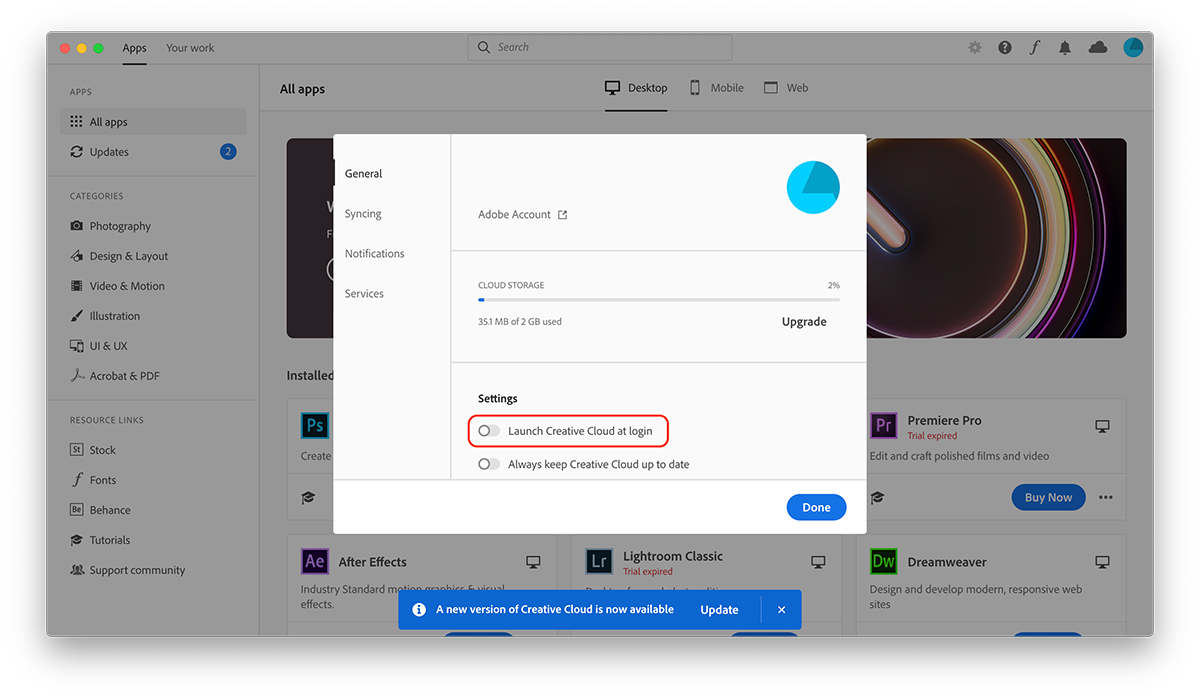
بعد هذه الخطوة، يمكنك إلغاء المصادقة وإغلاق Creative Cloud تمامًا. بعد إعادة تشغيل نظام macOS Catalina، لن يتم تشغيل Creative Cloud تلقائيًا بعد الآن.
عادةً، يجب أن تكون قائمة التطبيقات التي سيتم تشغيلها تلقائيًا عند بدء تشغيل نظام التشغيل موجودة في "نظام اﻷفضليات"→"Users & Groups" → علامة التبويب "عناصر تسجيل الدخول". على ما يبدو، ظهر Adobe Creative Cloud فجأة في شريط القائمة دون أن يكون موجودًا في هذه القائمة.




































