
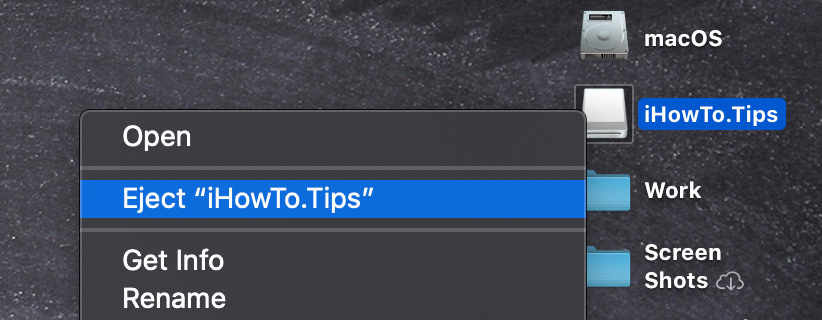
Po podłączeniu urządzenia zewnętrzne przechowywanie danych na komputerze MacW Zewnętrzny dysk twardyW Pamięć USB, SDcard czy innego typu, wielu użytkowników nie wie, że przed fizycznym odłączeniem go należy najpierw usunąć go z systemu.
"Wysunąć"Lub"Odmontować” są prawidłowymi opcjami w obu przypadkach Mac i Windows, Ponownie prawidłowe odłączenie zewnętrznego nośnika danych, odbywa się to za pomocą jednej z tych dwóch opcji.
Dlaczego ważne jest „wysunięcie” zewnętrznego nośnika danych przed fizycznym odłączeniem go od komputera Mac lub PC z systemem Windows?
W większości przypadków, gdy podłączamy zewnętrzny dysk twardy do komputera PC lub Mac, robimy to transfer danych lub aby uzyskać dostęp do plików przechowywanych na dysku zewnętrznym. Kiedy otwieramy zdjęcia, dokumenty, aplikacje lub inne pliki z urządzenia zewnętrznego, w systemie operacyjnym automatycznie uruchamia się kilka procesów systemu operacyjnego i aplikacji, w których otwierane są pliki. Nawet jeśli działają w tle i nie widzimy procesów, pojawiają się natychmiast po podłączeniu urządzenia. Na przykład w systemie Windows pierwszym oprogramowaniem wchodzącym w interakcję z urządzeniem jest sterownik, a następnie program antywirusowy. Mniej więcej to samo dzieje się na komputerze Mac.
Procesy te wykonują operacje odczytu i zapisu na urządzeniu zewnętrznym oraz nagłe fizyczne rozłączenie z tego może mieć wpływ na przechowywane dane albo, co gorsza, on to robi niedostępne przy następnym połączeniu.
Prawidłowe rozłączenie za pomocą przycisku „Eject” przed fizycznym rozłączeniem zakończy te procesy, a przechowywane dane będą bezpieczne.
Istnieją jednak również przypadki, w których nie można użyć opcji „Wysuń” do odłączenia urządzenia zewnętrznego. Oznacza to, że istnieją procesy niektórych aplikacji, które nadal wchodzą w interakcję z urządzeniem.
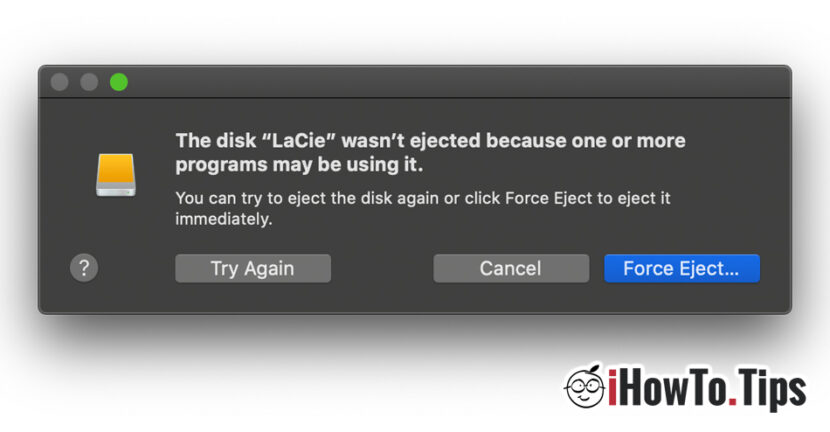
"Dysk „LaCie” nie został wyrzucony, ponieważ mógł go używać jeden lub więcej programów. Możesz spróbować ponownie wysunąć dysk lub kliknąć opcję Wymuś wysunięcie, aby natychmiast go wysunąć. "
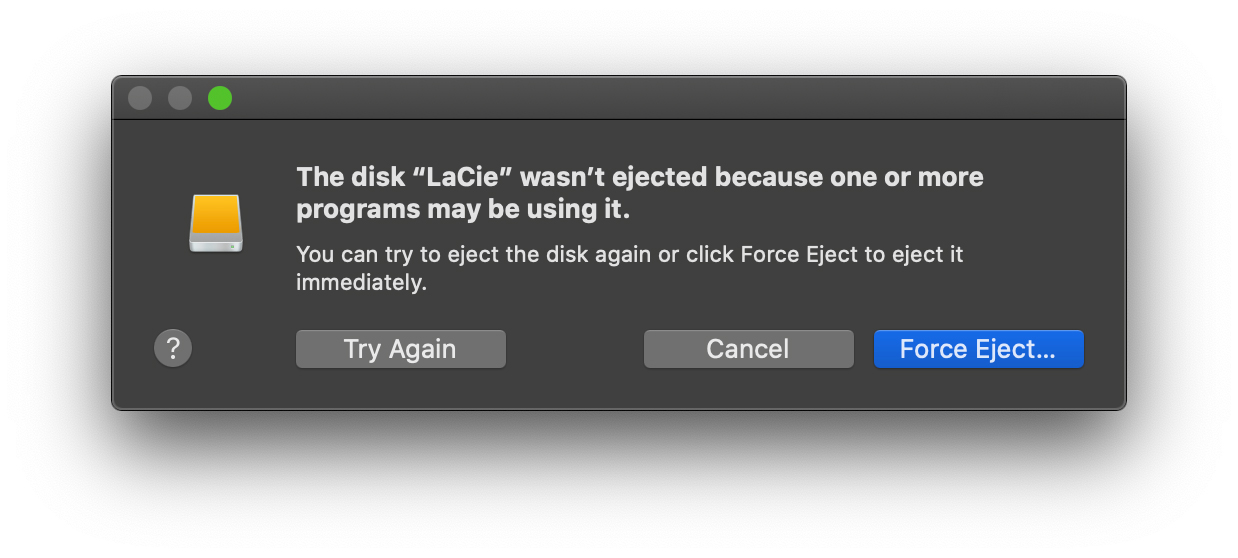
W tym scenariuszu nie zalecamy używania „Wymuś wysunięcie". Wymuszone wysunięcie płyty może spowodować problemy z samą płytą lub zapisanymi na niej danymi. Funkcja "Force Eject" spowoduje zamknąć procesy nagle kto z nim współdziała, bez zakończenia przez nich operacji uruchomiony na urządzeniu zewnętrznym. Zaleca się ponowną próbę (Spróbuj ponownie) lub poddaj się (Anuluj) i przeczytaj tutorial dalej.
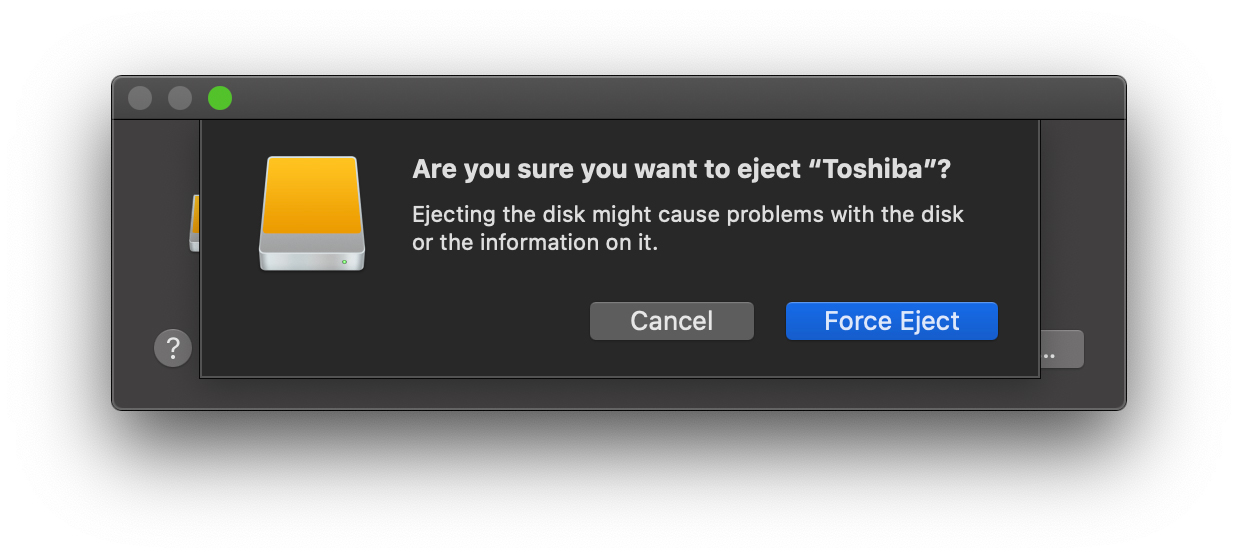
(Pomiń fakt, że na pierwszym zrzucie ekranu miałem podłączony dysk twardy „LaCie”, a na kolejnym „Toshiba” 😊 )
Jak prawidłowo odłączyć zewnętrzny dysk twardy, pamięć USB lub inny zewnętrzny nośnik danych, jeśli funkcja „Eject” nie może tego zrobić?
W sytuacji, gdy opcja „Wysuń” nie pozwala na odłączenie zewnętrznego nośnika danych, najlepiej zamknąć wszystkie aplikacje działające w systemie i odłączyć się od użytkownika (Wyloguj użytkownika...). Zrób to z menu Apple, przy ostatniej opcji „Wyloguj się Nazwa użytkownika…„. Po cofnięciu uwierzytelnienia tak się stanie zaloguj się ponownie i powtórz operację wysuwania.
Jeśli i tym razem pojawi się komunikat z powyższego obrazka, zamknij całkowicie komputer Mac (Shut down), a następnie fizycznie odłącz dysk zewnętrzny.
W ten sposób zabezpieczysz zarówno integralność jednostki zewnętrznej, jak i przechowywane dane.