
Nach dem Anschließen eines Geräts externer Datenspeicher auf Mac, Festplatte extern, USB-StickB. eine SD-Karte oder einen anderen Typ, viele Benutzer wissen nicht, dass sie vor dem physischen Trennen zunächst aus dem System entfernt werden muss.
„Auswerfen"Oder"Heben Sie die Bereitstellung„sind für beide gültige Optionen Mac und Windows, wieder korrektes Abklemmen eines externen Datenträgers, erfolgt dies mit einer dieser beiden Optionen.
Warum ist es wichtig, einen externen Datenträger auszuwerfen, bevor man ihn physisch vom Mac oder Windows-PC trennt?
Wenn wir eine externe Festplatte an einen PC oder Mac anschließen, tun wir dies meistens Datenübertragung oder um auf die auf dem externen Laufwerk gespeicherten Dateien zuzugreifen. Wenn wir Bilder, Dokumente, Anwendungen oder andere Dateien vom externen Gerät öffnen, starten automatisch mehrere Prozesse des Betriebssystems und der Anwendungen, in denen die Dateien geöffnet werden, auf dem Betriebssystem. Auch wenn sie im Hintergrund laufen und wir die Vorgänge nicht sehen, erscheinen sie, sobald das Gerät angeschlossen ist. Unter Windows beispielsweise ist die erste Software, die mit dem Gerät interagiert, der Treiber, dann das Antivirenprogramm. Auf dem Mac passiert ungefähr das Gleiche.
Diese Prozesse führen Lese- und Schreibvorgänge auf dem externen Gerät aus und plötzliche körperliche Trennung davon kann sich auf gespeicherte Daten auswirken oder noch schlimmer, er tut es bei der nächsten Verbindung nicht mehr erreichbar.
Durch die korrekte Trennung mit „Auswerfen“ vor der physischen Trennung werden diese Prozesse beendet und die gespeicherten Daten sind sicher.
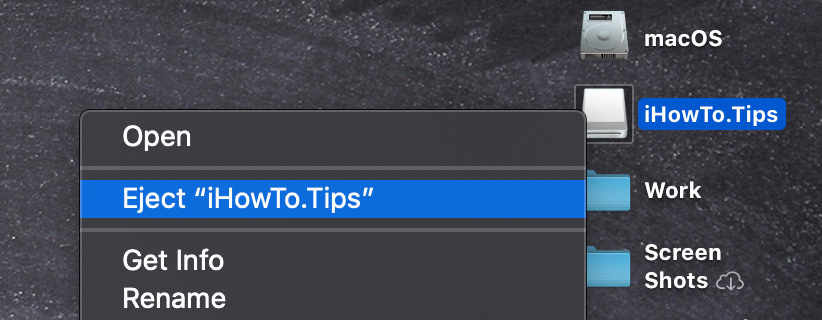
Allerdings gibt es auch Fälle, in denen mit „Auswerfen“ die Verbindung zum externen Gerät nicht möglich ist. Das bedeutet, dass es Prozesse einiger Anwendungen gibt, die noch mit dem Gerät interagieren.
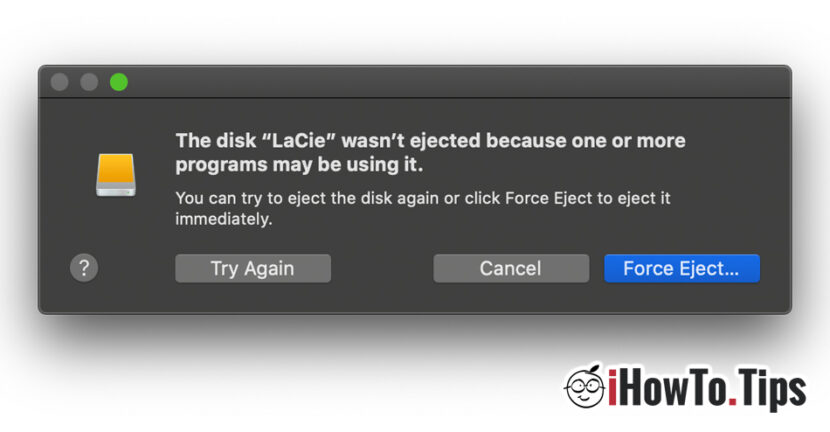
„Der Datenträger „LaCie“ wurde nicht ausgeworfen, da er möglicherweise von einem oder mehreren Programmen verwendet wird. Sie können versuchen, die Festplatte erneut auszuwerfen, oder auf „Auswerfen erzwingen“ klicken, um sie sofort auszuwerfen. ”
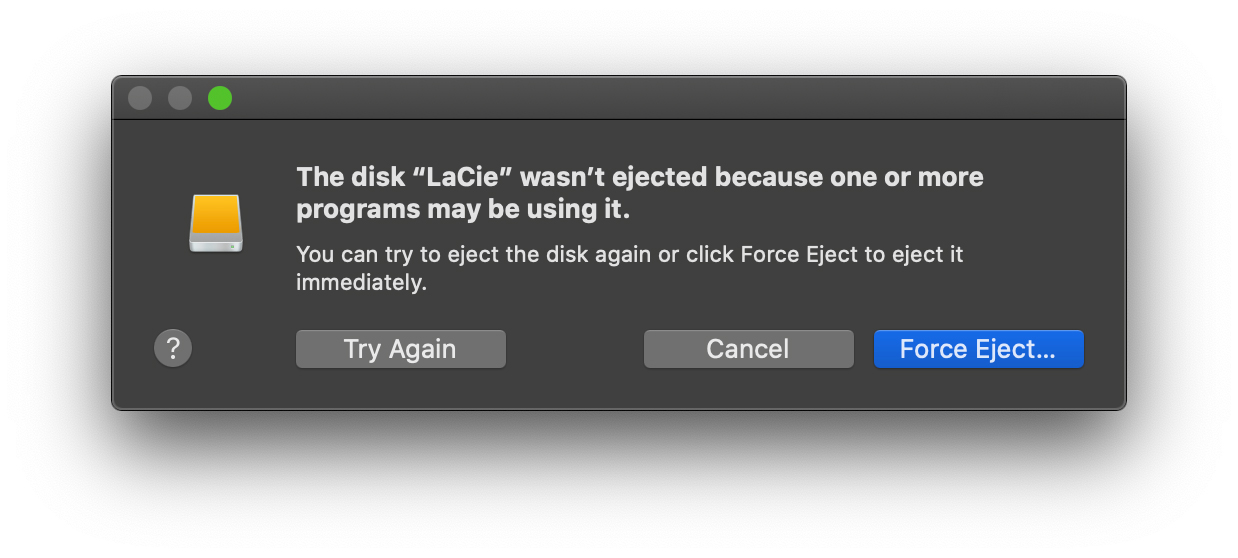
In diesem Szenario empfehlen wir nicht die Verwendung von „Auswerfen erzwingen". Das gewaltsame Auswerfen der Disc kann zu Problemen mit der Disc selbst oder den darauf gespeicherten Daten führen. "Force Eject" wird dazu führen Schließen Sie die Prozesse plötzlich wer damit interagiert, ohne dass sie ihre Operationen beenden auf dem externen Gerät gestartet. Es wird empfohlen, es erneut zu versuchen (Versuchen Sie es erneut) oder aufgeben (Abbrechen) und lesen Sie das Tutorial weiter.
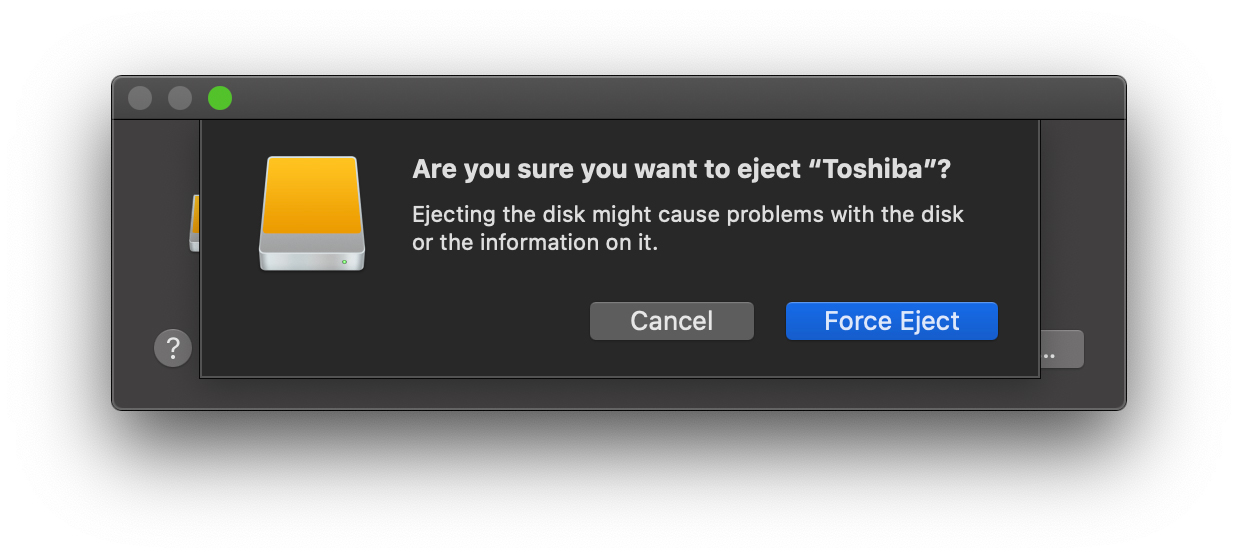
(Ignorieren Sie die Tatsache, dass ich im ersten Screenshot eine „LaCie“-Festplatte angeschlossen hatte und im nächsten „Toshiba“ 😊 )
Wie trenne ich eine externe Festplatte, einen USB-Stick oder einen anderen externen Datenträger korrekt ab, wenn dies mit „Auswerfen“ nicht möglich ist?
In dem Szenario, in dem die Option „Auswerfen“ den externen Datenträger nicht trennen kann, ist es am besten, alle auf dem System laufenden Anwendungen zu schließen und die Verbindung zum Benutzer zu trennen (Benutzer abmelden...). Tun Sie dies im Apple-Menü, bei der letzten Option „Abmelden Benutzername…". Nachdem die Deauthentifizierung abgeschlossen ist, wird dies der Fall sein Melden Sie sich erneut an und wiederholen Sie den Auswurfvorgang.
Wenn die Meldung aus dem Bild oben auch dieses Mal erscheint, schließen Sie den Mac vollständig (Herunterfahren) und trennen Sie dann das externe Laufwerk physisch.
Auf diese Weise schützen Sie sowohl die Integrität der externen Einheit als auch der gespeicherten Daten.