
Nadat u een apparaat hebt aangesloten externe gegevensopslag naar Mac, HDD extern, USB-stick, SD-kaart of een ander type, veel gebruikers weten niet dat voordat ze fysiek worden losgekoppeld, deze eerst uit het systeem moet worden verwijderd.
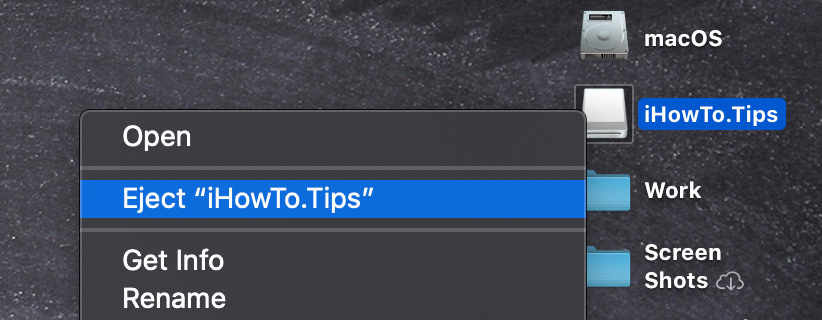
"Uitwerpen"Of"Ontkoppelen' zijn geldige opties voor beide Mac en Windows, opnieuw correcte ontkoppeling van een extern gegevensopslagapparaat, wordt dit gedaan met een van deze twee opties.
Waarom is het belangrijk om een externe gegevensdrager "uit te werpen" voordat u deze fysiek loskoppelt van de Mac of Windows-pc?
Wanneer we een externe harde schijf op een pc of Mac aansluiten, doen we dat meestal voor gegevensoverdracht of om toegang te krijgen tot de bestanden die op de externe schijf zijn opgeslagen. Wanneer we afbeeldingen, documenten, applicaties of andere bestanden openen vanaf het externe apparaat, starten verschillende processen van het besturingssysteem en van de applicaties waarin de bestanden worden geopend automatisch op het besturingssysteem. Zelfs als ze zich op de achtergrond bevinden en we de processen niet zien, verschijnen ze zodra het apparaat is aangesloten. Op Windows is de eerste software die met het apparaat communiceert bijvoorbeeld het stuurprogramma en vervolgens de antivirus. Ongeveer hetzelfde gebeurt op Mac.
Deze processen voeren lees- en schrijfbewerkingen uit op het externe apparaat, en plotselinge fysieke ontkoppeling ervan kan de opgeslagen gegevens beïnvloeden of erger nog, hij doet het ontoegankelijk bij de volgende verbinding.
De juiste ontkoppeling met "Eject" vóór de fysieke ontkoppeling sluit deze processen af en de opgeslagen gegevens zijn veilig.
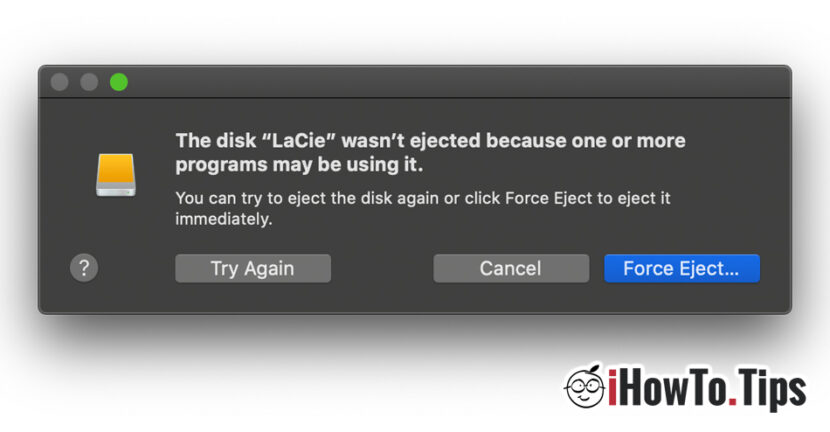
Er zijn echter ook gevallen waarin "Eject" niet kan worden gebruikt om het externe apparaat los te koppelen. Het betekent dat er processen zijn van sommige applicaties die nog steeds communiceren met het apparaat.
"De schijf “LaCie” is niet uitgeworpen omdat een of meer programma’s er mogelijk gebruik van maken. U kunt proberen de schijf opnieuw uit te werpen of op Force Eject klikken om deze onmiddellijk uit te werpen. "
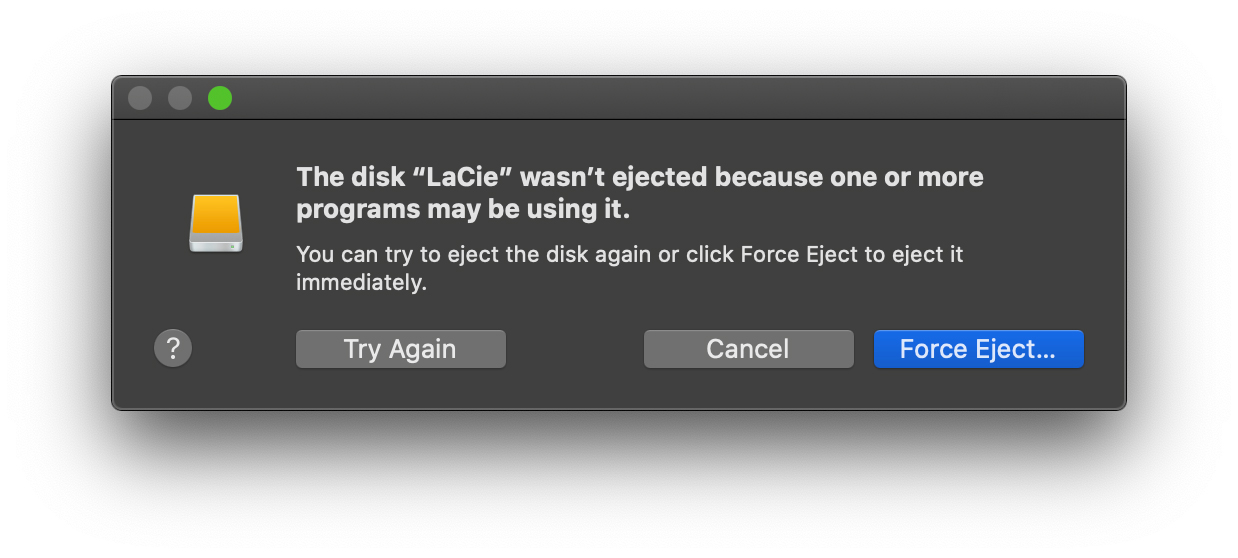
In dit scenario raden we het gebruik van "Forceer uitwerpen". Het geforceerd uitwerpen van de schijf kan problemen veroorzaken met de schijf zelf of met de gegevens die erop zijn opgeslagen. "Forceer uitwerpen" zal sluit de processen plotseling wie er mee omgaat, zonder dat ze hun activiteiten hebben afgerond gelanceerd op het externe apparaat. Het wordt aanbevolen om het opnieuw te proberen (Probeer het opnieuw) of opgeven (Annuleren) en lees de tutorial verder.
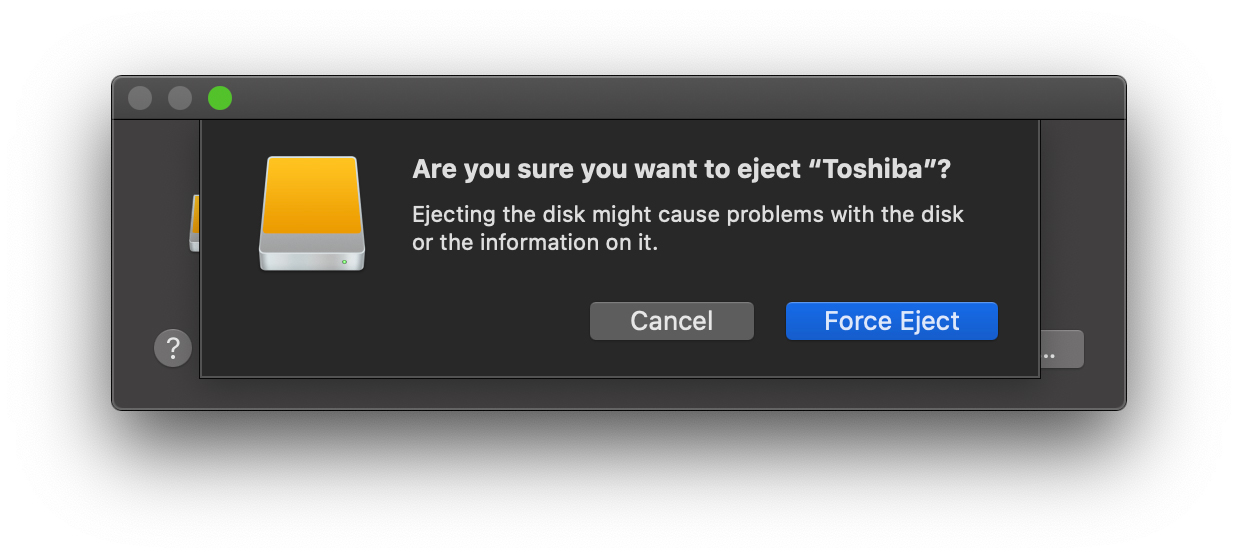
((Negeer het feit dat ik in de eerste schermafbeelding een "LaCie" HDD had aangesloten en in de volgende "Toshiba" 😊)
Hoe koppel ik een externe HDD, USB-stick of andere externe gegevensdrager op de juiste manier los, als "Eject" dit niet kan?
In het scenario waarbij de optie "Uitwerpen" de externe gegevensdrager niet kan ontkoppelen, kunt u het beste alle applicaties die op het systeem draaien afsluiten en de verbinding met de gebruiker verbreken (Log Out User...). Doe dit vanuit het Apple-menu, bij de laatste optie “Gebruikersnaam afmelden…". Nadat de authenticatie is voltooid, zal dit gebeuren log opnieuw in en herhaal de uitwerphandeling.
Als de melding uit de afbeelding hierboven deze keer ook verschijnt, sluit u de Mac volledig af (Afsluiten) en koppelt u vervolgens de externe schijf fysiek los.
Zo beschermt u zowel de integriteit van de buitenpost als de opgeslagen gegevens.