
Después de conectar un dispositivo almacenamiento de datos externo para Mac, HDD externo, memoria USB, tarjeta SD u otro tipo, muchos usuarios no saben que antes de desconectarla físicamente, primero hay que eliminarla del sistema.
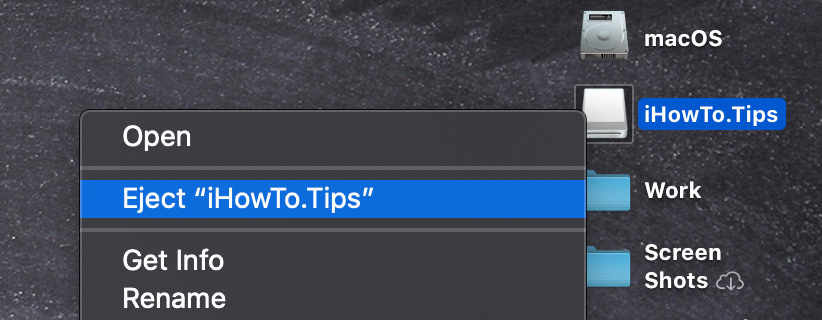
"De expulsión"O"Desmontar”son opciones válidas en ambos Mac y Windows, de nuevo Desconexión correcta de un dispositivo de almacenamiento de datos externo., se hace con una de estas dos opciones.
¿Por qué es importante "expulsar" un soporte de datos externo antes de desconectarlo físicamente del Mac o del PC con Windows?
La mayoría de las veces, cuando conectamos un HDD externo a una PC o Mac, lo hacemos por transferencia de datos o para acceder a los archivos almacenados en el disco externo. Cuando abrimos imágenes, documentos, aplicaciones u otros archivos desde el dispositivo externo, varios procesos del sistema operativo y de las aplicaciones en las que se abren los archivos se inician automáticamente en el sistema operativo. Aunque estén en segundo plano y no veamos los procesos, aparecen nada más conectar el dispositivo. En Windows, por ejemplo, el primer software que interactúa con el dispositivo es el controlador y luego el antivirus. Casi lo mismo sucede en Mac.
Estos procesos realizan operaciones de lectura y escritura en el dispositivo externo, y desconexión física repentina de ello puede afectar los datos almacenados o peor aún, lo hace inaccesible en la siguiente conexión.
La correcta desconexión con "Eject" antes de la desconexión física, cerrará estos procesos, y los datos almacenados estarán seguros.
Sin embargo, también hay casos en los que no se puede utilizar "Expulsar" para desconectar el dispositivo externo. Significa que hay procesos de algunas aplicaciones que aún interactúan con el dispositivo.
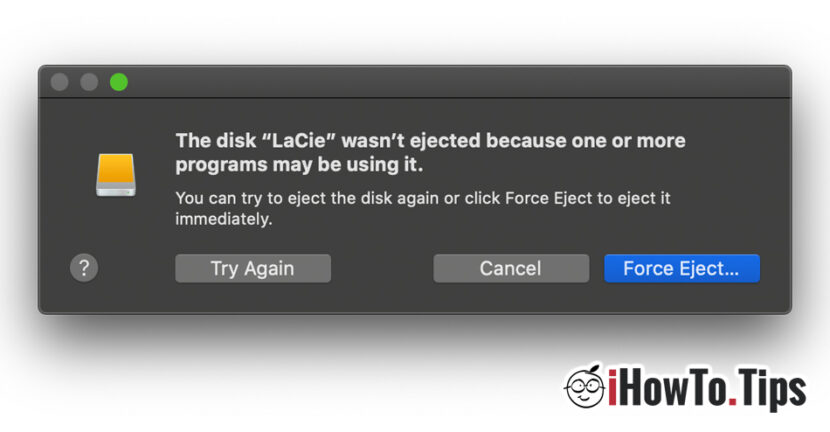
"El disco "LaCie" no fue expulsado porque uno o más programas pueden estar usándolo. Puede intentar expulsar el disco nuevamente o hacer clic en Forzar expulsión para expulsarlo inmediatamente. "
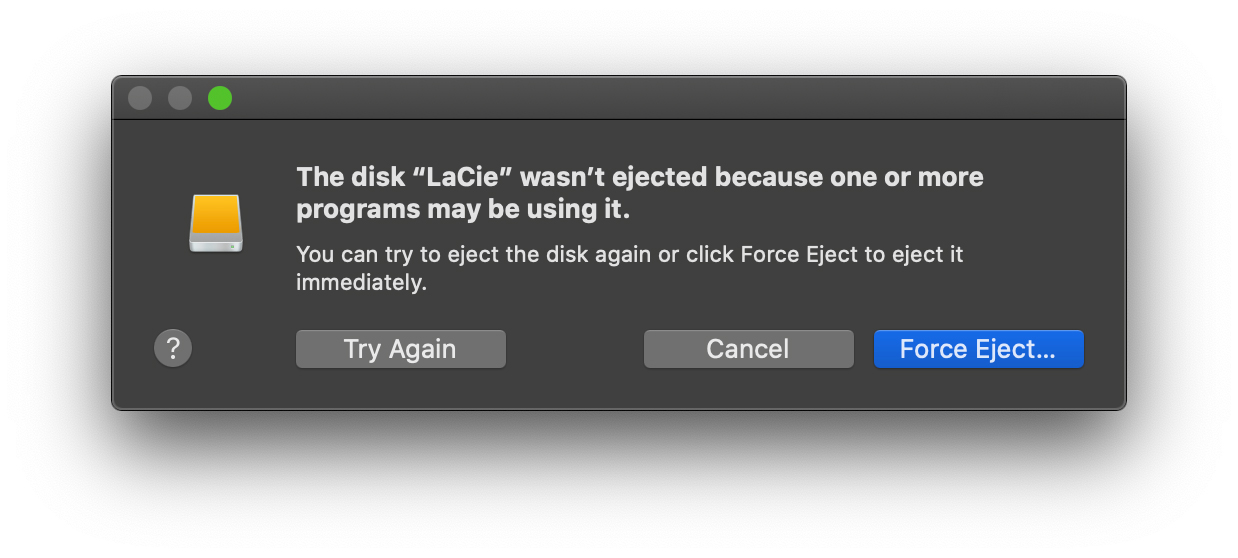
En este escenario, no recomendamos utilizar "Forzar expulsión". La expulsión forzada del disco puede causar problemas al disco mismo o a los datos almacenados en él. "Forzar expulsión" cerrar los procesos de repente quién interactúa con él, sin que terminen sus operaciones iniciado en el dispositivo externo. Se recomienda intentarlo nuevamente (Intentar otra vez) o rendirse (Cancelar) y siga leyendo el tutorial.
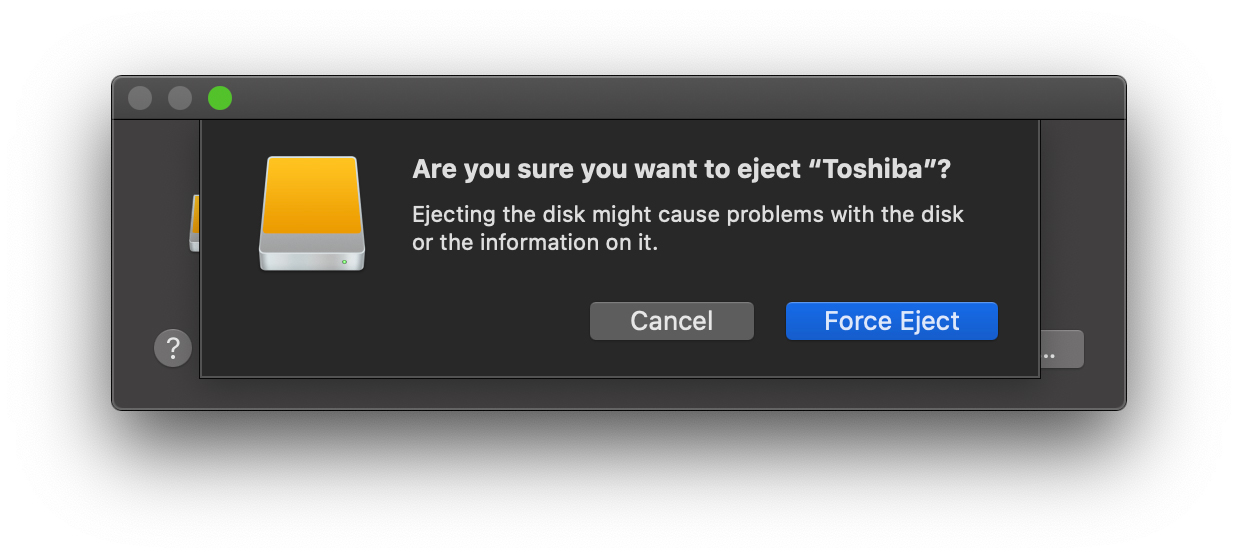
(Ignore el hecho de que en la primera captura de pantalla tenía un disco duro "LaCie" conectado y en la siguiente "Toshiba" 😊)
¿Cómo desconectar correctamente un disco duro externo, una memoria USB u otro soporte de datos externo si "Expulsar" no puede hacerlo?
En el caso de que la opción "Expulsar" no pueda desconectar el soporte de datos externo, lo mejor es cerrar todas las aplicaciones que se ejecutan en el sistema y desconectarse del usuario (Cerrar sesión de usuario...). Haga esto desde el menú Apple, en la última opción “Cerrar sesión Nombre de usuario…". Una vez realizada la desautenticación, aparecerá inicie sesión nuevamente y repita la operación de expulsión.
Si el mensaje de la imagen de arriba también aparece esta vez, cierre la Mac por completo (Apagar) y luego desconecte físicamente la unidad externa.
De esta forma protegerás tanto la integridad de la unidad externa como los datos almacenados.