
Pokud máte úložnou jednotku chráněnou heslem, v tomto tutoriálu se dozvíte, jak změnit heslo pevného disku nebo oddílu zašifrovaného heslem. Velmi užitečné, a to i v případě oddílů hesla a šifrované flash disky.
V minulosti jsme si ukázali v tutoriálu, jak můžeme zaheslovat úložné zařízení pro Mac. Naformátujte, zašifrujte a zaheslujte jednotku USB, pevný disk, SSD nebo jakékoli jiné kompatibilní úložné zařízení.
Ve výše uvedeném tutoriálu jsem ukázal, jak lze sdílet externí úložnou jednotku (flash disk, externí pevný disk) v několika paritách a jak můžeme mluvit jeden z nich. Velmi efektivní metoda, pokud máme např. externí pevný disk s velkým úložným prostorem, il rozdělíme na několik oddílů, ale chceme, aby jeden z nich byl s heslem na ochranu našich citlivých dat. Obrázky, videa, dokumenty atd.
Jakmile je oddíl nebo celá úložná jednotka chráněna heslem a šifrována, je dobré, aby bylo heslo uloženo na bezpečném místě. Šifrovací heslo externího pevného disku nelze obnovit. V nejlepším případě, když nastavujete heslo pro pevný disk nebo flash disk, zadáváte také pomocné slovo nebo frázi, která vám pomůže.
Výukový program: Rozdělení a heslo (šifrování) flash disku / pevného disku na Macu
Pokud z různých důvodů chceme změnit šifrovací heslo úložné jednotky na Macu, pak jsou věci jednoduché.
Jak změnit heslo šifrovaného pevného disku nebo flash disku v systému macOS
Bereme scénář, kdy máme flash disk SanDisk Ultra USB 3.0 256 GB, rozdělených do dvou oddílů naformátovaných na dva svazky: APFS a APFS Encrypted (s heslem). Na té poslední s názvem "Stealth"Chceme mu změnit heslo."
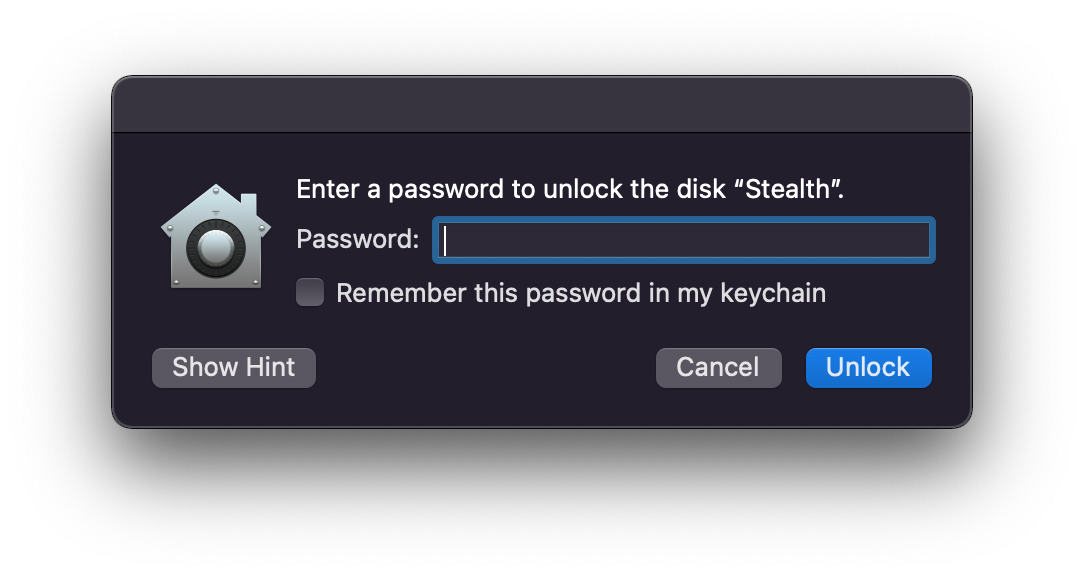
1. Chcete-li změnit heslo oddílu / svazku, nejprve potřebujeme znát aktuální heslo. Zadejte heslo pro šifrování svazku. "Pro odemknutí disku zadejte heslo".
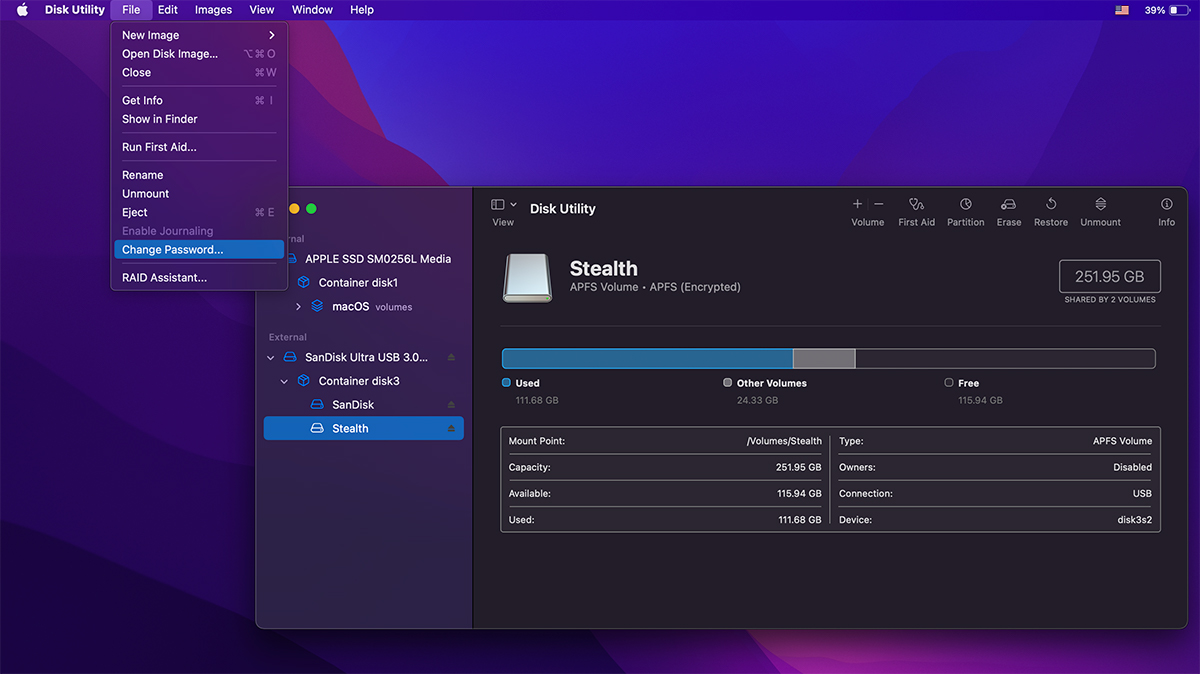
2. Otevřete nástroj Disk Utility (ve výchozím nastavení na macOS) a v levé liště vyberte šifrovaný svazek, u kterého chceme změnit heslo.
Po výběru přejdeme do nabídky: Soubor → Změnit heslo…
3. Otevře se dialogové okno, ve kterém musíme zadat staré heslo, poté dvakrát nové heslo a pomocné slovo nebo frázi pro případ, že bychom je zapomněli.
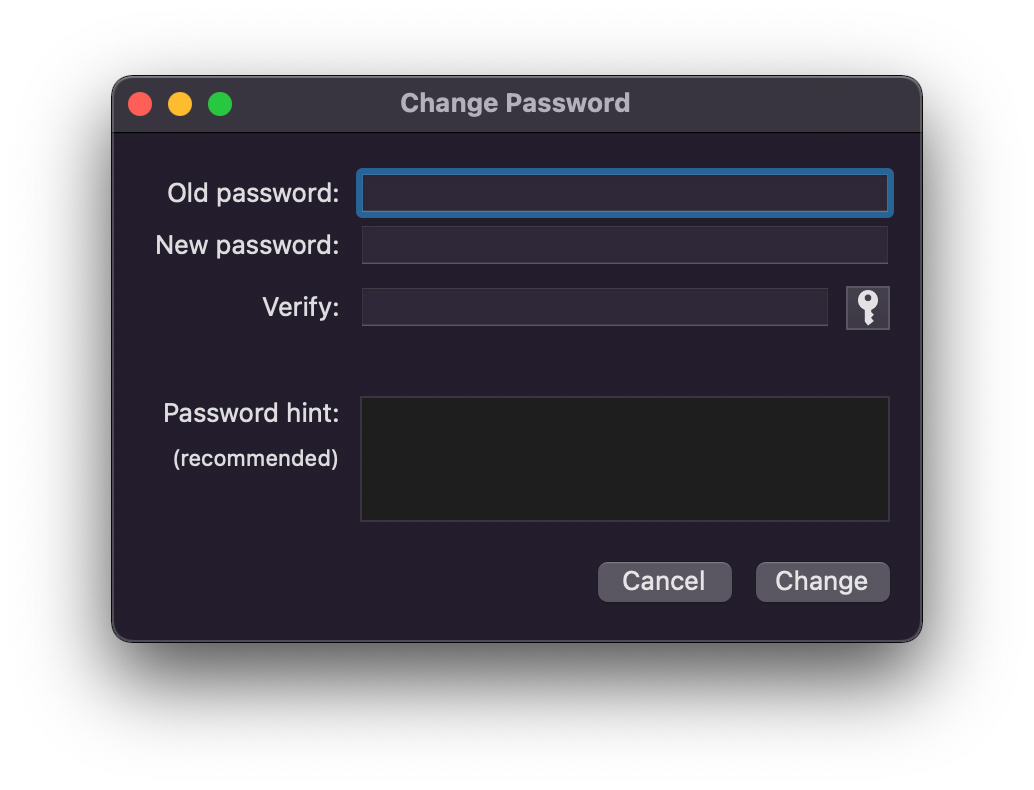
Pro změnu hesla klikněte na tlačítko "Změnit".
Tato operace změny hesla šifrovaného externího pevného disku nebo flash disku neovlivní data uložená na tomto svazku.
A pro upřesnění, externí pevný disk nebo flash disk šifrovaný APFS nebude nikdy dostupný na počítači se systémem Windows. Normálně nelze získat přístup k žádnému jednoduchému disku naformátovanému APFS, pokud v systému Windows nejsou nainstalovány specifické ovladače a aplikace umožňující čtení svazků APFS.




































