
Navzdory omezením, se kterými se často setkáváme při interakci mezi systémy Windows PC a Mac, Apple umožňuje uživatelům nainstalovat nejnovější verze Windows na jakékoli zařízení Mac. Kromě toho macOS poskytuje efektivní nástroj, pomocí kterého můžete velmi jednoduchým způsobem vytvořit zaváděcí USB klíčenku Windows na Macu.
S tímto zaváděcím USB klíčem vytvořeným na macOS budete moci nainstalovat Windows 11 na jakýkoli kompatibilní počítač, včetně Macu.
Kroky v této příručce, které se naučí, jak vytvořit zaváděcí USB klíčenku Windows na Macu, jsou uvedeny na macOS Monterey, ale fungují stejným způsobem na starších a novějších verzích macOS, jako je macOS Sonoma.
Jak můžete vytvořit bootovatelné USB tyčinky s Windows na Mac
Než začnete, potřebujete USB flash disk s kapacitou úložiště alespoň 8 GB, na kterém nemáte uložená důležitá data. Tento USB flash disk bude zformátován při zápisu instalačního obrazu Windows 11.
1. Stáhněte si obraz ISO s nejnovější verzí operačního systému Windows 11 z oficiální stránky společnosti Microsoft.
Download Windows 11 ISO (Microsoft)
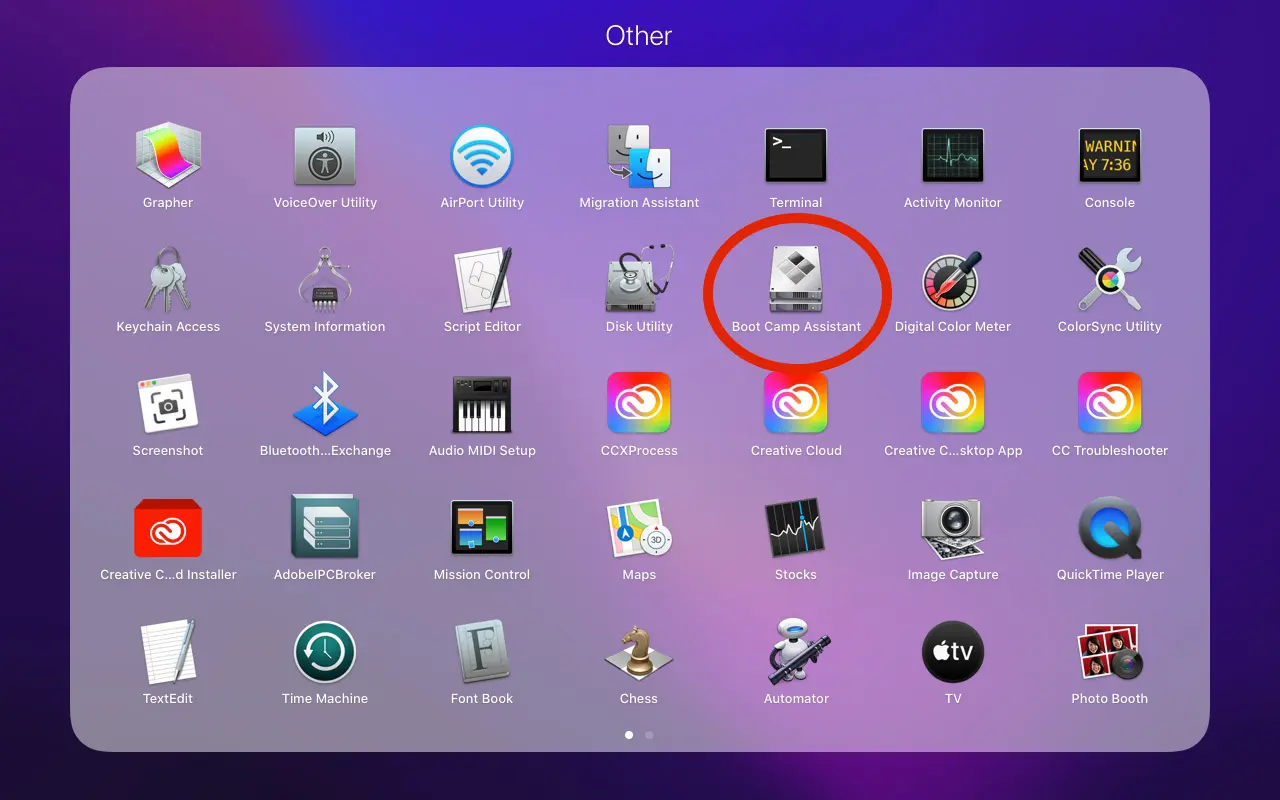
2. Připojte USB flash disk k Macu a poté otevřete nástroj Boot Camp Assistant.
Tento nástroj najdete v: “Applications” > “Utilities”.
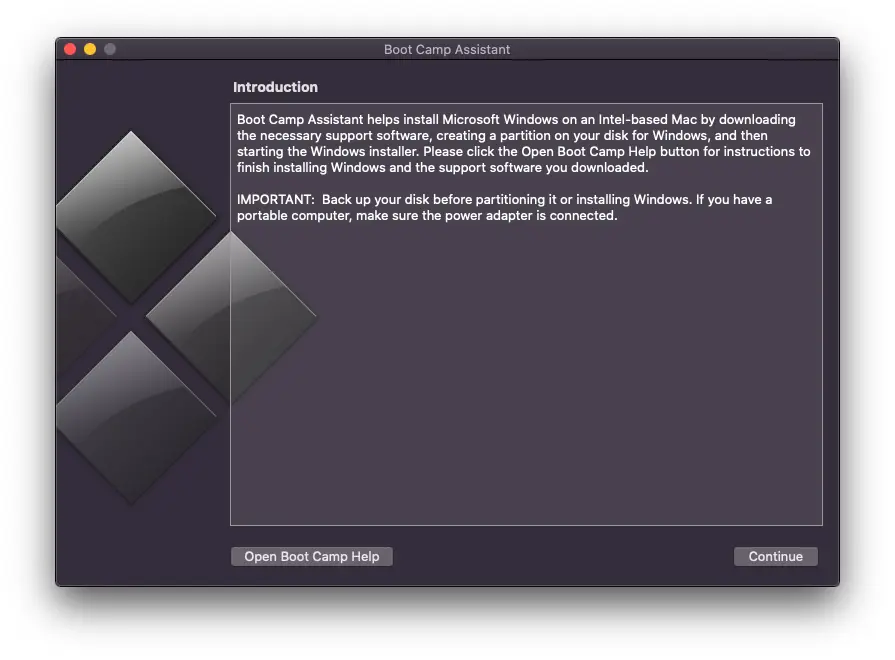
3. Na první obrazovce nástroje, ihned po otevření Boot Camp Assistant, klikněte na "Continue".
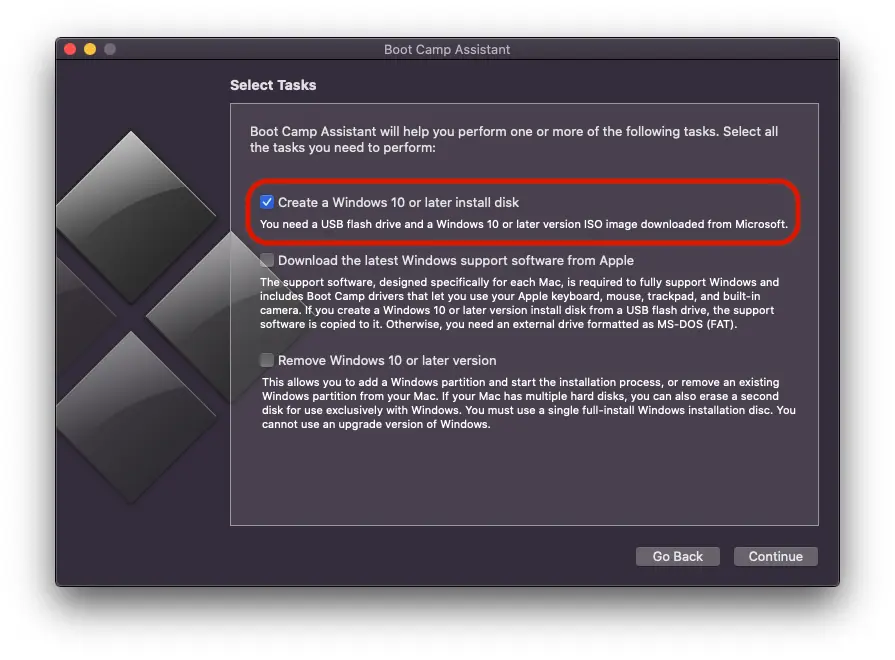
4. V dalším kroku vyberte pouze první možnost. "Create a Windows 10 or later install disk“, poté klikněte na „Continue".
V závorce je velmi možné, že poslední možnost v tomto kroku se bude lišit, pokud již nemáte na svém Macu duální spouštění systému Windows. V mém případě se objeví možnost vymazat Windows 10 z mého Macu. "Remove Windows 10 or later version".
5. V dalším kroku je třeba vybrat soubor .iso s instalačním obrazem operačního systému Windows 11 a poté vybrat jednotku, na kterou bude tento obraz zapsán. V podstatě v tomto kroku vytvoříte zaváděcí USB klíčenku s Windows na Macu.
Klikněte na „Pokračovat“.
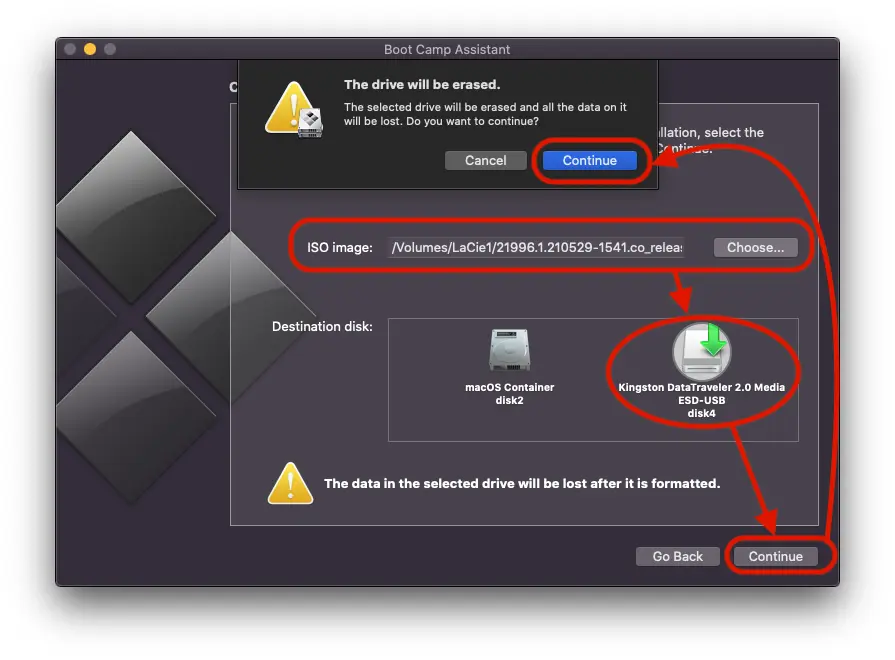
Počkejte, dokud nebude dokončen proces formátování a kopírování instalačních souborů Windows 11 na jednotku USB. Během této doby je velmi důležité neodpojovat USB disk od Macu.
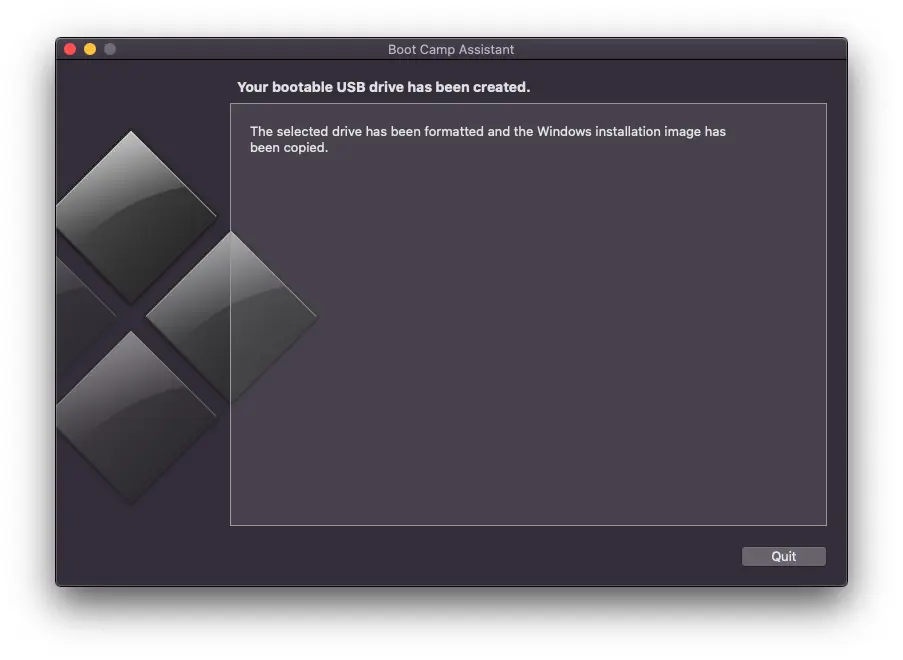
Po dokončení tohoto posledního kroku jste během několika minut úspěšně vytvořili bootovací Windows USB flash disk na vašem Macu.
Související: Jak odstraníte operační systém Windows nainstalovaný na zařízení Mac?
S tímto USB klíčem získaným pomocí výše uvedeného průvodce budete moci nainstalovat Windows 11 na jakýkoli kompatibilní PC nebo Mac.





































2 Myšlenky na „Jak můžete vytvořit bootovatelné USB tyčinky s Windows na Mac"