

Nepaisant apribojimų, su kuriais dažnai susiduriama sąveikaujant tarp „Windows PC“ ir „Mac“ sistemų, „Apple“ leidžia vartotojams įdiegti naujausias „Windows“ versijas bet kuriame „Mac“ įrenginyje. Be to, „macOS“ yra veiksminga priemonė, su kuria galite labai paprastai sukurti „Windows“ įkrovos USB atmintinę „Mac“.
Naudodami šią įkrovos USB atmintinę, sukurtą „macOS“, galėsite įdiegti „Windows 11“ bet kuriame suderinamame kompiuteryje, įskaitant „Mac“.
Šiame vadove aprašyti veiksmai, skirti išmokti sukurti „Windows“ įkrovos USB atmintinę „Mac“, pateikiami „macOS Monterey“, tačiau jie veikia taip pat senesnėse ir naujesnėse „macOS“ versijose, pvz., „MacOS Sonoma“.
Kaip galite sukurti įkrovos USB lazdelę su „Windows“ „Mac“
Prieš pradėdami, jums reikia USB atmintinės, kurios talpa ne mažesnė kaip 8 GB ir kurioje nėra saugomų svarbių duomenų. Ši USB atmintinė bus suformatuota rašant „Windows 11“ diegimo vaizdą.
1. Atsisiųskite ISO atvaizdą su naujausia „Windows 11“ operacinės sistemos versija iš oficialaus „Microsoft“ puslapio.
Download Windows 11 ISO (Microsoft)
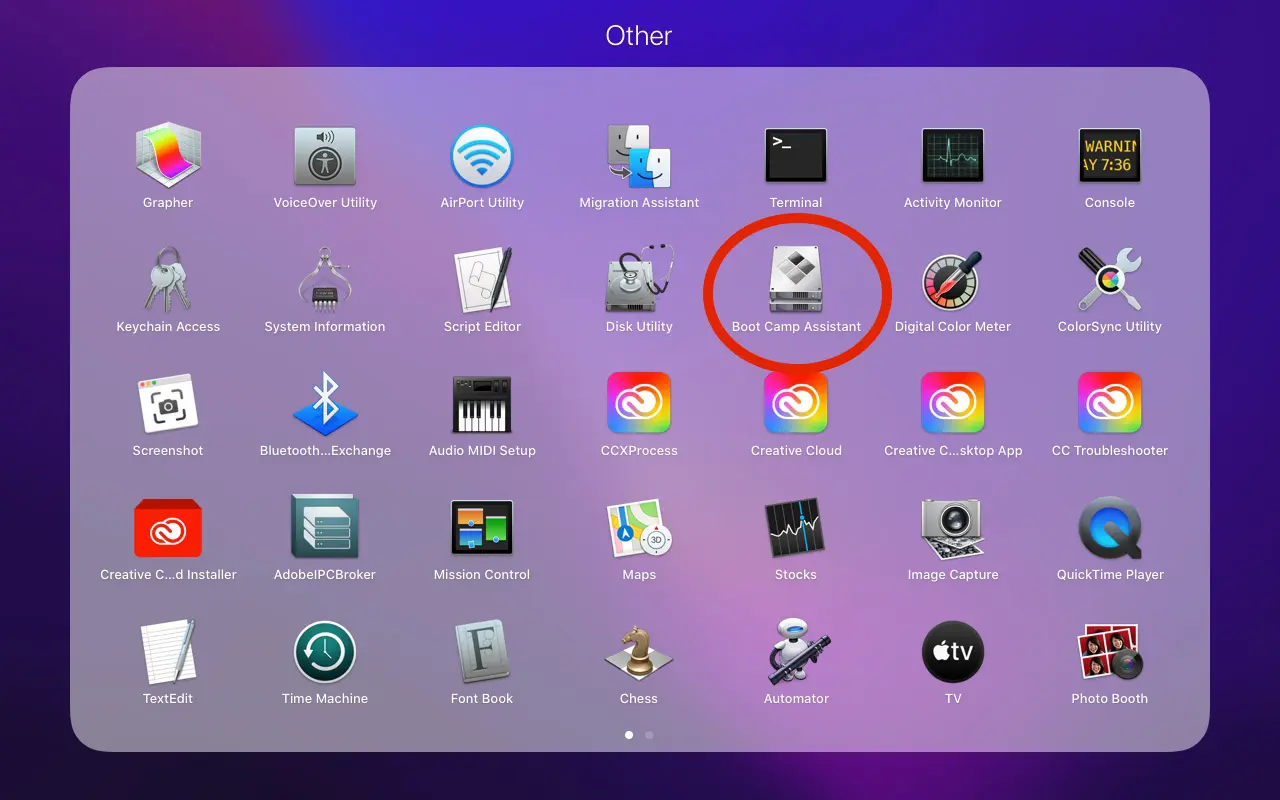
2. Prijunkite USB atmintinę prie Mac, tada atidarykite Boot Camp Assistant paslaugų programą.
Šį įrankį galite rasti: “Applications” > “Utilities”.
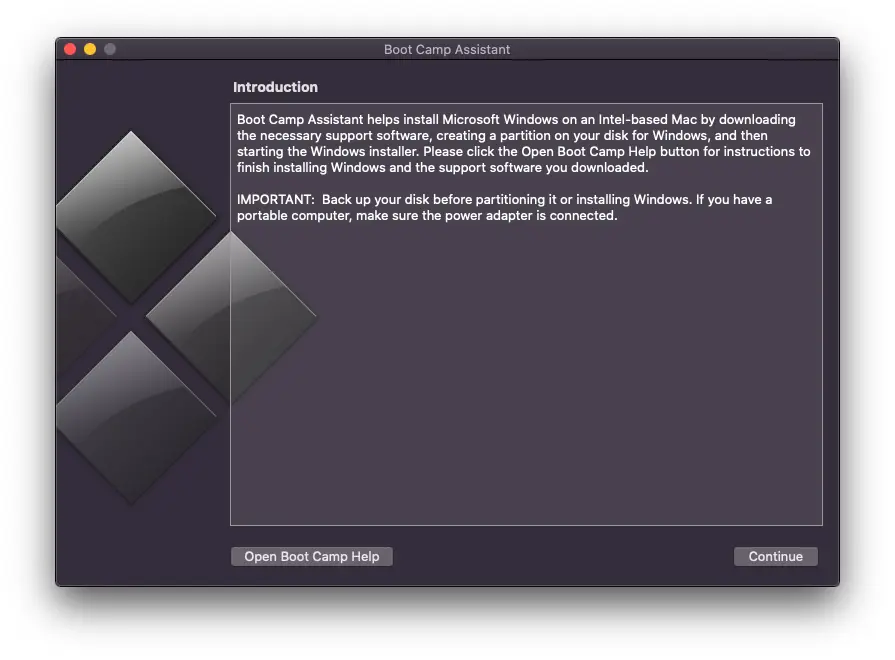
3. Pirmajame programos ekrane iškart atidarę „Boot Camp Assistant“ spustelėkite „Continue“.
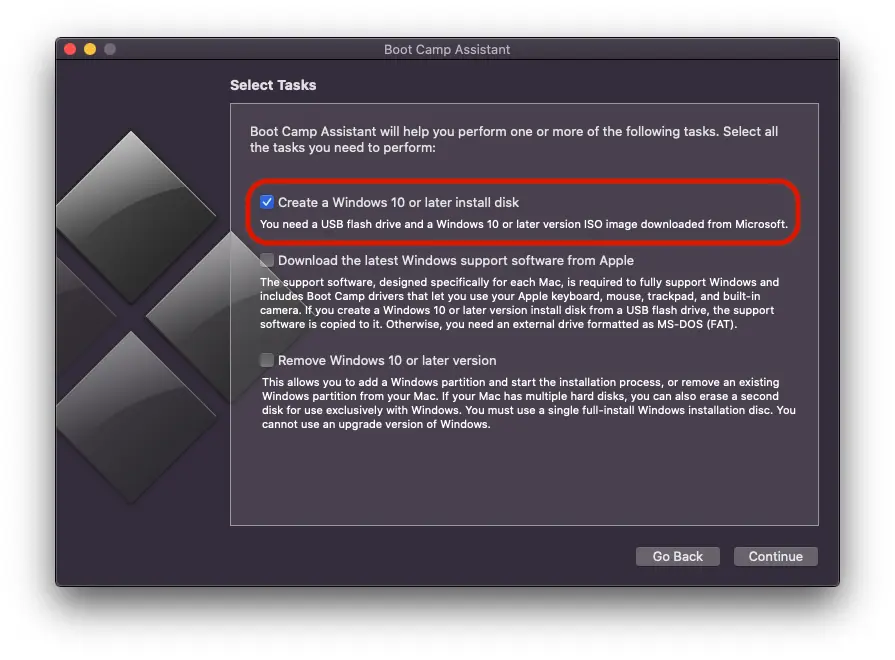
4. Kitame žingsnyje pasirinkite tik pirmąją parinktį. “Create a Windows 10 or later install disk“, tada spustelėkite „Continue“.
Skliausteliuose labai tikėtina, kad paskutinė šio veiksmo parinktis skirsis, jei „Mac“ kompiuteryje dar neturite dvigubos įkrovos „Windows“. Mano atveju pasirodo parinktis ištrinti „Windows 10“ iš „Mac“. “Remove Windows 10 or later version“.
5. Kitame žingsnyje reikia pasirinkti .iso failą su Windows 11 operacinės sistemos diegimo atvaizdu, tada pasirinkti diską, kuriame bus įrašytas šis vaizdas. Iš esmės šiuo žingsniu sukuriate įkrovos USB atmintinę naudodami „Windows“ „Mac“.
Spustelėkite „Tęsti“.
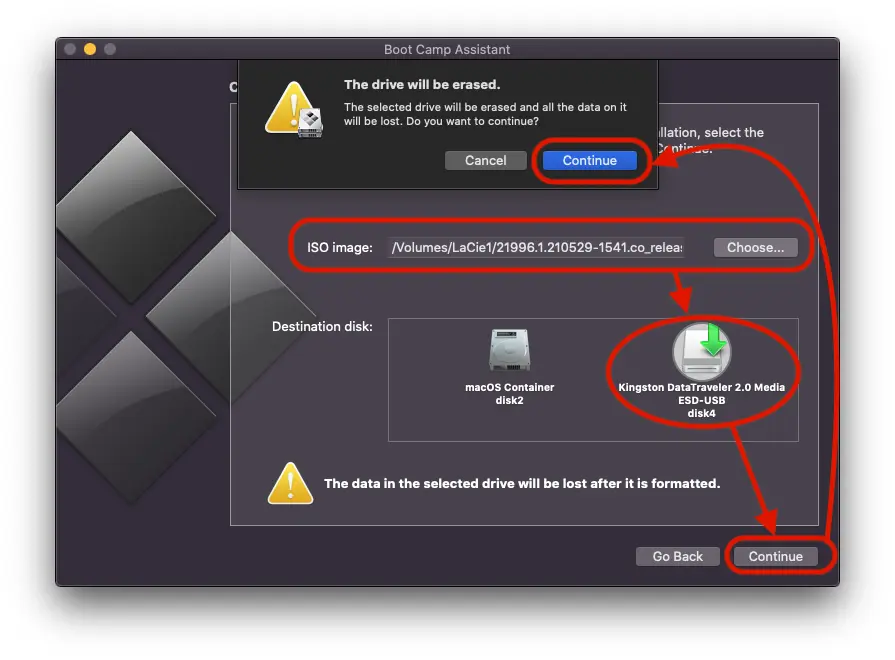
Palaukite, kol baigsis „Windows 11“ diegimo failų formatavimas ir kopijavimas į USB diską. Per šį laiką labai svarbu neatjungti USB atmintinės nuo Mac.
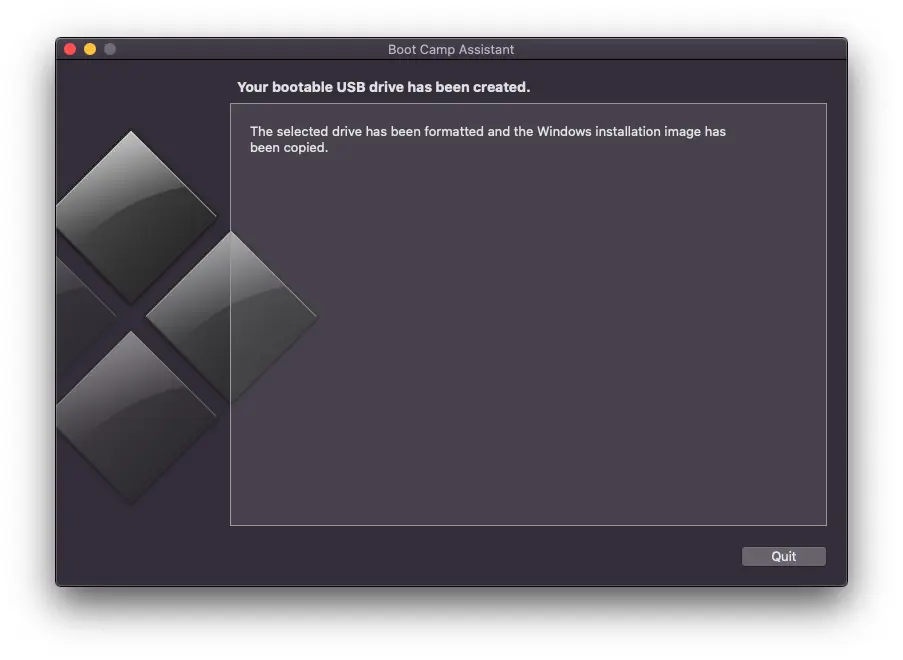
Atlikę šį paskutinį veiksmą, vos per kelias minutes sėkmingai sukūrėte įkrovos Windows USB atmintinę savo Mac kompiuteryje.
Susiję: Kaip ištrinti „Windows“ operacinę sistemą, įdiegtą „Mac“ įrenginyje?
Naudodami šią USB atmintinę, gautą pagal aukščiau pateiktą vadovą, galėsite įdiegti „Windows 11“ bet kuriame suderinamame kompiuteryje arba „Mac“.





































2 mintys apie “Kaip galite sukurti įkrovos USB lazdelę su „Windows“ „Mac“"