

A pesar de las limitaciones que a menudo se encuentran en la interacción entre los sistemas Windows PC y Mac, Apple permite a los usuarios instalar las últimas versiones de Windows en cualquier dispositivo Mac. Además, macOS proporciona una utilidad eficiente con la que puedes crear una memoria USB de arranque de Windows en Mac de una manera muy sencilla.
Con esta memoria USB de arranque creada en macOS, podrá instalar Windows 11 en cualquier computadora compatible, incluida Mac.
Los pasos de esta guía para aprender a crear una memoria USB de arranque de Windows en Mac se presentan en macOS Monterey, pero funcionan de la misma manera en versiones anteriores y nuevas de macOS, como macOS Sonoma.
¿Cómo puede crear un Stick USB de arranque con Windows en Mac?
Antes de empezar, necesitas una memoria USB con una capacidad de almacenamiento de al menos 8 GB y en la que no tengas almacenados ningún dato importante. Esta memoria USB se formateará al escribir la imagen de instalación de Windows 11.
1. Descarga la imagen ISO con la última versión del sistema operativo Windows 11 desde la página oficial de Microsoft.
Download Windows 11 ISO (Microsoft)
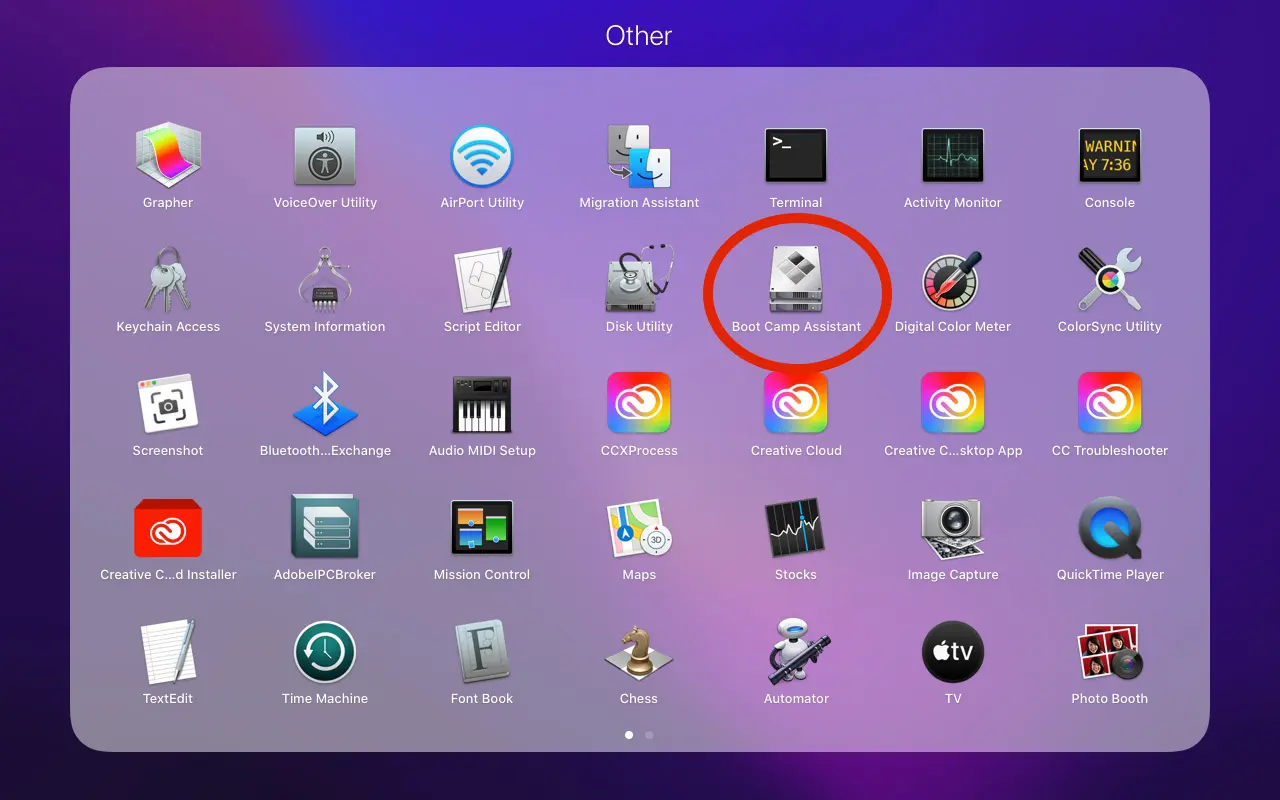
2. Conecte la memoria USB a la Mac y luego abra la utilidad Asistente Boot Camp.
Puedes encontrar esta utilidad en: “Applications” > “Utilities”.
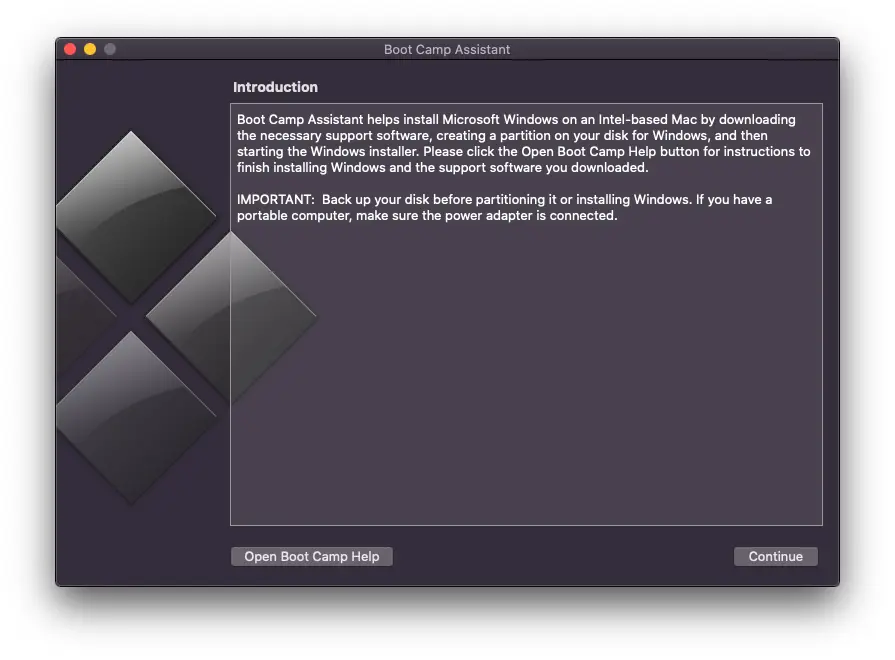
3. En la primera pantalla de la utilidad, inmediatamente después de abrir el Asistente Boot Camp, haga clic en "Continue".
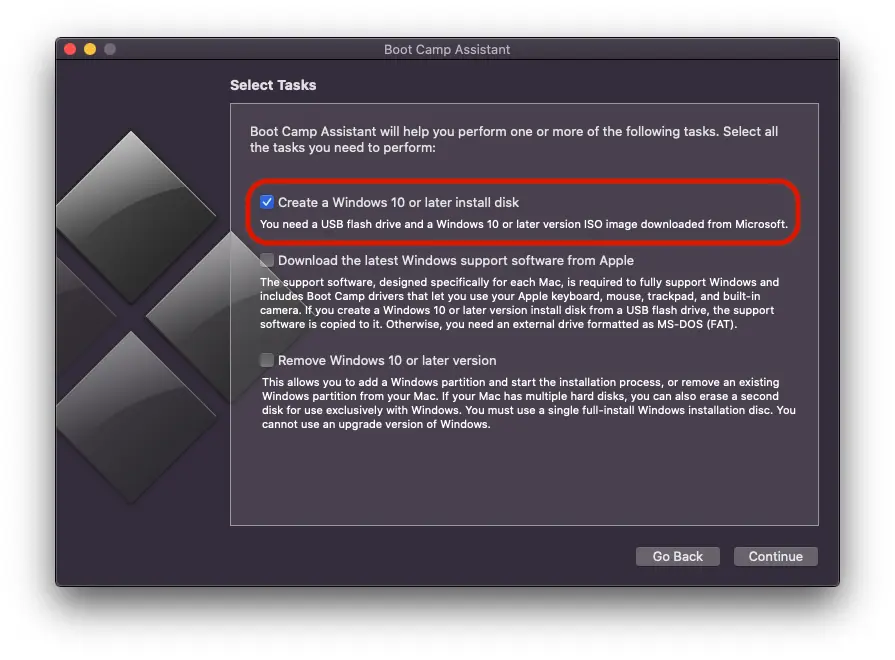
4. En el siguiente paso, seleccione solo la primera opción. "Create a Windows 10 or later install disk", luego haga clic en "Continue".
Entre paréntesis, es muy posible que la última opción de este paso sea diferente si aún no tienes Windows con arranque dual en tu Mac. En mi caso, aparece la opción de borrar Windows 10 de mi Mac. "Remove Windows 10 or later version".
5. En el siguiente paso, debe elegir el archivo .iso con la imagen de instalación del sistema operativo Windows 11 y luego seleccionar la unidad en la que se escribirá esta imagen. Básicamente, en este paso creas una memoria USB de arranque con Windows en Mac.
Haga clic en "Continuar".
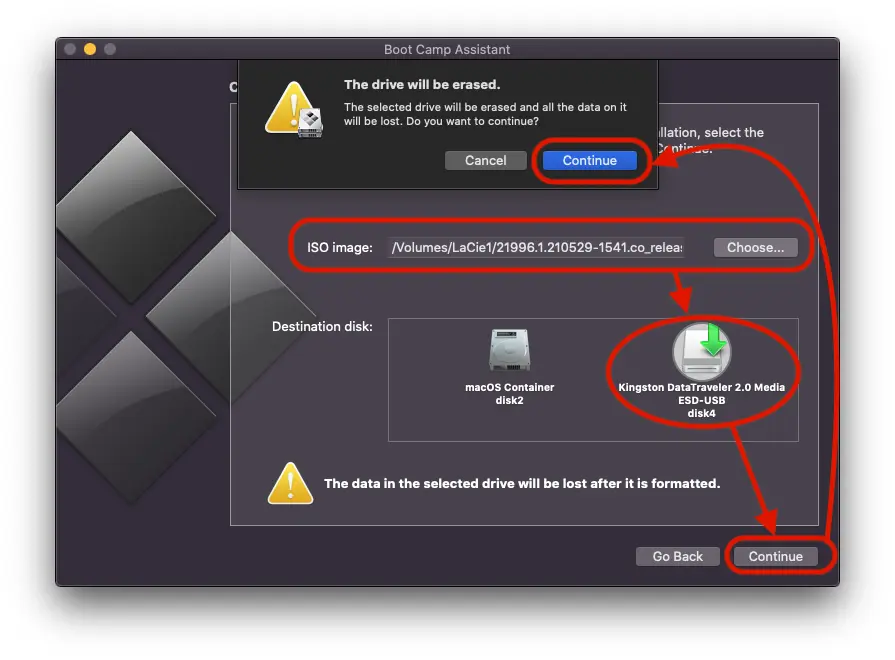
Espere hasta que se complete el proceso de formateo y copia de los archivos de instalación de Windows 11 en la unidad USB. Durante este tiempo es muy importante no desconectar la unidad USB del Mac.
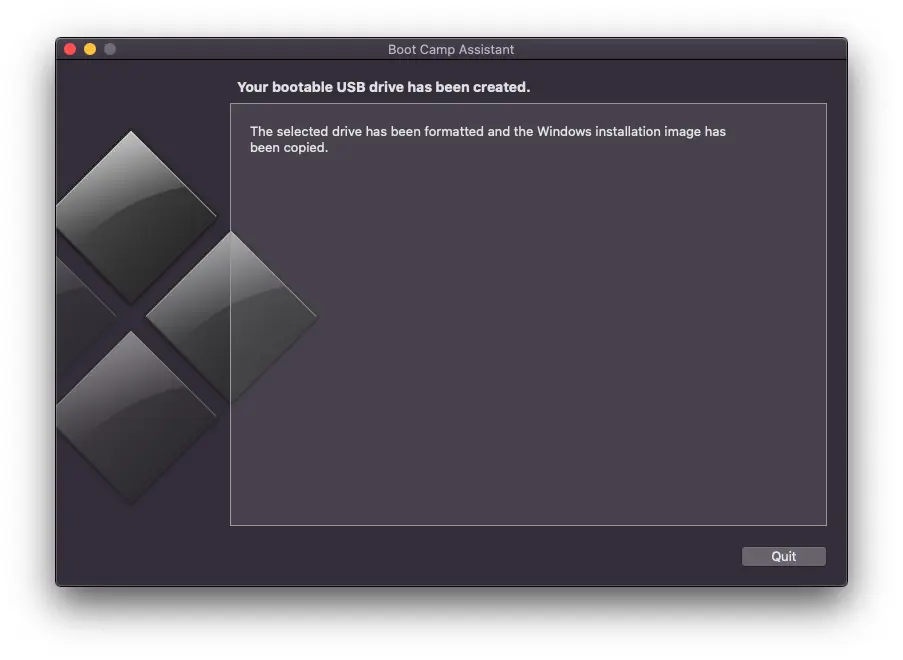
Una vez completado este último paso, habrá creado con éxito una memoria USB de arranque de Windows en su Mac en sólo unos minutos.
Relacionado: ¿Cómo se elimina el sistema operativo Windows instalado en un dispositivo Mac?
Con esta memoria USB obtenida con la ayuda de la guía anterior, podrá instalar Windows 11 en cualquier PC o Mac compatible.





































2 pensamientos sobre "¿Cómo puede crear un Stick USB de arranque con Windows en Mac?"