

Windows PC ve Mac sistemleri arasındaki etkileşimde sıklıkla karşılaşılan sınırlamalara rağmen Apple, kullanıcıların Windows'un en son sürümlerini herhangi bir Mac cihazına yüklemesine izin veriyor. Üstelik macOS, Mac'te çok basit bir şekilde Windows önyüklenebilir bir USB çubuğu oluşturabileceğiniz etkili bir yardımcı program sağlar.
MacOS'ta oluşturulan bu önyüklenebilir USB çubuğuyla, Windows 11'i Mac dahil herhangi bir uyumlu bilgisayara yükleyebileceksiniz.
Mac'te Windows önyüklenebilir bir USB çubuğunun nasıl oluşturulacağını öğrenmek için bu kılavuzdaki adımlar macOS Monterey'de sunulmaktadır ancak macOS Sonoma gibi macOS'un daha eski ve daha yeni sürümlerinde aynı şekilde çalışırlar.
Mac'te pencerelerle nasıl önyüklenebilir bir USB çubuğu oluşturabilirsiniz?
Başlamadan önce, en az 8 GB depolama kapasitesine sahip ve üzerinde hiçbir önemli verinin depolanmadığı bir USB belleğe ihtiyacınız vardır. Bu USB bellek, Windows 11 kurulum görüntüsü yazılırken formatlanacaktır.
1. Microsoft'un resmi sayfasından Windows 11 işletim sisteminin en son sürümünü içeren ISO görüntüsünü indirin.
Download Windows 11 ISO (Microsoft)
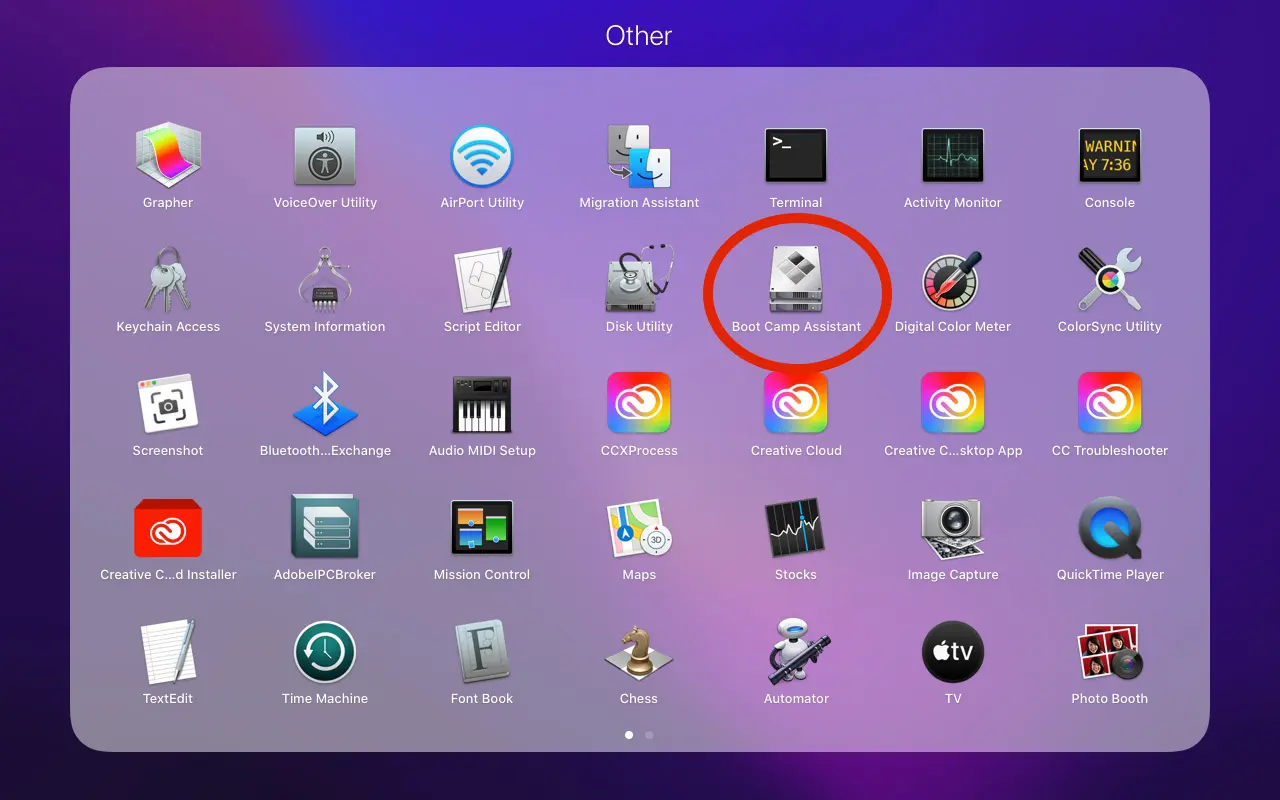
2. USB çubuğunu Mac'e bağlayın, ardından Boot Camp Assistant yardımcı programını açın.
Bu yardımcı programı şurada bulabilirsiniz: “Applications” > “Utilities”.
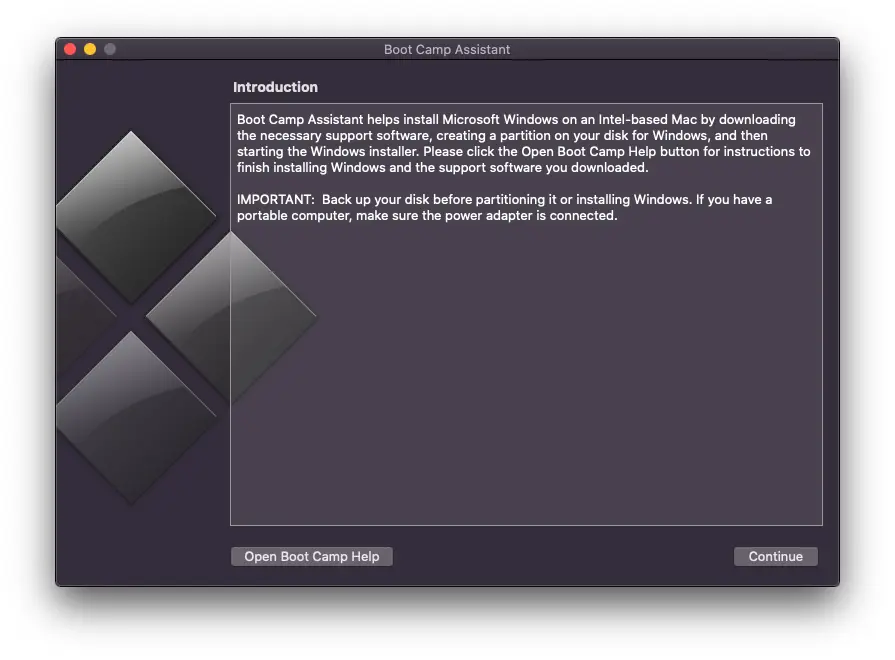
3. Yardımcı programın ilk ekranında Boot Camp Assistant'ı açtıktan hemen sonra "Continue".
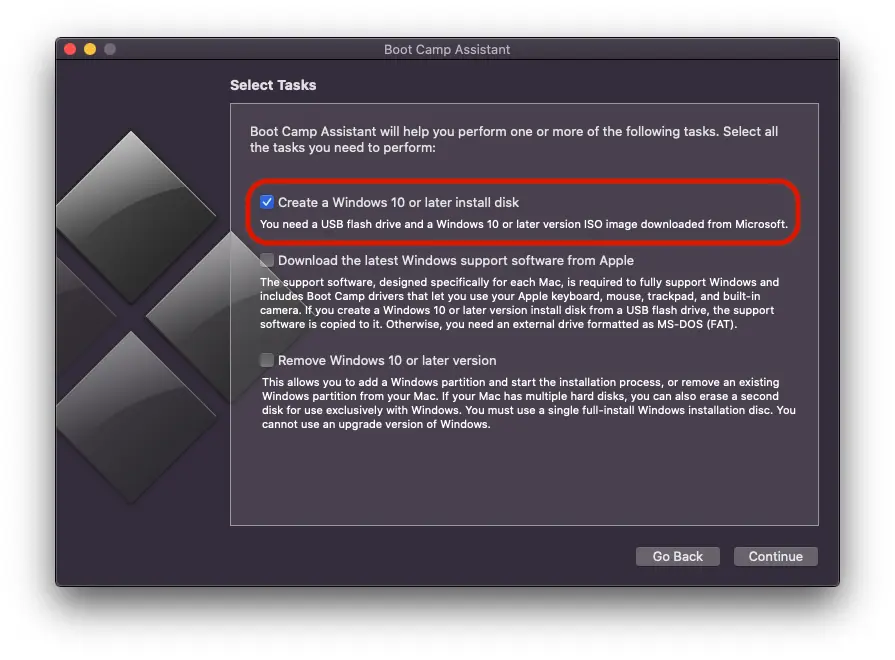
4. Bir sonraki adımda yalnızca ilk seçeneği seçin. "Create a Windows 10 or later install disk"ve ardından" seçeneğine tıklayınContinue".
Parantez olarak belirtmek gerekirse, Mac'inizde halihazırda Windows çift önyüklemeli değilse, bu adımdaki son seçeneğin farklı olması çok olasıdır. Benim durumumda, Windows 10'u Mac'imden silme seçeneği beliriyor. "Remove Windows 10 or later version".
5. Bir sonraki adımda Windows 11 işletim sisteminin kurulum imajını içeren .iso dosyasını seçmeniz ve ardından bu imajın yazılacağı sürücüyü seçmeniz gerekmektedir. Temel olarak, bu adımda Mac'te Windows ile önyüklenebilir bir USB çubuğu oluşturursunuz.
“Devam et”e tıklayın.
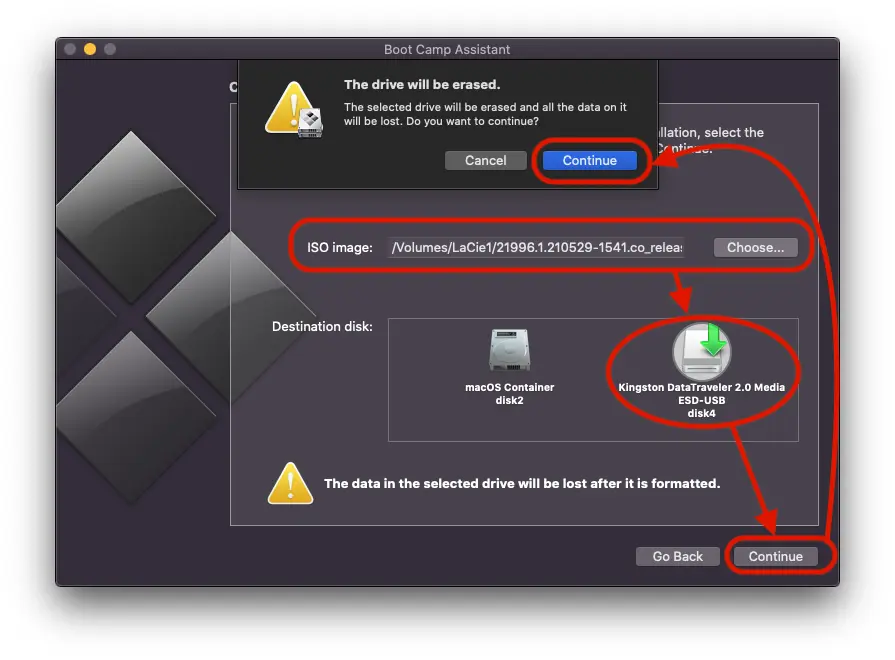
Windows 11 kurulum dosyalarını biçimlendirme ve USB sürücüsüne kopyalama işlemi tamamlanana kadar bekleyin. Bu süre zarfında USB sürücüsünün Mac ile bağlantısını kesmemek çok önemlidir.
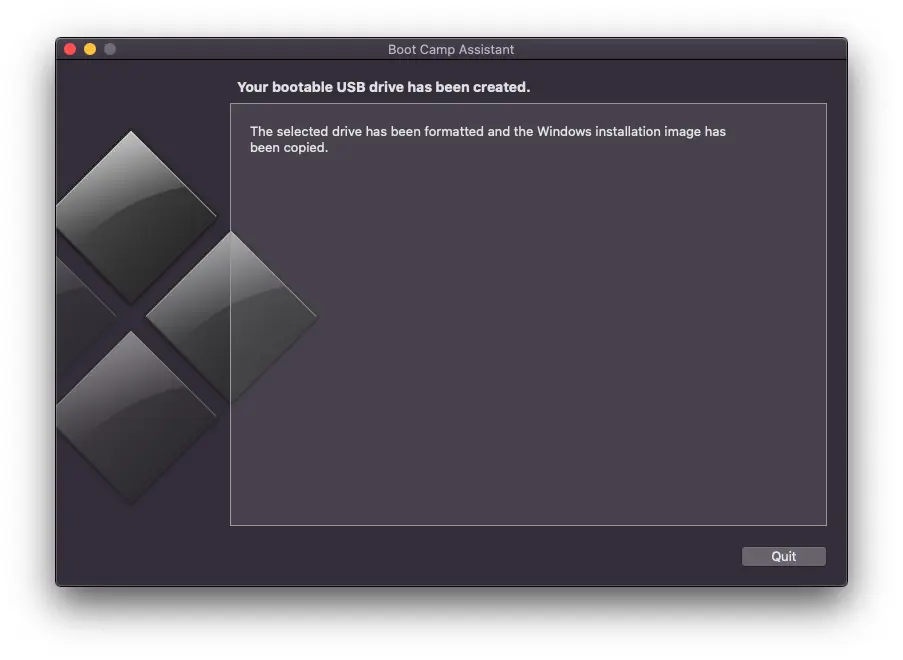
Bu son adım tamamlandıktan sonra, yalnızca birkaç dakika içinde Mac'inizde önyüklenebilir bir Windows USB çubuğunu başarıyla oluşturdunuz.
İlgili: Mac cihazında yüklü olan Windows işletim sistemini nasıl silersiniz?
Yukarıdaki kılavuz yardımıyla edineceğiniz bu USB bellek ile Windows 11'i uyumlu herhangi bir PC veya Mac'e yükleyebileceksiniz.





































2 "Mac'te pencerelerle nasıl önyüklenebilir bir USB çubuğu oluşturabilirsiniz?"