

Παρά τους περιορισμούς που συναντώνται συχνά στην αλληλεπίδραση μεταξύ των συστημάτων Windows PC και Mac, η Apple επιτρέπει στους χρήστες να εγκαταστήσουν τις πιο πρόσφατες εκδόσεις των Windows σε οποιαδήποτε συσκευή Mac. Επιπλέον, το macOS παρέχει ένα αποτελεσματικό βοηθητικό πρόγραμμα με το οποίο μπορείτε να δημιουργήσετε ένα USB με δυνατότητα εκκίνησης των Windows σε Mac με πολύ απλό τρόπο.
Με αυτό το bootable USB stick που δημιουργήθηκε σε macOS, θα μπορείτε να εγκαταστήσετε τα Windows 11 σε οποιονδήποτε συμβατό υπολογιστή, συμπεριλαμβανομένου του Mac.
Τα βήματα σε αυτόν τον οδηγό για να μάθετε πώς να δημιουργείτε ένα bootable USB stick για Windows σε Mac παρουσιάζονται στο macOS Monterey, αλλά λειτουργούν με τον ίδιο τρόπο σε παλαιότερες και νεότερες εκδόσεις του macOS, όπως το macOS Sonoma.
Πώς μπορείτε να δημιουργήσετε ένα bootable usb stick με παράθυρα στο Mac
Πριν ξεκινήσετε, χρειάζεστε ένα USB stick με χωρητικότητα αποθήκευσης τουλάχιστον 8 GB και στο οποίο δεν έχετε αποθηκευμένα σημαντικά δεδομένα. Αυτό το USB stick θα διαμορφωθεί κατά τη σύνταξη της εικόνας εγκατάστασης των Windows 11.
1. Κατεβάστε την εικόνα ISO με την πιο πρόσφατη έκδοση του λειτουργικού συστήματος Windows 11 από την επίσημη σελίδα της Microsoft.
Download Windows 11 ISO (Microsoft)
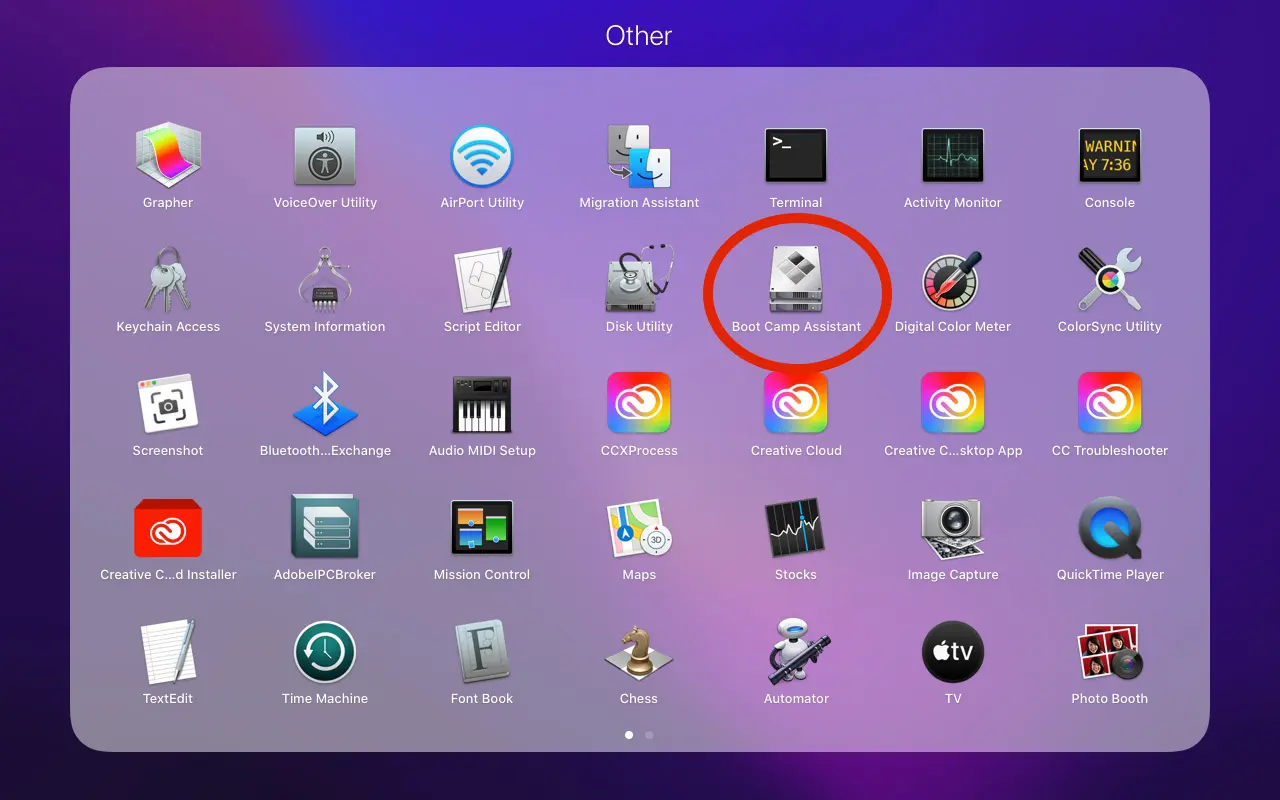
2. Συνδέστε το USB stick στο Mac και, στη συνέχεια, ανοίξτε το βοηθητικό πρόγραμμα Boot Camp Assistant.
Μπορείτε να βρείτε αυτό το βοηθητικό πρόγραμμα σε: “Applications” > “Utilities”.
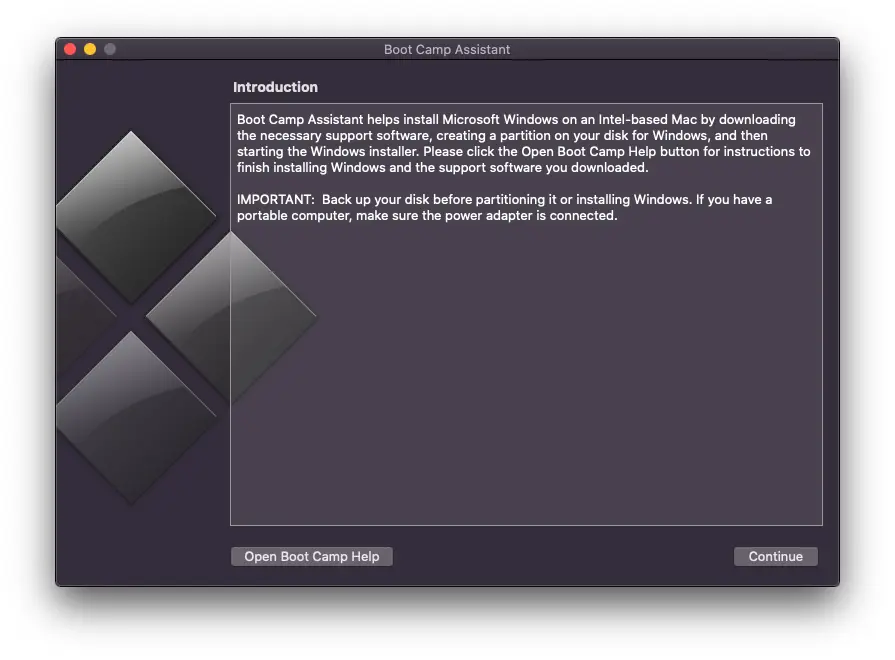
3. Στην πρώτη οθόνη του βοηθητικού προγράμματος, αμέσως μετά το άνοιγμα του Boot Camp Assistant, κάντε κλικ στο "Continue«.
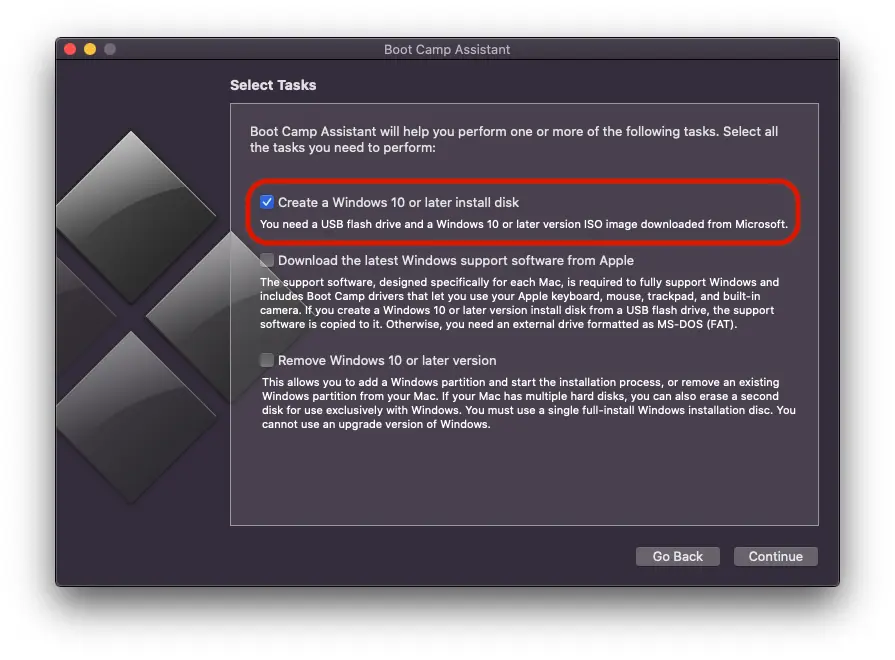
4. Στο επόμενο βήμα επιλέξτε μόνο την πρώτη επιλογή. "Create a Windows 10 or later install disk", μετά κάντε κλικ στο "Continue«.
Ως παρένθεση, είναι πολύ πιθανό η τελευταία επιλογή σε αυτό το βήμα να διαφέρει αν δεν έχετε ήδη τα Windows διπλή εκκίνηση στο Mac σας. Στην περίπτωσή μου, εμφανίζεται η επιλογή διαγραφής των Windows 10 από το Mac μου. "Remove Windows 10 or later version«.
5. Στο επόμενο βήμα πρέπει να επιλέξετε το αρχείο .iso με την εικόνα εγκατάστασης του λειτουργικού συστήματος Windows 11 και, στη συνέχεια, να επιλέξετε τη μονάδα δίσκου στην οποία θα γραφτεί αυτή η εικόνα. Βασικά, σε αυτό το βήμα δημιουργείτε ένα USB stick με δυνατότητα εκκίνησης με Windows στο Mac.
Κάντε κλικ στο «Συνέχεια».
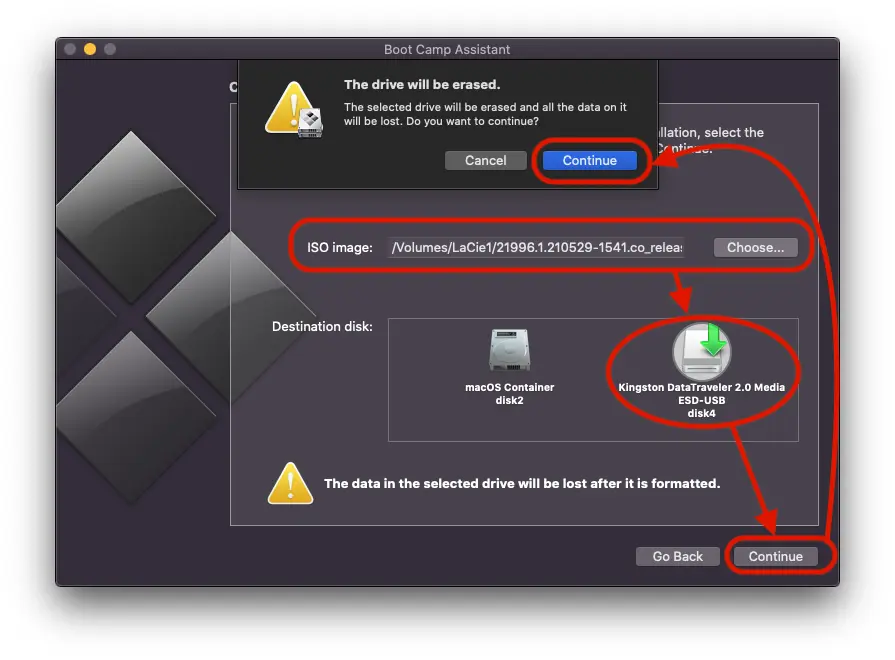
Περιμένετε μέχρι να ολοκληρωθεί η διαδικασία μορφοποίησης και αντιγραφής των αρχείων εγκατάστασης των Windows 11 στη μονάδα USB. Κατά τη διάρκεια αυτής της περιόδου, είναι πολύ σημαντικό να μην αποσυνδέσετε τη μονάδα USB από το Mac.
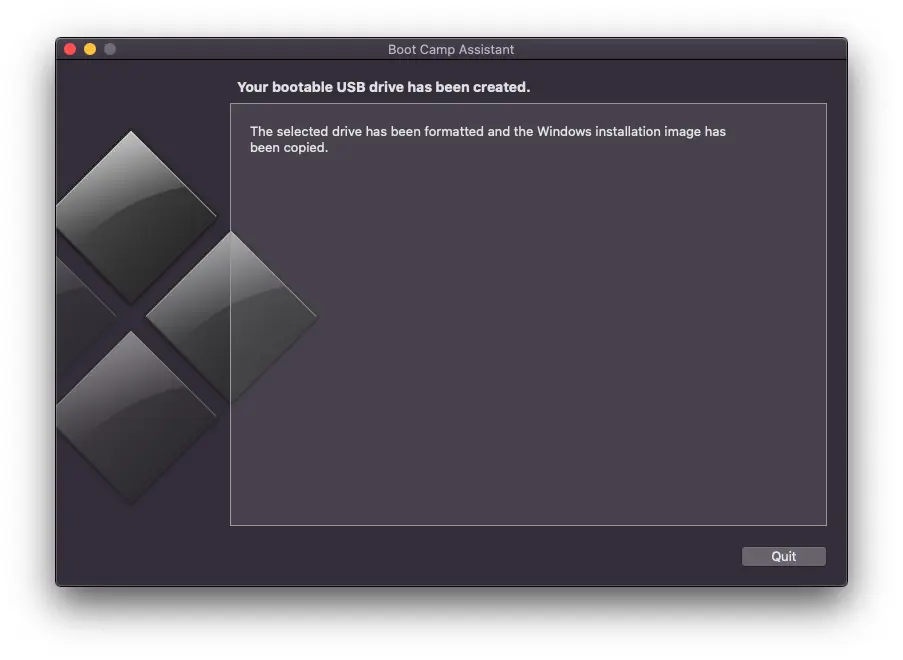
Μετά την ολοκλήρωση αυτού του τελευταίου βήματος, έχετε δημιουργήσει επιτυχώς ένα bootable Windows USB stick στο Mac σας μέσα σε λίγα λεπτά.
Συγγενεύων: Πώς διαγράφετε το λειτουργικό σύστημα Windows που είναι εγκατεστημένο σε μια συσκευή Mac;
Με αυτό το USB stick που αποκτήθηκε με τη βοήθεια του παραπάνω οδηγού, θα μπορείτε να εγκαταστήσετε τα Windows 11 σε οποιονδήποτε συμβατό υπολογιστή ή Mac.





































2 Σκέψεις για το "Πώς μπορείτε να δημιουργήσετε ένα bootable usb stick με παράθυρα στο Mac«