
Unatoč ograničenjima koja se često susreću u interakciji između Windows PC -a i MAC sustava, Apple korisnicima nudi mogućnost instalacije najnovijih Windows verzija na bilo koji MAC uređaj. Nadalje, MacOS pruža učinkovit uslužni program s kojom možete stvoriti USB stick na Mac -u na vrlo jednostavan način.
Pomoću ovog USB stick -a za pokretanje na MacOS -u moći ćete instalirati Windows 11 na bilo koje kompatibilno računalo, uključujući Mac.
Koraci u ovom vodiču u kojem naučite kako stvoriti USB Stick na Mac -u prikazani su na operativnom sustavu MacOS Monterey, ali djeluje na isti način i na starijoj i novijoj verziji, kao što je MacOS Sonoma.
Kako možete stvoriti USB štapić za pokretanje s Windowsima na Macu
Prije nego što započnete, potreban vam je USB štap s kapacitetom za pohranu od najmanje 8 GB i nije pohranjivao važne podatke. Ovaj USB stick formirat će se u vrijeme pisanja instalacijske slike sustava Windows 11.
1. Preuzmite ISO sliku s najnovijom verzijom operativnog sustava Windows 11 na službenoj Microsoftovoj stranici.
Download Windows 11 ISO (Microsoft)
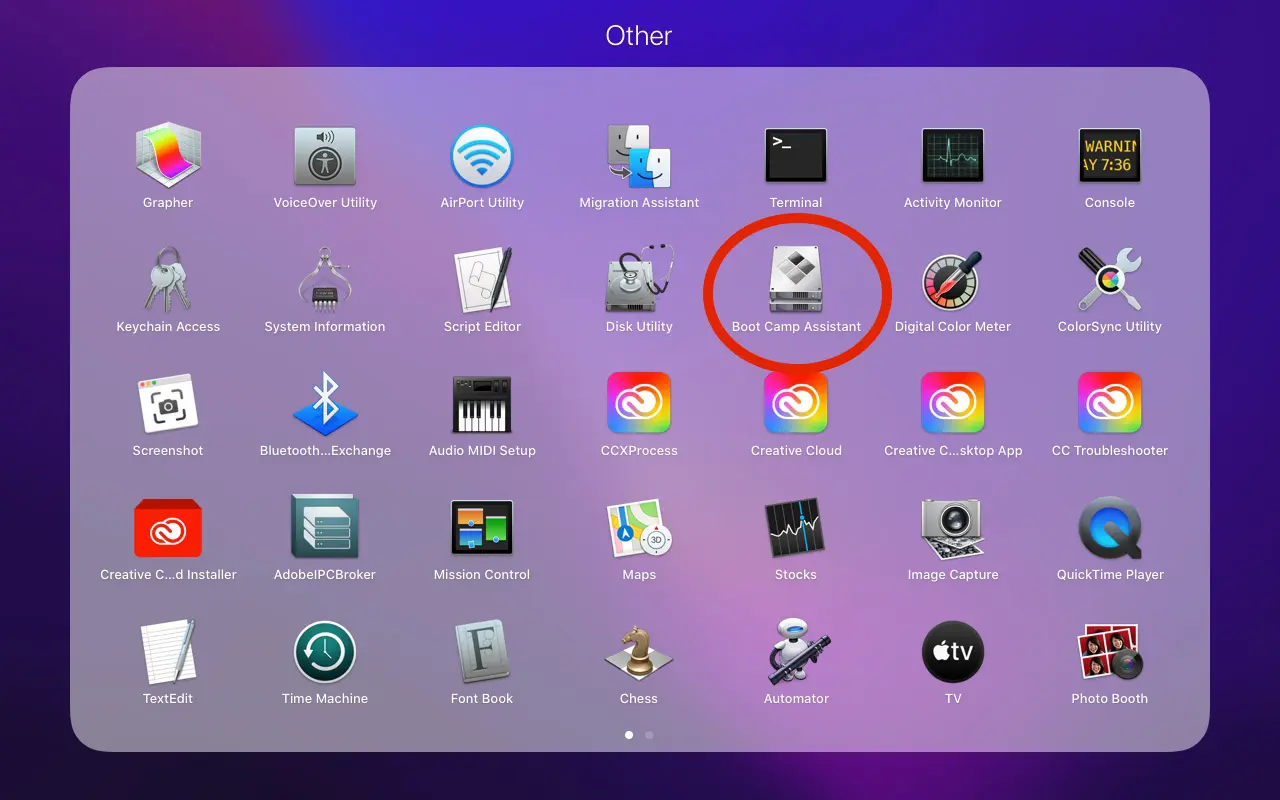
2. Spojite USB Stick na Mac, a zatim otvorite uslužni program za pomoć u kampu.
Ovaj uslužni program možete pronaći u: “Applications” > “Utilities”.
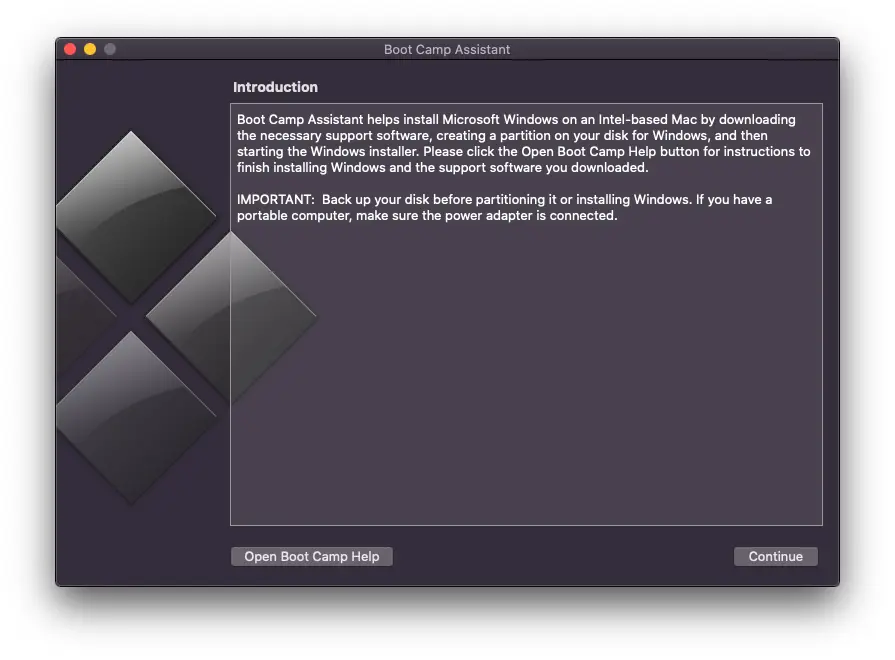
3. Na prvom zaslonu uslužnog programa, odmah nakon otvaranja pomoćnika za pokretanje kampa, kliknite na "Continue"
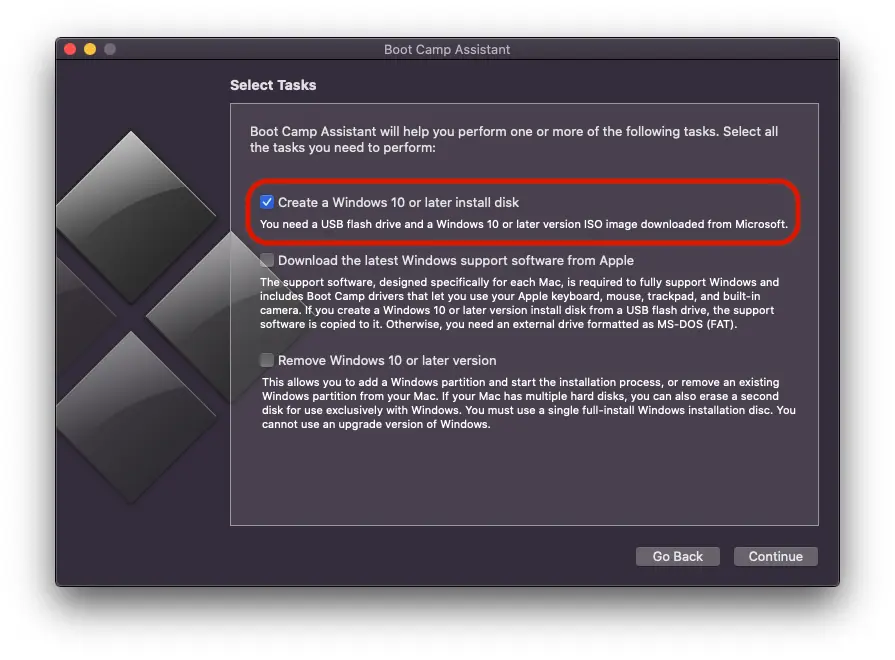
4. Na sljedećem koraku odaberite samo prvu opciju. "Create a Windows 10 or later install disk"Zatim kliknite"Continue"
Kao zagrada, vrlo je moguće da će se posljednja opcija iz ovog koraka razlikovati ako već nemate instalirane Windows u dvostrukom čizmu na Mac uređaju. U mom slučaju postoji opcija kojom mogu izbrisati operativni sustav Windows 10 na Mac -u. "Remove Windows 10 or later version"
5. Na sljedećem koraku morate odabrati .iso datoteku s instalacijom operativnog sustava Windows 11, a zatim odaberite pogon na kojem će se napisala ova slika. U osnovi, na ovom koraku stvarate USB Stick za pokretanje s Windows na Mac -u.
Clicik "Nastavi".
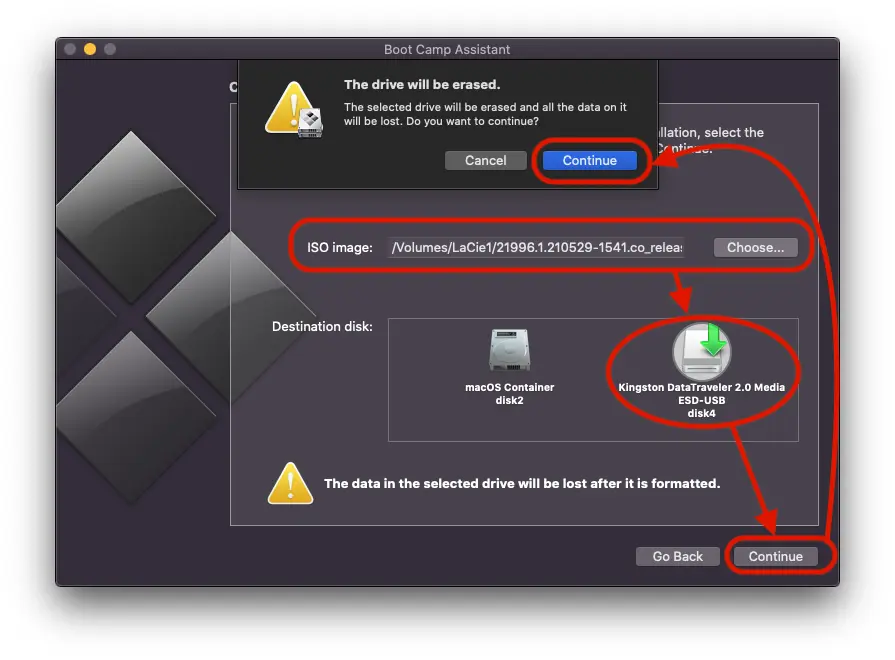
Pričekajte dok se na USB pogonu ne dovrši postupak oblikovanja i kopiranja instalacijskih datoteka Windows 11. Za to vrijeme vrlo je važno ne isključiti USB pogon od Mac -a.
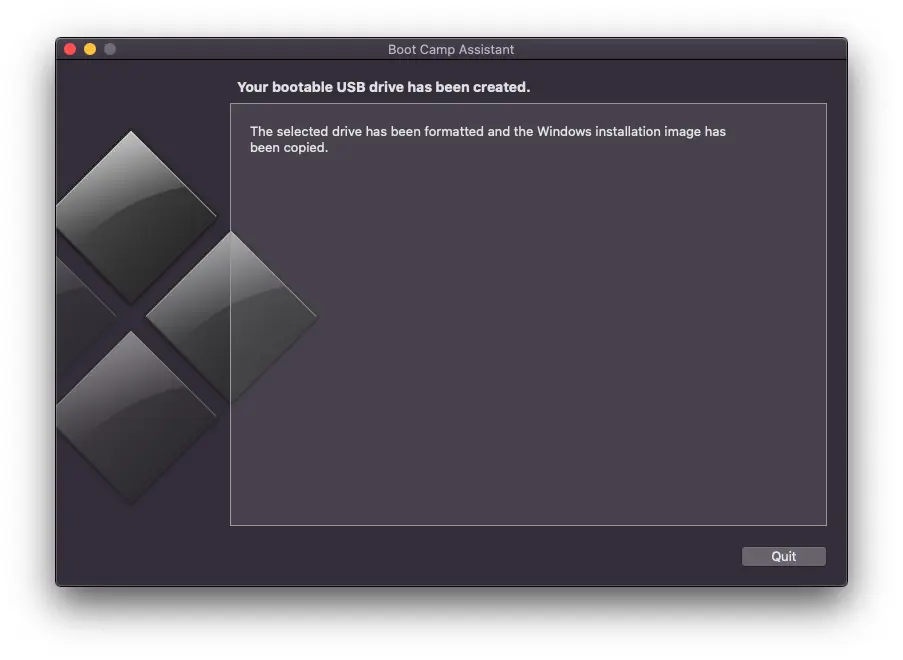
Nakon završetka ovog posljednjeg koraka, uspjeli ste stvoriti USB štap za pokretanje s Windows na Mac -u u samo nekoliko minuta.
Povezano: Kako izbrisati Windows operativni sustav instaliran na Mac uređaju?
Pomoću ovog USB štapa dobivenog s gornjim vodičem moći ćete instalirati Windows 11 na bilo koje računalo ili kompatibilni mak.





































2 Misli o "Kako možete stvoriti USB štapić za pokretanje s Windowsima na Macu”