

Kao što sam pokazao u druga dva članka, na Macu možemo vrlo jednostavno stvoriti USB flash pogon iz .iso slike sustava Windows i možemo instalirati Windows 10 ili Windows 11 bez problema i ograničenja, uz pomoć Boot Camp Assistant-a.
Srodan: Kako napraviti USB flash pogon na Macu s Windows 11 instalacijskom slikom
Instalacija Windowsa na Mac zahtijeva stvaranje nove particije posvećene Windows operativnom sustavu, koja će zauzeti prostor macOS volumena (particije).
Srećom, kada odlučimo odustati od Windowsa instaliranih na Macu, to možemo učiniti vrlo jednostavno uz pomoć Boot Camp Assistant-a, a particija posvećena Windowsima bit će izbrisana, a njen volumen automatski dodan na macOS particiju. Nema ponovnog pokretanja i gubitka podataka na particiji sustava macOS.
Kako izbrisati operativni sustav Windows 10 / 11 s Maca i kako vratiti prostor dodijeljen Windows particiji?
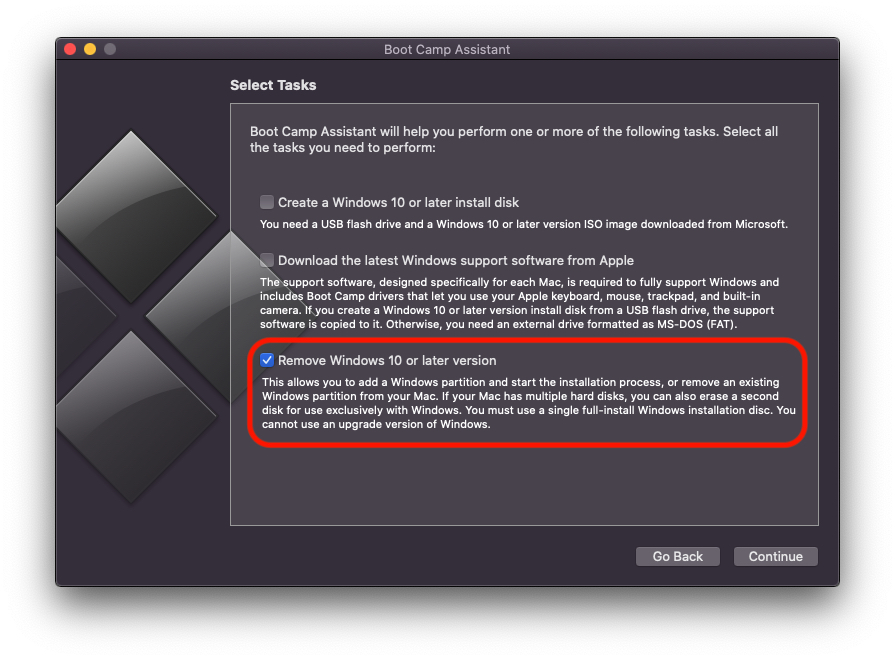
1. Otvorite uslužni program Pomoćni kamp pomoćnik na macOS-u i odaberite samo opciju "Uklonite Windows 10 ili noviju verziju". Kliknite "Nastaviti"
2. Na sljedećem ekranu dobivamo upozorenje da će Windows particija (volumen) biti izbrisana zajedno sa svim podacima. Prije klika na "Vratiti” provjerite nemate li u sustavu Windows pohranjene podatke koji vam više nisu potrebni.
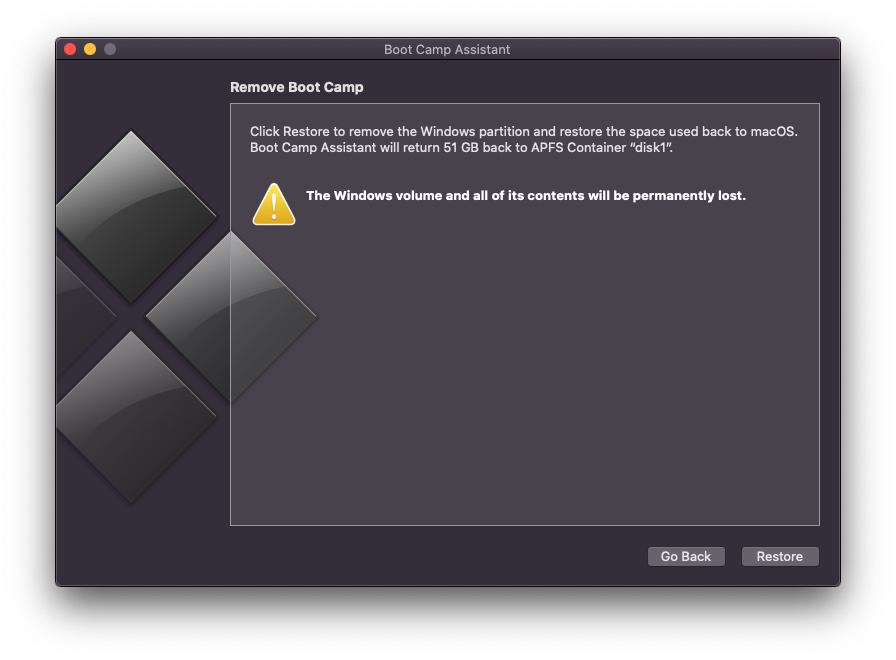
3. Kliknite "Vratiti” i čekao sam dok nije bilo gotovo Proces brisanja sustava Windows 11 / Windows 10 iz Maca.
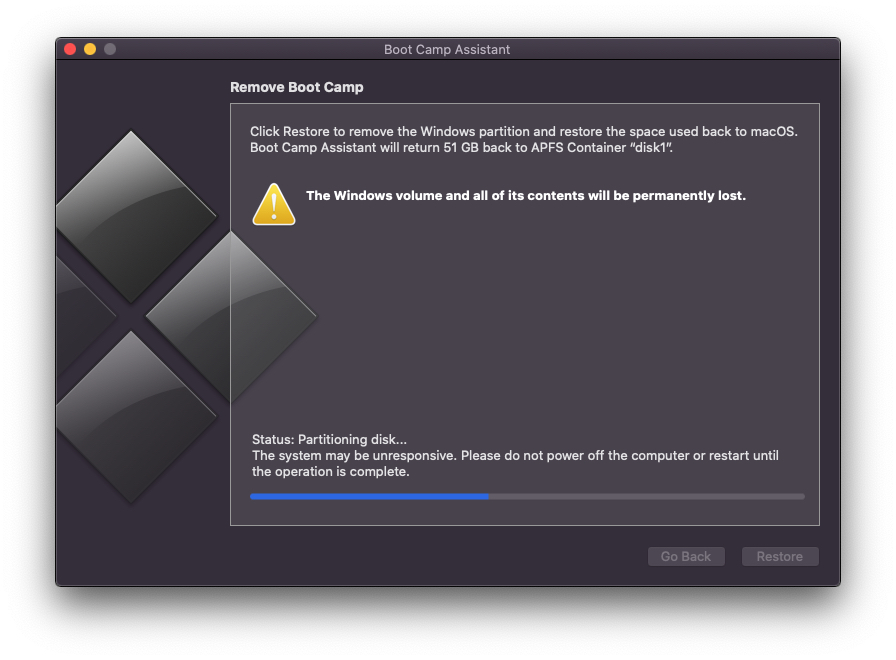
Budući da se radi o a proces distribucije u kojem će se volumen Windows particije kombinirati s volumenom "disk1", jest isključujući gašenje ili ponovno pokretanje Maca do završetka ovog procesa.
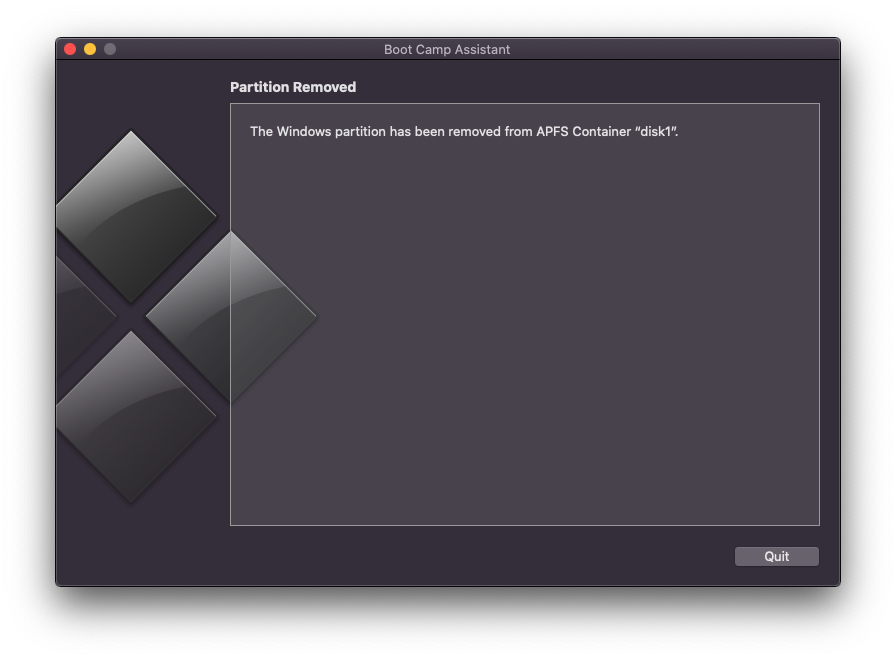
"Windows particija je uklonjena iz APFS spremnika "disk1"."
Proces traje samo nekoliko minuta, a na kraju će Windows particija/volumen biti izbrisan s Mac računala i prostor dodijeljen prvom volumenu.





































1 misao na "Kako izbrisati Windows 10/1 instaliran na Mac -u i kako oporaviti prostor dodijeljen Windows Particiji”