

正如我们在另外两篇文章中所示的那样,在Mac上,我们可以在Windows的.iso中轻松创建一个USB Flash驱动器,并且可以在Boot Camp Assistant的帮助下安装Windows 10或Windows 11,而无需任何问题和局限性。
有关的: 我们如何使用Windows 11安装图像在Mac上进行USB闪存驱动器
Windows在Mac上的安装涉及创建一个专用于Windows操作系统的新分区,该分区将从卷(分区)MacCO中获取。
幸运的是,当我们决定放弃在Mac上安装的窗口时,我们可以在Boot Camp Assistant的帮助下很容易地进行操作,并且将删除专用的Windows分区,并将其音量自动添加到MacOS分区中。没有重新启动,也不会在MacOS系统的分区上丢失数据。
我们如何从Mac删除Windows 10 /11操作系统,如何恢复分配给Windows分区的空间?
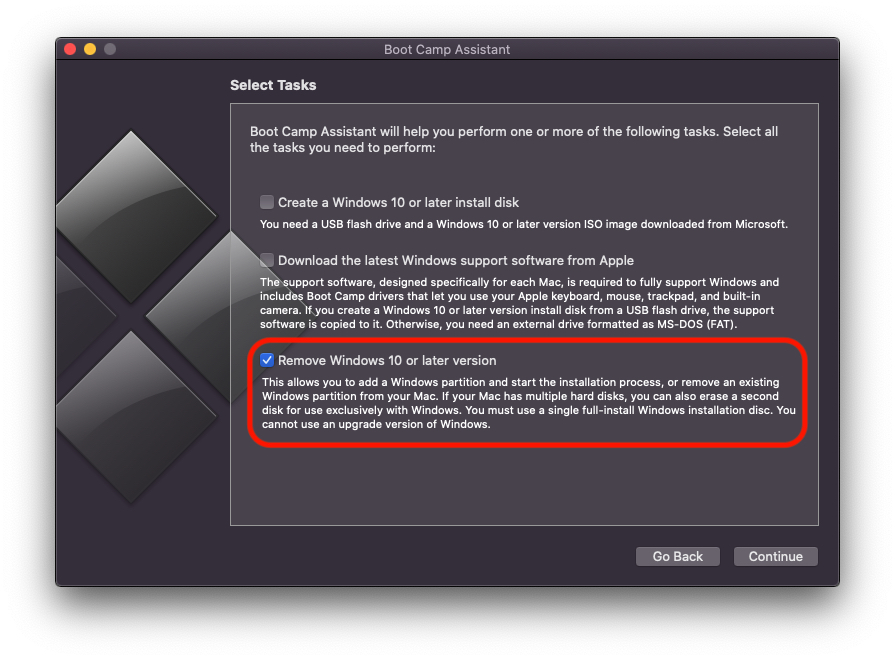
1。我们开设了公用事业 新兵训练营助理 在MacOS上,我们只选择选项”删除Windows 10或更高版本“。 点击 ”继续“。
2。在下一个屏幕中,我们警告说Windows分区(卷)将使用所有数据删除。在您点击之前”恢复“确保您没有在Windows上存储的数据。
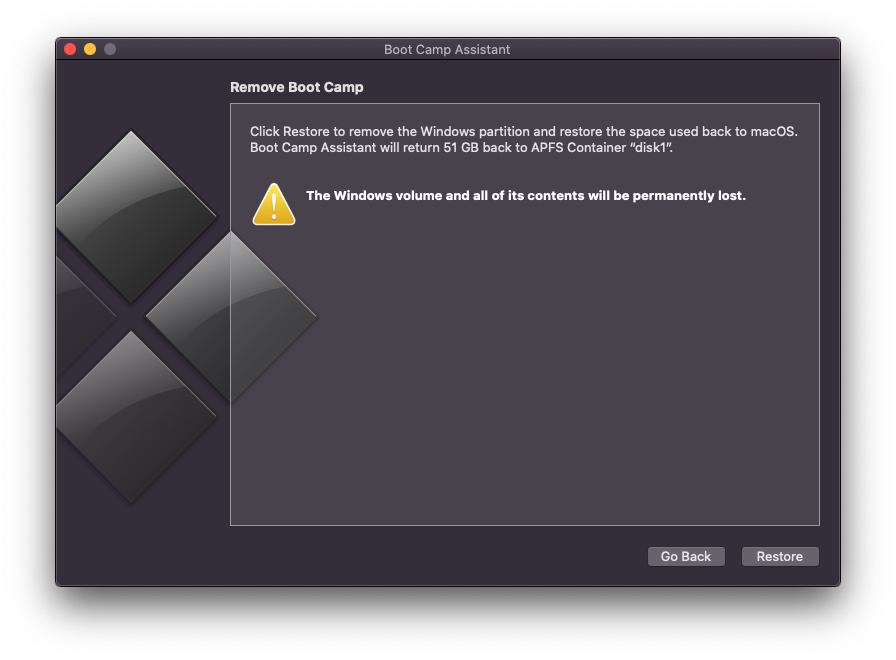
3。单击“”恢复“我们一直在等到完成 Windows 11删除过程 / Windows 10 来自Mac。
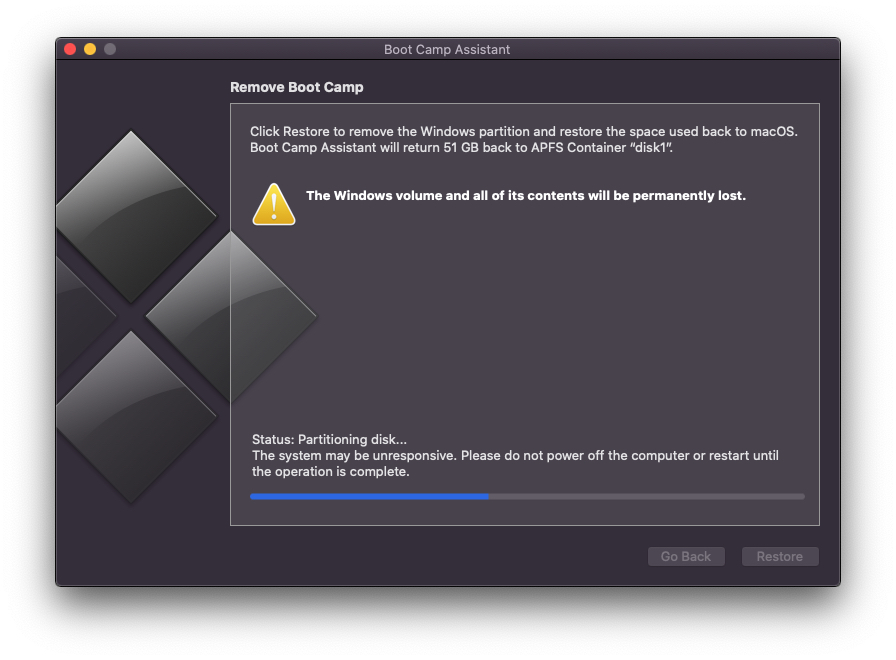
因为这是关于 分配过程 其中将Windows分区的数量与“盘1“, 这是 不包括关闭或重新启动Mac 直到完成此过程。
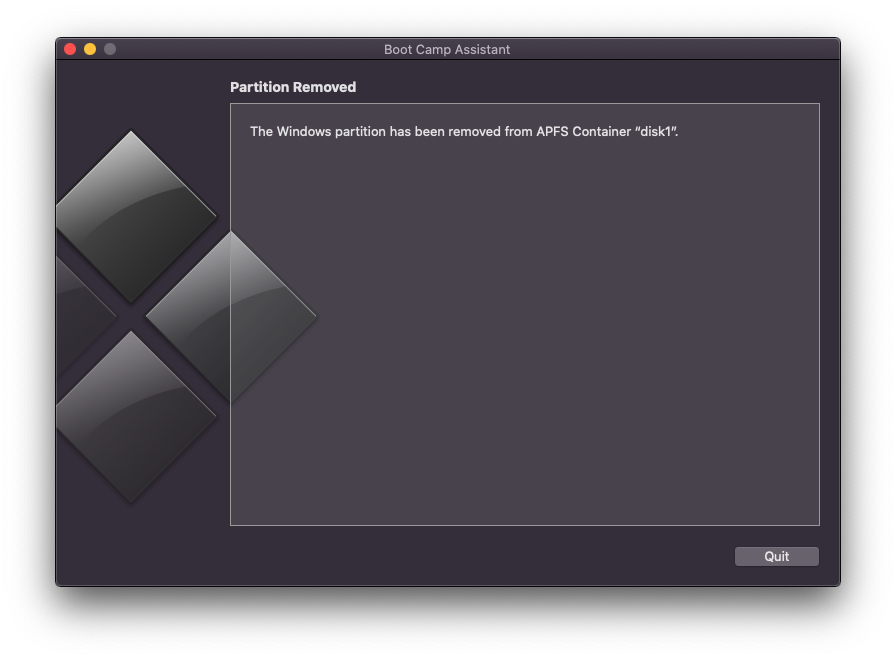
“ Windows分区已从APFS容器“ disk1”中删除。
该过程仅持续几分钟,最后将Windows分区 /卷从MAC删除,并分配给第一卷。





































1 在“如何删除Mac上安装的Windows 10/1以及如何恢复分配给Windows分区的空间"