

当我尝试从 MacBook Pro 删除专用于 Windows 11 的分区时遇到错误。
"无法读取 Windows 分区”,然后它说它很可能是 Boot Camp Assistant 无法删除该分区 因为 BitLocker 在 Windows 11 上启用。
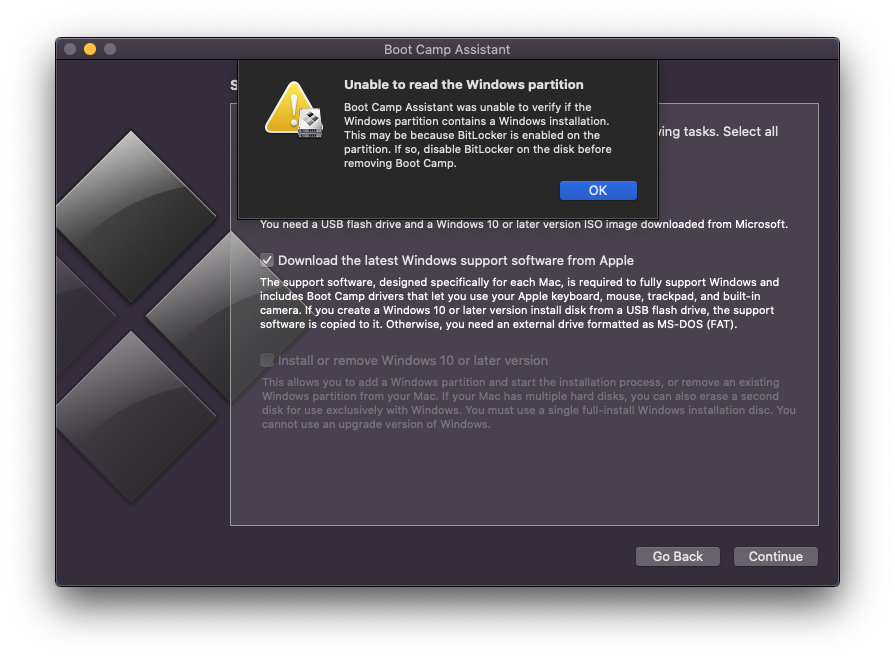
我重新启动Mac并进入Windows 11看看是否真的如此,尽管我知道我没有激活BitLocker。特别是因为我安装Windows只是为了测试。
Windows 11 似乎有一些 Boot Camp 尚未更新的保护。甚至没有启用 BitLocker。
要删除 Windows Boot Camp 分区,我使用了另一种方法。
如果出现错误:“无法读取 Windows 分区”,如何删除 Windows 11 的 Boot Camp 分区
1. 转到 macOS 上的“应用程序”并打开“磁盘实用程序"
2. 选择“BOOTCAMP”或“Windows”分区(这取决于它的调用方式),然后转到选项栏并单击“抹去“。
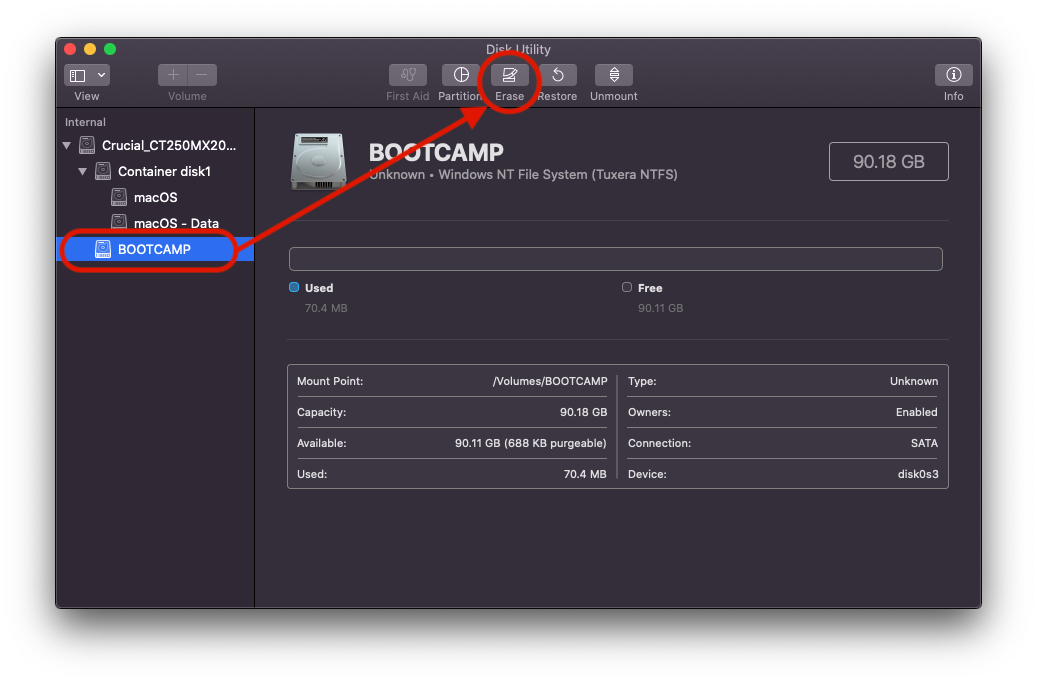
3.我们选择格式化分区。 exFAT、FAT32 或 NTFS(如果您有 Tuxera)。我选择的是NTFS。
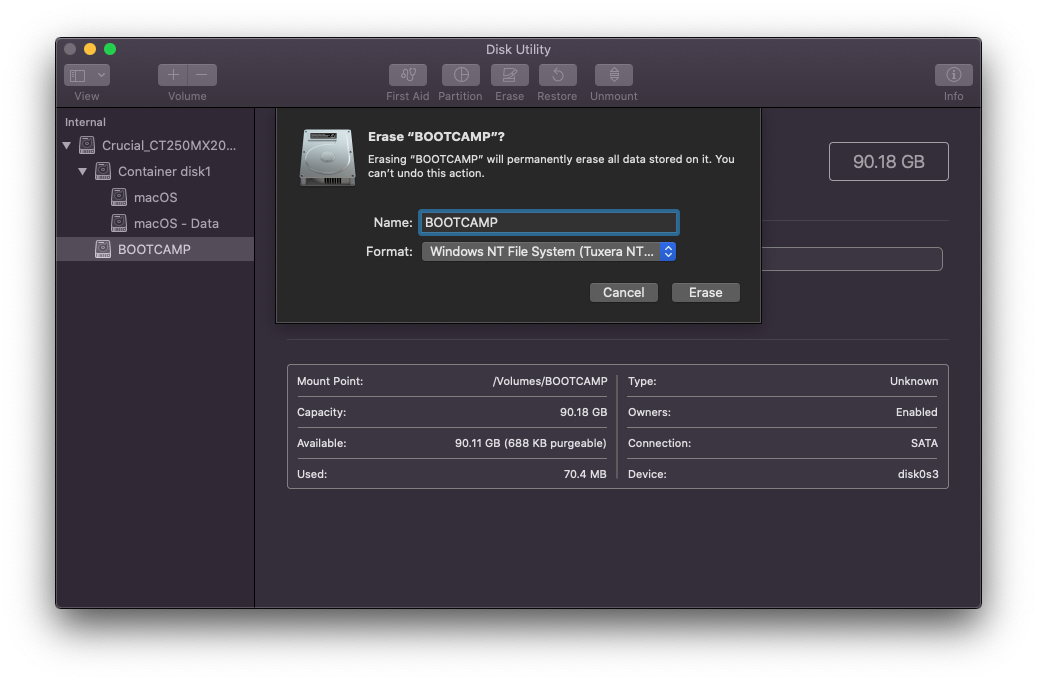
格式化后,我们返回Boot Camp Assistant并继续删除Windows 11分区的过程。在此过程结束时,Boot Camp 分区上的空间将与“disk1”(或主卷)的空间合并。
有关的:
- 如何删除Mac上安装的Windows 10/1以及如何恢复分配给Windows分区的空间
- 在 Mac 上创建可启动的 Windows 11 USB 闪存驱动器。如何在 Mac 上安装 Windows 11
- 将 APFS 容器合并到单个分区中
也有可能是由于实用程序而发生错误 适用于 macOS 的 Tuxera NTFS。我在使用Boot Camp安装Windows 10的过程中格式化分区时也遇到了异常。如果我能为您提供任何帮助,请发表评论。





































碰巧我想从头开始安装“catalina”,我以前有win10...
现在,当我再次尝试安装 win 10 x64 时,我已经干净了 catalina
在训练营助手中...消息“Bitlocker...
你是怎么解决这个问题的?