

Windows 11 设计方面带有许多新闻,包括新的小部件字段(Windows 11小部件)交付的 天气状态 (天气预报), 消息,,,, 体育新闻,,,, 外汇 以及来自Microsoft的各种来源的其他信息。
在Microsoft在“预览”版本中正式启动Windows 11之后,许多用户 遇到了Windows 11小部件的问题。尽管专门针对小部件的字段立即打开,但它们不会充电,并且仍然是空白的空间。空白的。
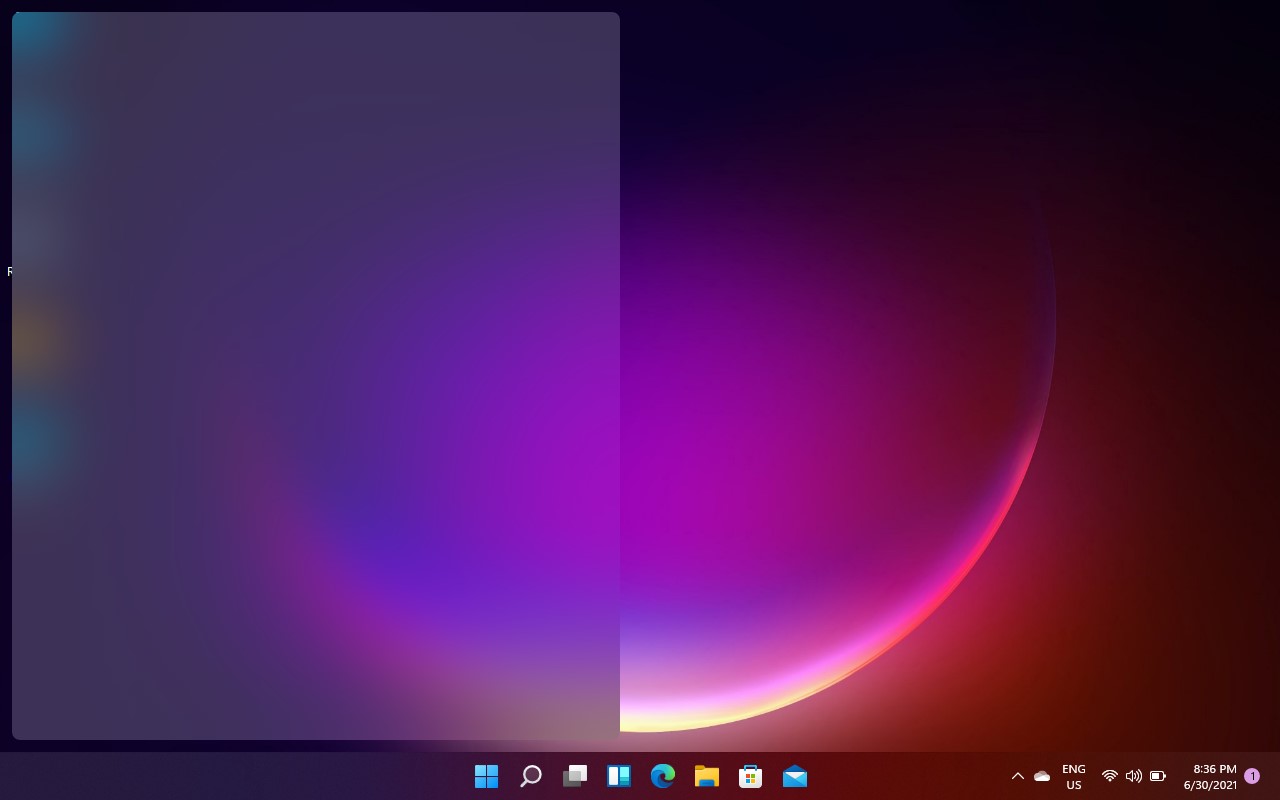
幸运的是,此问题非常容易解决,并且将来最可能的Windows 11版本将不再存在。
cum facem sa apara widget-urile在Windows 11 /如何修复Windows 11小部件无法正常工作
就此问题而言,它出现在带有小型或集成视频面孔的笔记本电脑和老年人 /集成视频面上 英特尔高清图形4000 例如。
如果我们禁用并重新激活视频驱动程序,我们可以使Windows 11个小部件出现在新的专用字段中。我们按照以下步骤执行此操作:
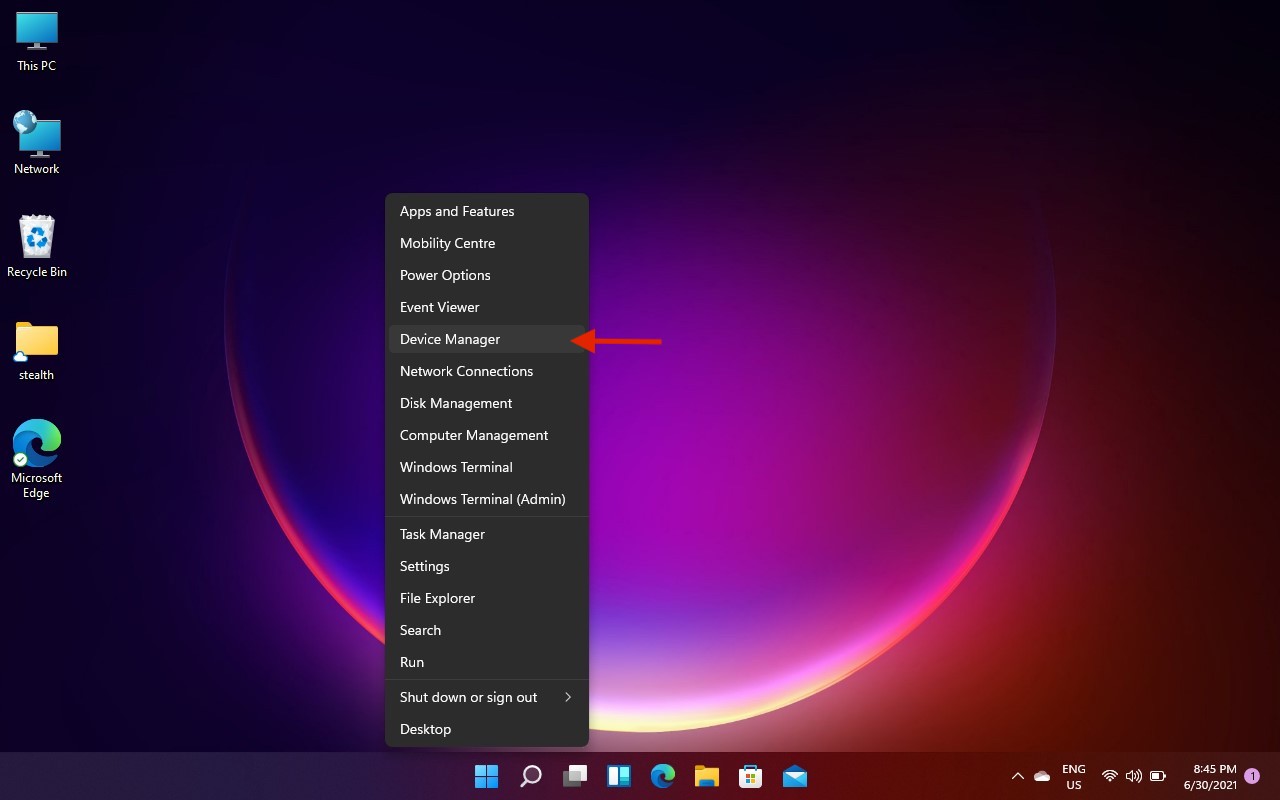
1。 右键单击 在按钮上 主页 从Windows 11中,然后单击“”装置经理“。
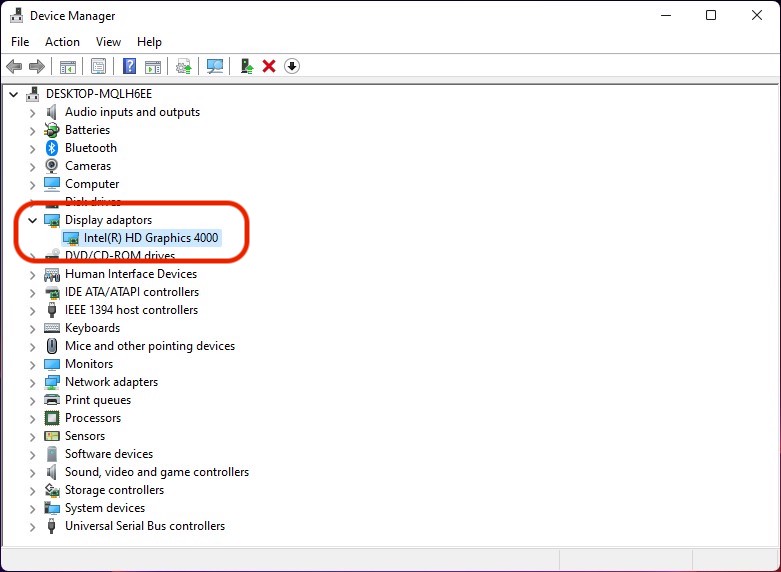
2。在“设备管理器”中我们转到”显示适配器“然后双击显示驱动程序。 英特尔(R)高清图形4000 在我们的情况下。
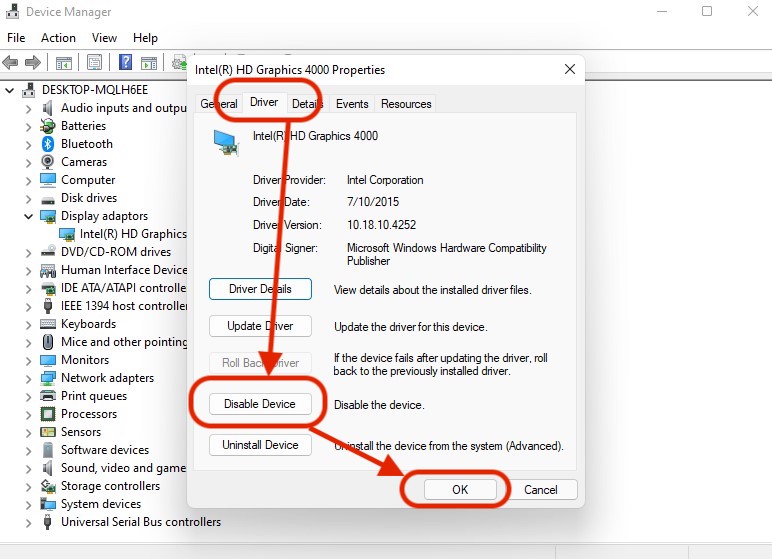
3。在打开的框中我们转到“驱动程序”,然后单击”禁用设备“并在询问您是否确定要这样做时确认操作。停用显示驱动程序后,屏幕将保持黑色。
图像返回后,我们去打开Windows 11个小部件。我们会注意到这是正确列出的,但是Windows 11的透明效果已经消失。我们返回“ Diver”并激活显示驱动程序。 “启用设备”。
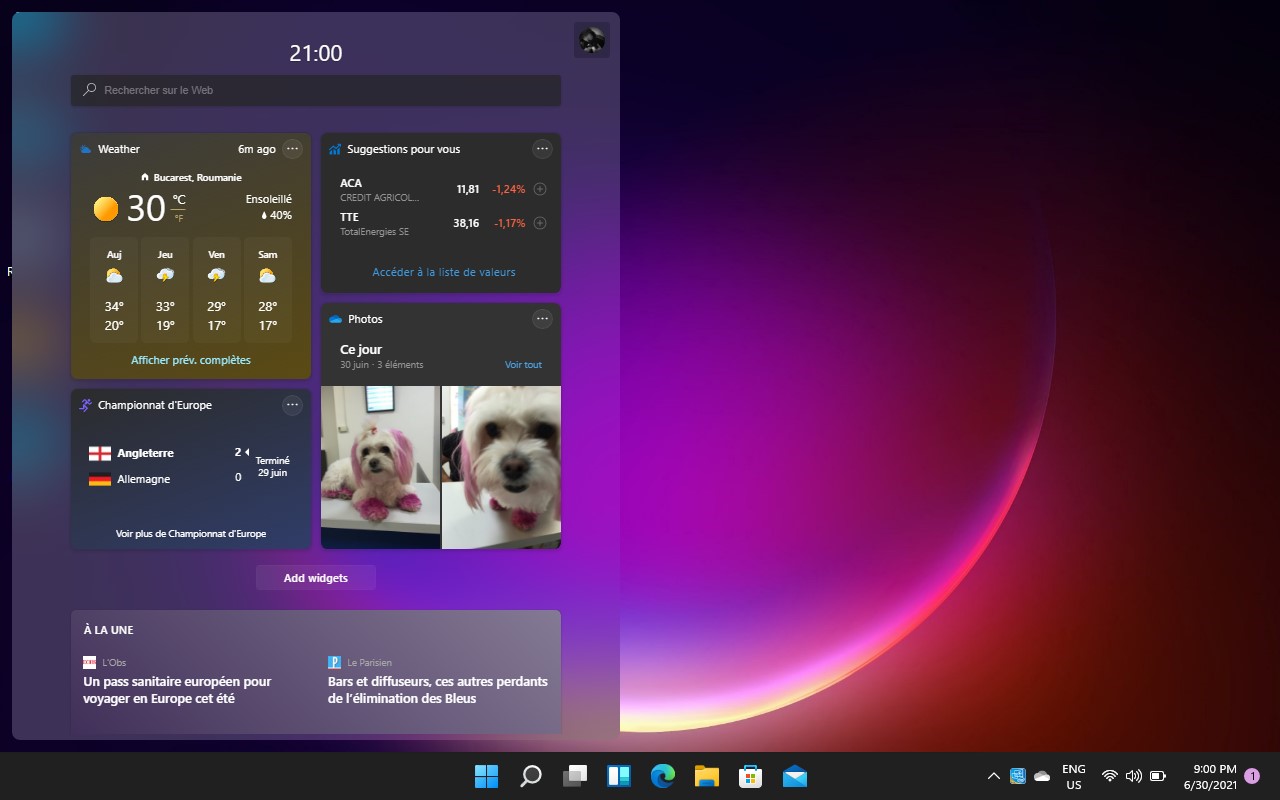
不幸的是,在Windows 11操作系统的重新启动后,将无法维护此设置,但是我坚信,在下一个时期,Windows 11小部件列表将使用驱动程序进行显示。





































Bonjour,
如果您谈论Intel HD Graphics 4000(我的A 3000),那就是您已经像我一样被骗了。通过在没有TPM的Legacy MBR中安装W11,没有安全启动和本地帐户(W11 Pro)...网络上的方式,已经找到了游行
而且,如果您必须阻止对CPU模型的分析,这也不是问题。
但是,仅针对有Microsoft帐户的人,以及针对指纹读取器或面部识别的新设备,将解决问题,等等。
尚未发现,我必须在这方面工作😉
更多的boff
致敬
小部件透明的问题完成解决!
不是图形卡冲突
这是边缘同步的问题!
解决方案是
边缘-3点 - 设置 - 同步 - 同步重新启动设置 - 按初始化,然后单击“确定”
同步转动 - 再次同步
运行小部件时,屏幕将干净!
Bonjour
测试全部后,它不起作用