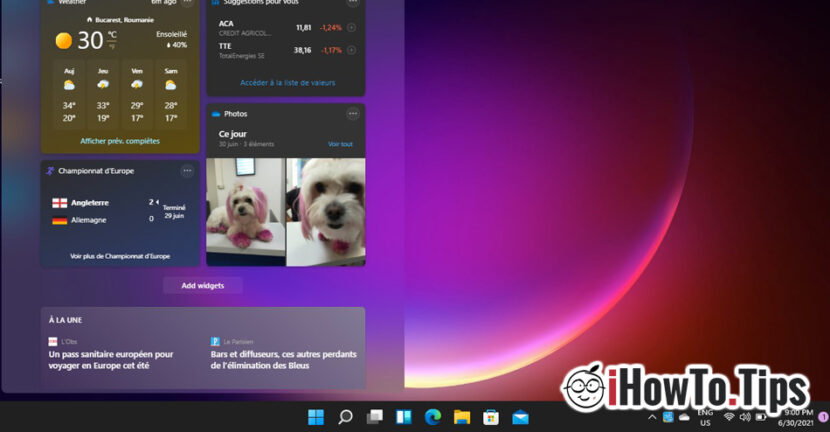

Janelas 11 vem com muitas novidades na parte de design, incluindo o novo campo de widgets (Windows 11 widgets) em que são entregues o estado do tempo (previsão do tempo), notícias, notícias esportivas, câmbio de moeda e outras informações de diversas fontes “da Microsoft”.
Depois que a Microsoft lançou oficialmente o Windows 11 na versão “preview”, muitos usuários encontrou problemas ao carregar widgets do Windows 11. Embora o campo dedicado aos widgets abra imediatamente, eles não carregam e permanece um espaço vazio. Em branco.
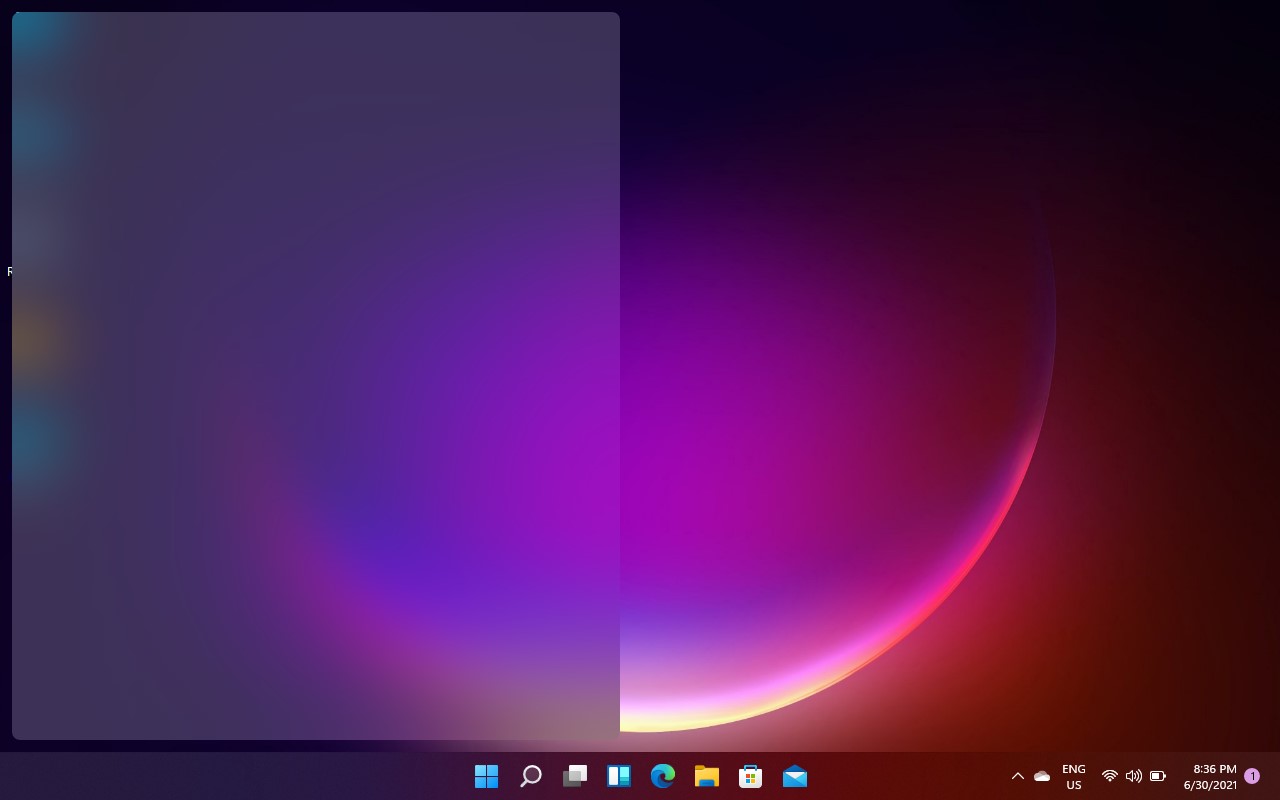
Felizmente, esse problema pode ser resolvido com muita facilidade e, muito provavelmente, nas versões futuras do Windows 11 ele não existirá mais.
Cum facem sa apara widget-urile no Windows 11 / Como consertar os widgets do Windows 11 que não funcionam corretamente
Pelo que parece, esse problema aparece em laptops e PCs com telas pequenas ou com chip de vídeo integrado de geração mais antiga / Gráficos Intel HD 4000 por exemplo.
Podemos fazer com que os widgets do Windows 11 apareçam no novo campo dedicado a eles, se desativarmos e reativarmos o driver de vídeo. Fazemos isso seguindo as etapas:
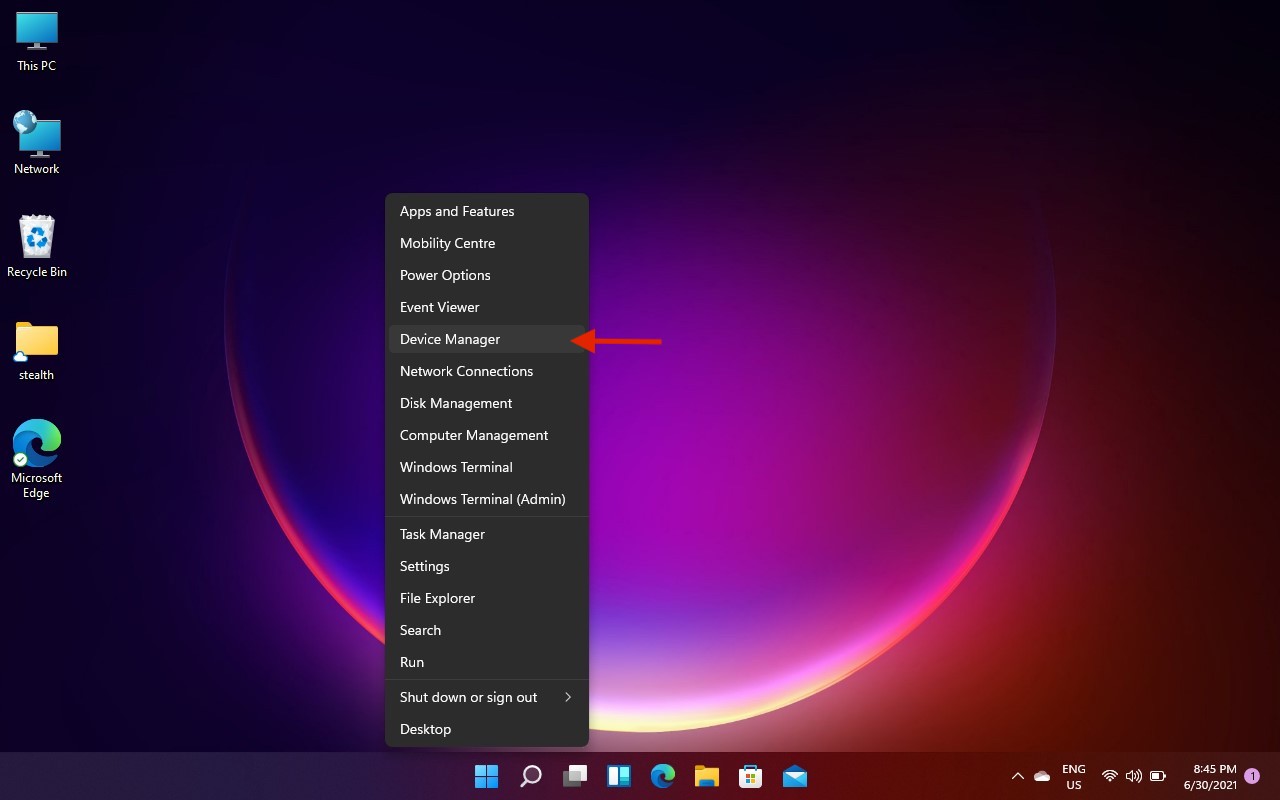
1. Clique com o botão direito botão Página inicial no Windows 11 e clique em “Gerenciador de dispositivos".
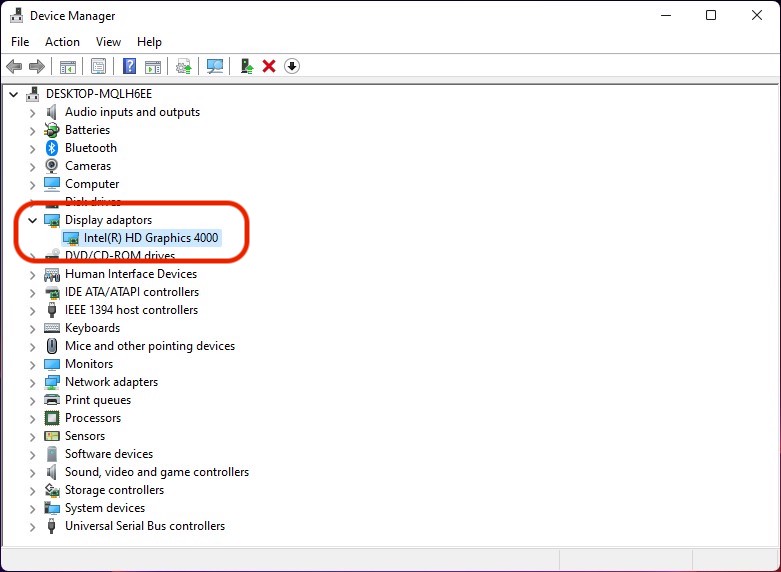
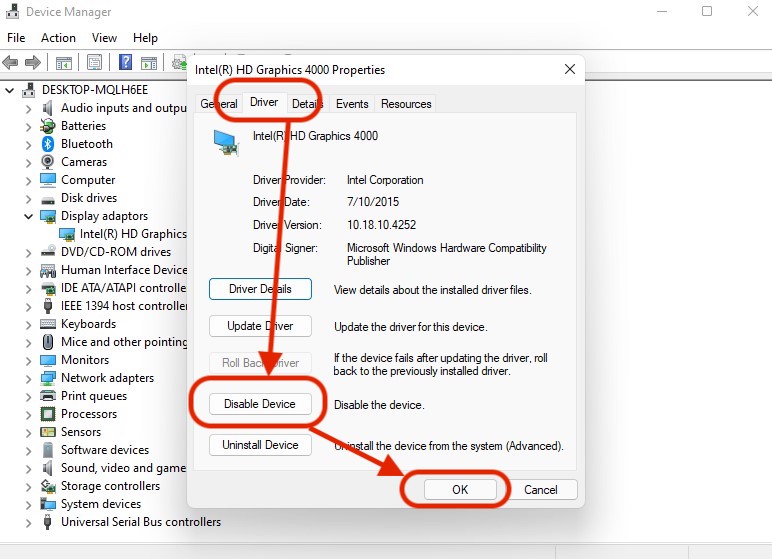
2. Em "Gerenciador de Dispositivos" vá em "Adaptadores de vídeo" e clique duas vezes no driver de vídeo. Gráficos Intel(R) HD 4000 no nosso caso.
3. Na caixa que se abre, vá em “Driver” e clique em “Desativar dispositivo" e confirme a ação quando for perguntado se você tem certeza de que deseja fazer isso. Após desativar o driver de vídeo, a tela permanecerá preta por alguns segundos.
Depois que a imagem retornar, vamos abrir os Widgets do Windows 11. Notaremos que eles estão listados corretamente, mas o efeito de transparência da IU do Windows 11 desapareceu. Voltamos ao "Diver" e ativamos o driver de exibição. "Ativar dispositivo".
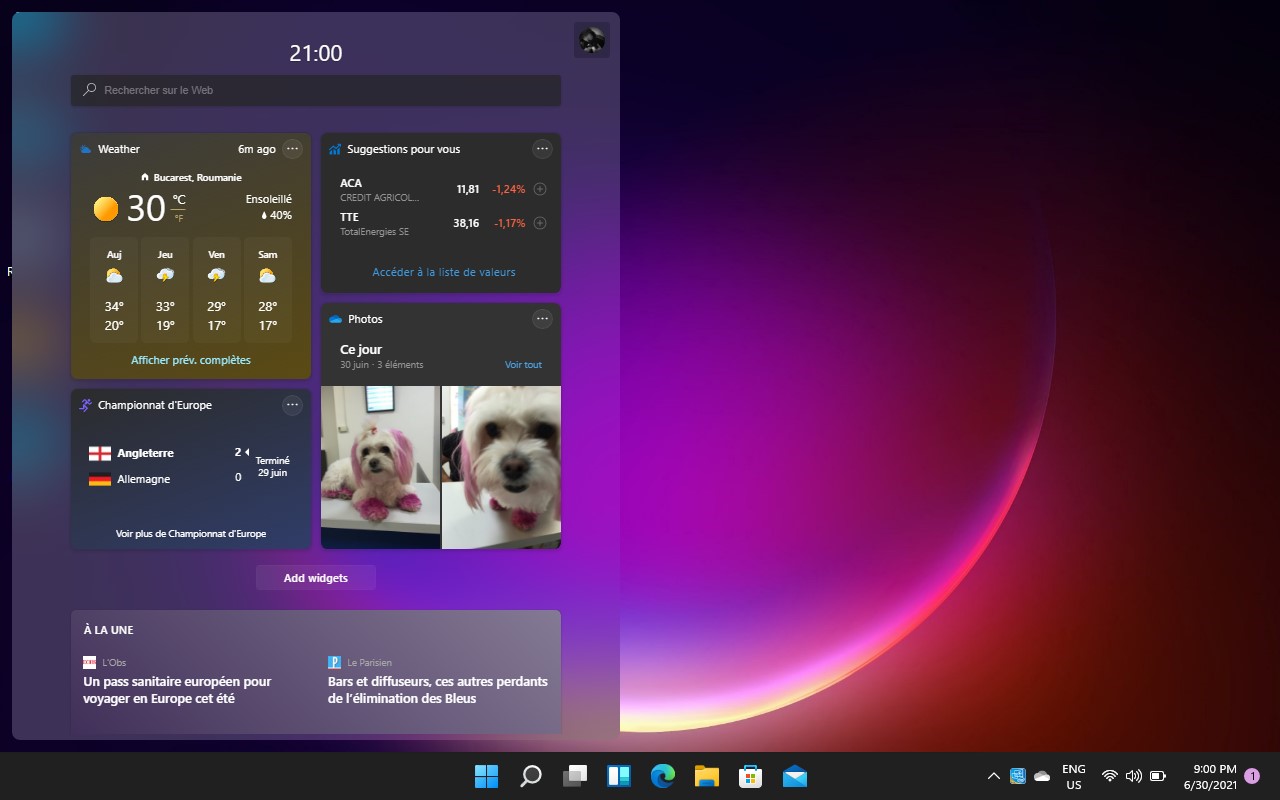
Infelizmente, essa configuração não será mantida após a reinicialização do sistema operacional Windows 11, mas estou convencido de que no próximo período o problema de listagem dos Widgets do Windows 11 será resolvido com uma atualização do driver de vídeo.


































Bom dia,
Se você está falando da Intel HD Graphics 4000 (a minha é 3000), então você já trapaceou, como eu. Instalando o W11 em um PC antigo em Legacy Mbr sem TPM e sem Secure Boot e com conta Local (W11 Pro)... do jeito que está na Net, a solução já está encontrada
E se você tiver que bloquear a análise do modelo da CPU, isso também não é problema.
No entanto, o problema só será resolvido para quem tem uma conta Microsoft, como também em dispositivos recentes para leitor de impressão digital ou reconhecimento facial, etc.
Ainda não encontrei, tenho que trabalhar desse lado 😉
Mais boff
Saudações
Resolveu completamente o problema dos widgets parecerem transparentes!!
Não é um conflito de placa gráfica.
É um problema de sincronização com o Edge!
A solução é
Borda – 3 pontos – Configurações – Sincronizar – Redefinir sincronização na parte inferior – Toque em Redefinir e depois toque em OK.
Desative a sincronização – depois de ativar a sincronização novamente
Quando você executa o widget, a tela parece clara!
bom dia
depois de testar tudo isso, não funciona