

Windows 11 συνοδεύεται από πολλές καινοτομίες από την πλευρά του σχεδιασμού, συμπεριλαμβανομένου του νέου πεδίου των widget (Windows 11 Widgets) στην οποία παραδίδονται την κατάσταση του καιρού (πρόγνωση καιρού), νέα, αθλητικά νέα, συναλλάγματος και άλλες πληροφορίες από διάφορες πηγές "από τη Microsoft".
Αφού η Microsoft παρουσίασε επίσημα τα Windows 11 στην έκδοση «προεπισκόπηση», πολλοί χρήστες αντιμετώπισε προβλήματα κατά τη φόρτωση των γραφικών στοιχείων των Windows 11. Αν και το πεδίο που είναι αφιερωμένο στα widget ανοίγει αμέσως, αυτά δεν φορτώνονται και παραμένει κενός χώρος. Κενό.
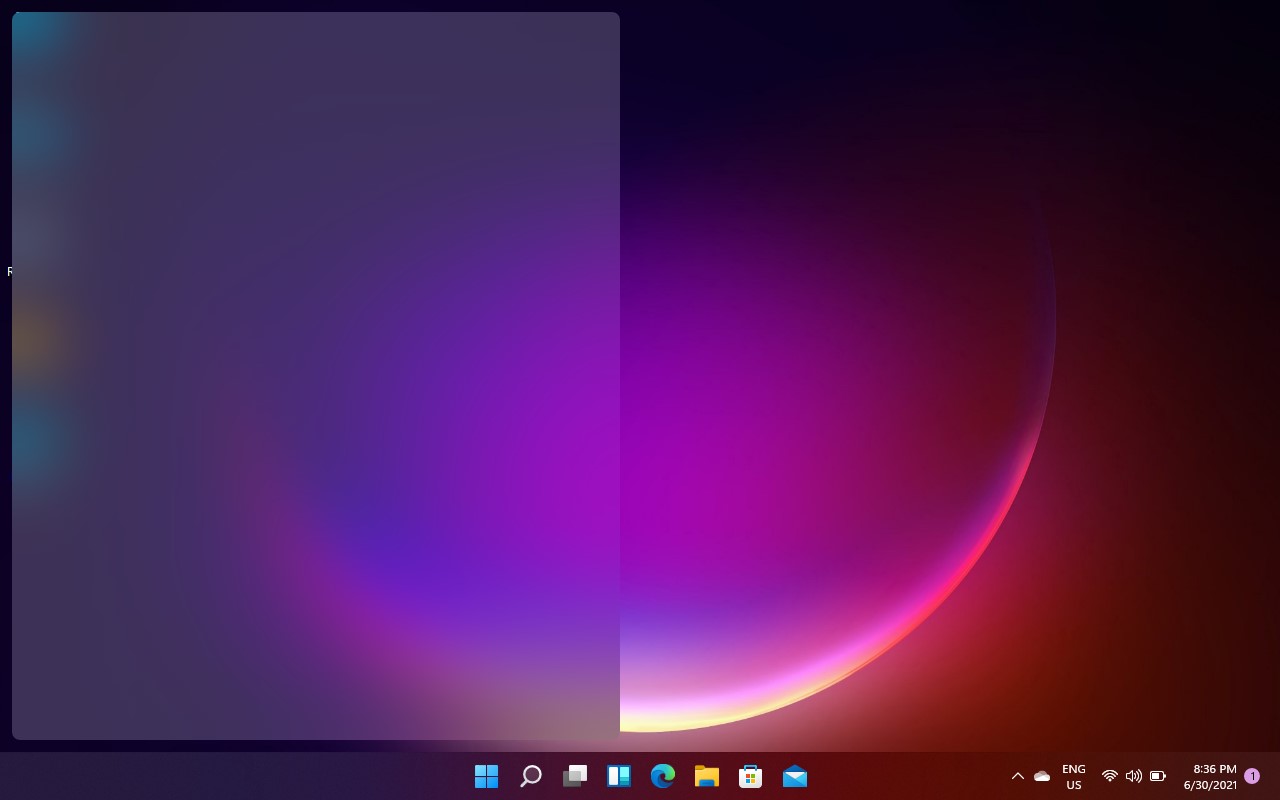
Ευτυχώς, αυτό το πρόβλημα μπορεί να λυθεί πολύ εύκολα και πιθανότατα σε μελλοντικές εκδόσεις των Windows 11 δεν θα υπάρχει πλέον καθόλου.
Cum facem sa apara widget-urile στα Windows 11 / Πώς να διορθώσετε τα γραφικά στοιχεία των Windows 11 που δεν λειτουργούν σωστά
Από ό,τι φαίνεται, αυτό το πρόβλημα εμφανίζεται σε φορητούς υπολογιστές και υπολογιστές με μικρές οθόνες ή με ενσωματωμένο τσιπ βίντεο παλαιότερης γενιάς / Intel HD Graphics 4000 για παράδειγμα.
Μπορούμε να κάνουμε τα γραφικά στοιχεία των Windows 11 να εμφανίζονται στο νέο πεδίο που είναι αφιερωμένο σε αυτά, αν απενεργοποιήσουμε και επανενεργοποιήσουμε το πρόγραμμα οδήγησης βίντεο. Αυτό το κάνουμε ακολουθώντας τα βήματα:
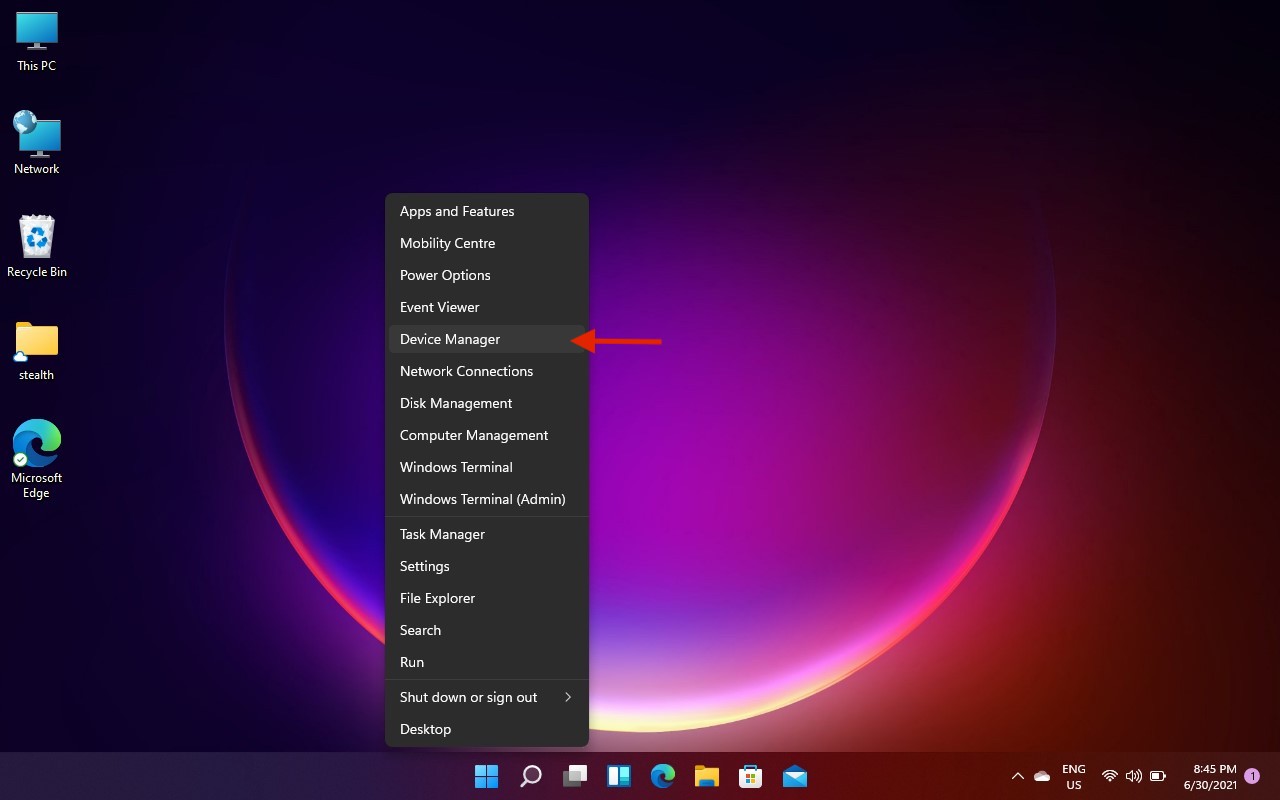
1. Κάντε δεξί κλικ στο κουμπί Αρχική σελίδα από τα Windows 11 και μετά κάντε κλικ στο «Διαχείριση Συσκευών«.
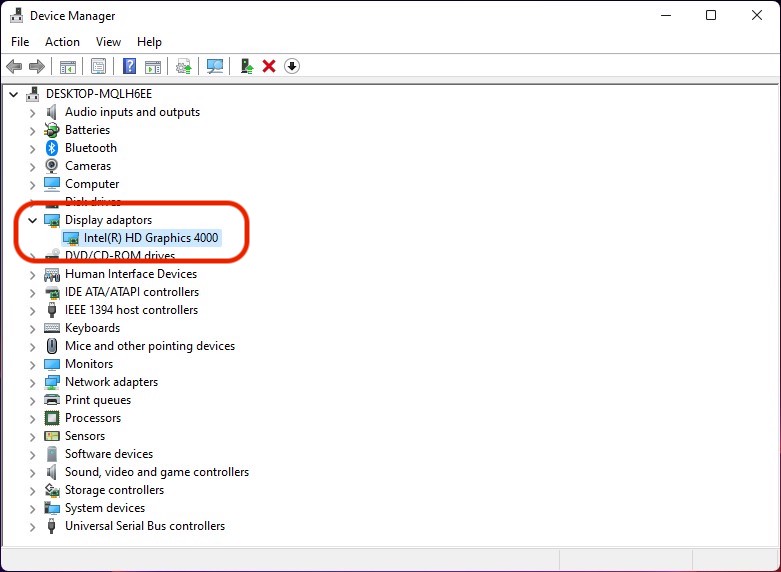
2. Στη "Διαχείριση Συσκευών" μεταβείτε στο "Προσαρμογείς οθόνης" και, στη συνέχεια, κάντε διπλό κλικ στο πρόγραμμα οδήγησης της οθόνης. Intel(R) HD Graphics 4000 στην περίπτωσή μας.
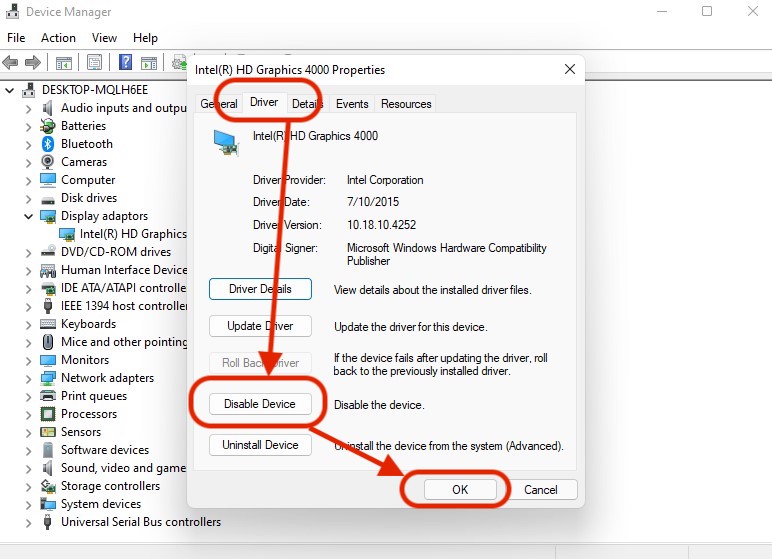
3. Στο πλαίσιο που ανοίγει, μεταβείτε στο "Πρόγραμμα οδήγησης" και μετά κάντε κλικ στο "Απενεργοποίηση συσκευής" και επιβεβαιώστε την ενέργεια όταν ερωτηθείτε εάν είστε βέβαιοι ότι θέλετε να το κάνετε αυτό. Μετά την απενεργοποίηση του προγράμματος οδήγησης οθόνης, η οθόνη θα παραμείνει μαύρη για μερικά δευτερόλεπτα.
Αφού επιστρέψει η εικόνα, πηγαίνουμε και ανοίγουμε τα Windows 11 Widgets. Θα παρατηρήσουμε ότι αυτά αναφέρονται σωστά, αλλά το φαινόμενο διαφάνειας του περιβάλλοντος εργασίας χρήστη των Windows 11 έχει εξαφανιστεί. Επιστρέφουμε στο "Diver" και ενεργοποιούμε το πρόγραμμα οδήγησης οθόνης. "Ενεργοποίηση συσκευής".
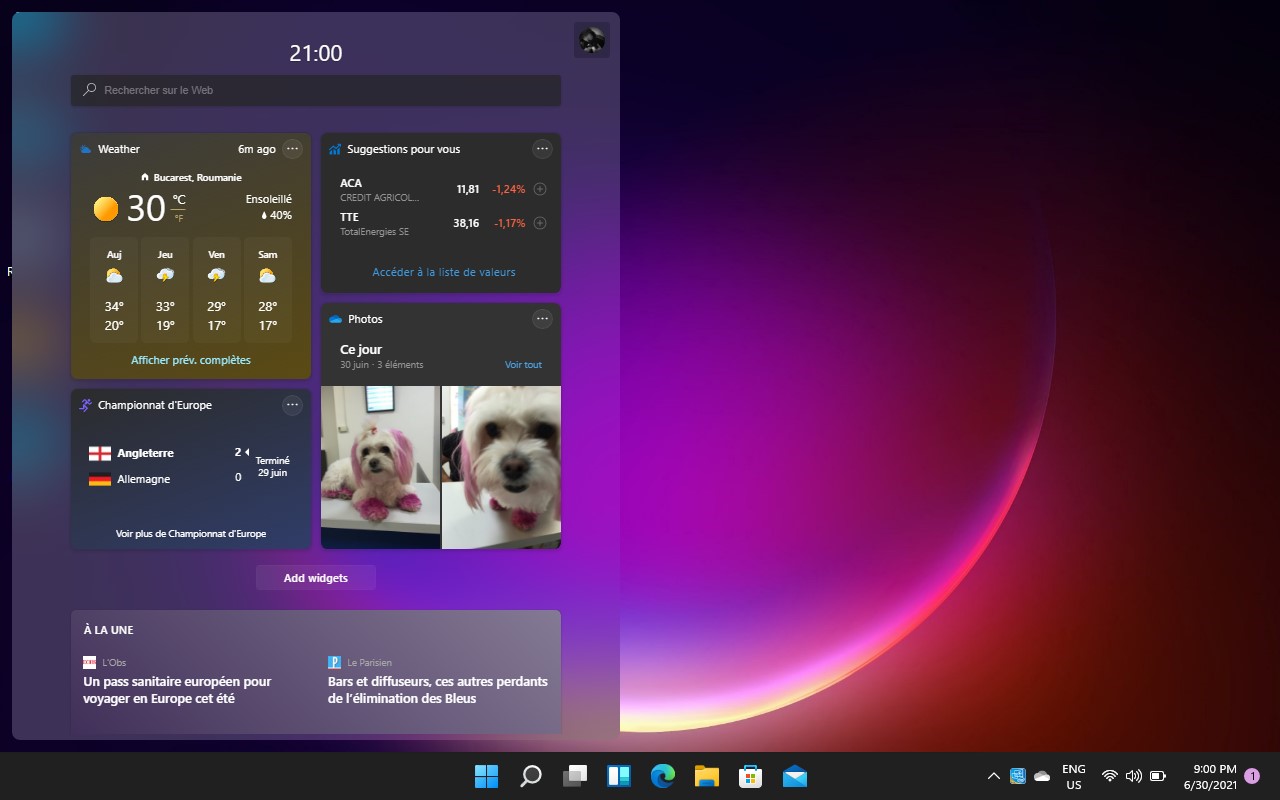
Δυστυχώς, αυτή η ρύθμιση δεν θα διατηρηθεί μετά την επανεκκίνηση του λειτουργικού συστήματος Windows 11, αλλά είμαι πεπεισμένος ότι το επόμενο διάστημα το πρόβλημα της καταχώρισης των Windows 11 Widgets θα λυθεί με μια ενημέρωση προγράμματος οδήγησης οθόνης.




































Bonjour,
Αν μιλάτε για Intel HD Graphics 4000 (το δικό μου 3000), τότε έχετε ήδη εξαπατήσει, όπως εγώ. Εγκαθιστώντας το W11 σε παλιό υπολογιστή στο Legacy Mbr χωρίς TPM και χωρίς ασφαλή εκκίνηση και με τοπικό λογαριασμό (W11 Pro)... πώς είναι στο Διαδίκτυο, η λύση έχει ήδη βρεθεί
Και αν πρέπει να μπλοκάρετε την ανάλυση του μοντέλου της CPU, ούτε αυτό είναι πρόβλημα.
Ωστόσο, το πρόβλημα θα επιλυθεί μόνο για όσους διαθέτουν λογαριασμό Microsoft, καθώς και σε πρόσφατες συσκευές για τη συσκευή ανάγνωσης δακτυλικών αποτυπωμάτων ή την αναγνώριση προσώπου κ.λπ.
Δεν το έχω βρει ακόμα, πρέπει να δουλέψω σε αυτήν την πλευρά 😉
Περισσότερο μπουφ
Χαιρετισμούς
Λύθηκε πλήρως το πρόβλημα των widget να εμφανίζονται διάφανα!!
Δεν είναι σύγκρουση κάρτας γραφικών.
Είναι πρόβλημα συγχρονισμού με το Edge!
Η λύση είναι
Edge – 3 κουκκίδες – Ρυθμίσεις – Συγχρονισμός – Επαναφορά συγχρονισμού στο κάτω μέρος – Πατήστε Επαναφορά και μετά πατήστε OK.
Απενεργοποιήστε το συγχρονισμό – αφού ενεργοποιήσετε ξανά τον συγχρονισμό
Όταν εκτελείτε το widget, η οθόνη εμφανίζεται καθαρή!
bonjour
μετά από δοκιμή όλων αυτών, δεν λειτουργεί