

Για τους κατόχους συσκευών Apple, η αλληλεπίδραση με το λειτουργικό σύστημα Windows είναι ένα μάλλον παλιό πρόβλημα. Ειδικά όταν πρόκειται για συγχρονισμό iPhone στα Windows 11, ώστε να μπορείτε να λαμβάνετε ή να στέλνετε SMS και μηνύματα απευθείας από τον υπολογιστή σας. Σε αυτό το σεμινάριο θα δείτε πώς να συγχρονίσετε το iPhone στα Windows 11 με το Phone Link.
Πριν από λίγο καιρό, η Microsoft κυκλοφόρησε μέσω του προγράμματος Windows Insider, μια ενημέρωση της εφαρμογής Phone Link, το οποίο επιτρέπει στους χρήστες να συγχρονίζουν το iPhone με τα Windows 11. Έτσι, οι κάτοχοι iPhone μπορούν να χρησιμοποιούν υπολογιστή με Windows για λήψη και αποστολή μηνυμάτων (SMS και iMessages).
Εκτός από το συγχρονισμό μηνυμάτων, αυτή η σύζευξη συσκευών iPhone με υπολογιστές Windows 11 μέσω Phone Link θα επιτρέπει επίσης στους χρήστες να συγχρονίζουν επαφές, τηλεφωνικές κλήσεις και μηνύματα. Ωστόσο, υπάρχει ένα μεγάλο σύνολο περιορισμών σε αυτόν τον συγχρονισμό.
Πώς συγχρονίζετε το iPhone στα Windows 11 με τον σύνδεσμο τηλεφώνου
Για να συγχρονίσετε το iPhone στα Windows 11, πρώτα απ 'όλα πρέπει να αντιστοιχίσετε τη συσκευή και να της δώσετε τα απαραίτητα δικαιώματα για συγχρονισμό. Σε αυτό το σεμινάριο θα δείτε βήμα προς βήμα πώς να το κάνετε αυτό.
1. Πρέπει να έχετε το iPhone σας πολύ κοντά στον υπολογιστή Windows 11 με τον οποίο θέλετε να το αντιστοιχίσετε. Πρέπει επίσης να έχετε ενεργοποιημένη τη σύνδεση Bluetooth και στις δύο συσκευές.
2. Ανοίξτε το App Store στο iPhone σας και εγκαταστήστε την εφαρμογή στην εφαρμογή iPhone σας "Σύνδεσμος στα Windows«.
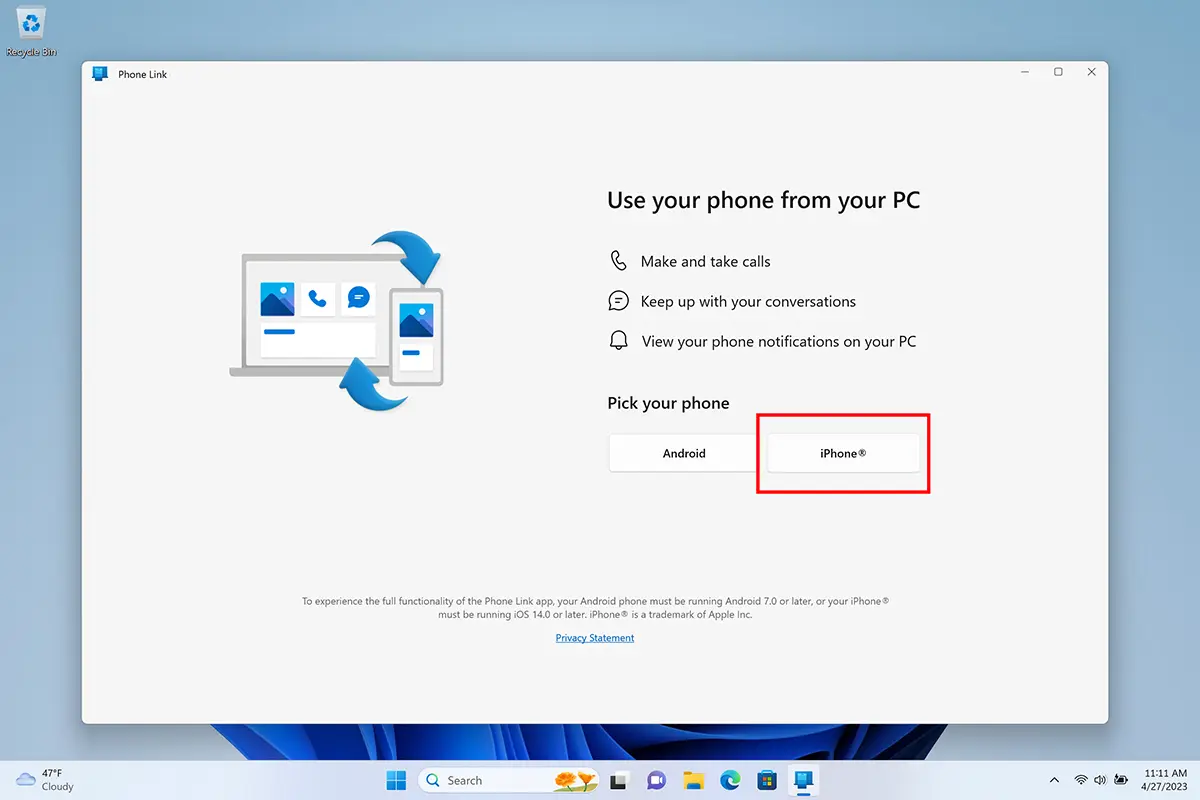
3. Ανοίξτε την εφαρμογή Phone Link στον υπολογιστή σας με Windows 11 και επιλέξτε iPhone από Welcome Screen.
4. Κατά τη διάρκεια των βημάτων εγκατάστασης θα χρειαστεί να σαρώσετε έναν κωδικό QR με το iPhone σας. Αυτό το βήμα είναι κάπως παρόμοιο με τη σύνδεση στο WhatsApp Desktop.
Συγγενεύων: Γιατί το WhatsApp για το Mac χρησιμοποιεί πολλούς πόρους CPU;
5. Επιβεβαιώστε τον κωδικό επαλήθευσης στο Phone Link και αυτόν που εμφανίζεται στη συσκευή iPhone.
6. Παραχωρήστε δικαιώματα συσχέτισης περιεχομένου. Μετά από αυτό το βήμα, η σύζευξη μεταξύ του iPhone σας και της εφαρμογής Phone Link στα Windows 11 έχει ολοκληρωθεί.
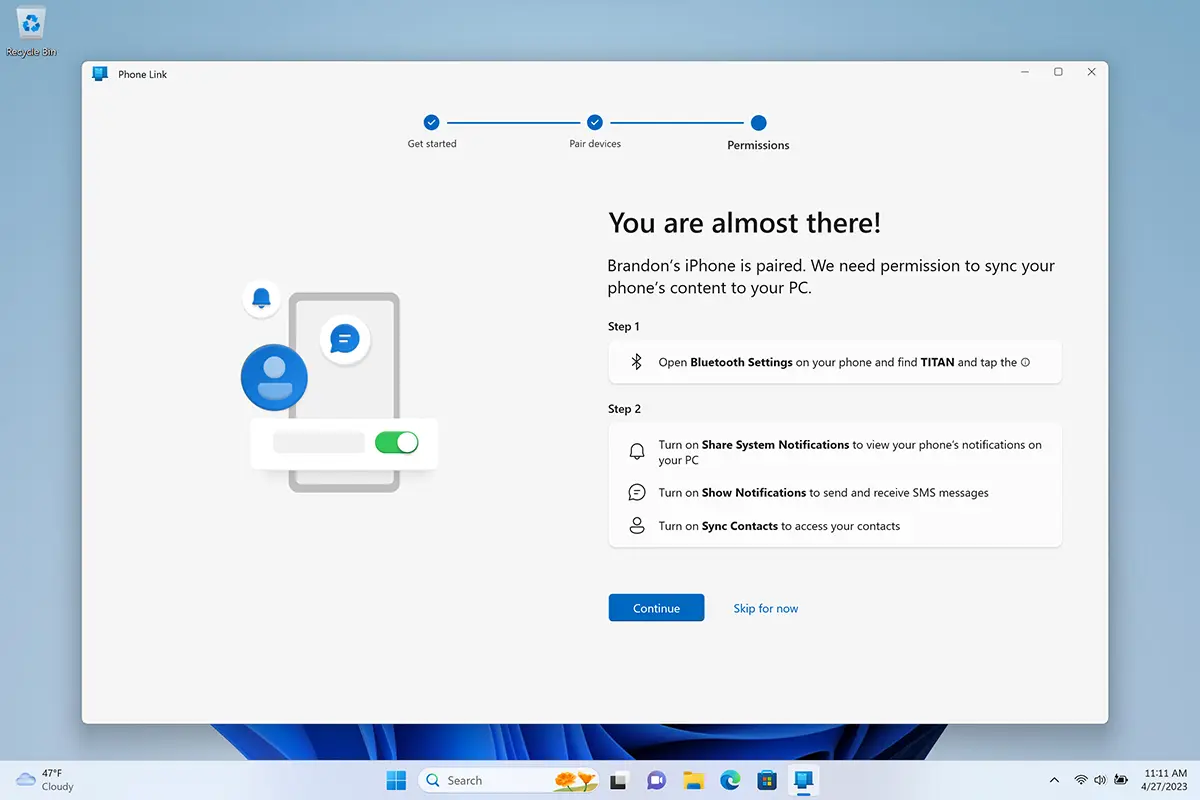
Στη συνέχεια, πρέπει να εκχωρήσετε δικαιώματα Bluetooth στο iPhone σας στην εφαρμογή Phone Link. Αυτό είναι ένα σημαντικό βήμα για να εμφανίζονται σωστά οι ειδοποιήσεις και οι επαφές του iPhone σας στο Phone Link στον υπολογιστή σας με Windows 11.
Μόλις ολοκληρωθεί η διαδικασία συγχρονισμού μεταξύ του iPhone σας και της εφαρμογής Phone Link, θα λαμβάνετε αυτόματα ειδοποιήσεις για κλήσεις και μηνύματα στον υπολογιστή σας με Windows 11.
Με αυτόν τον τρόπο έγινε με επιτυχία η διαδικασία συγχρονισμού iPhone στα Windows 11.
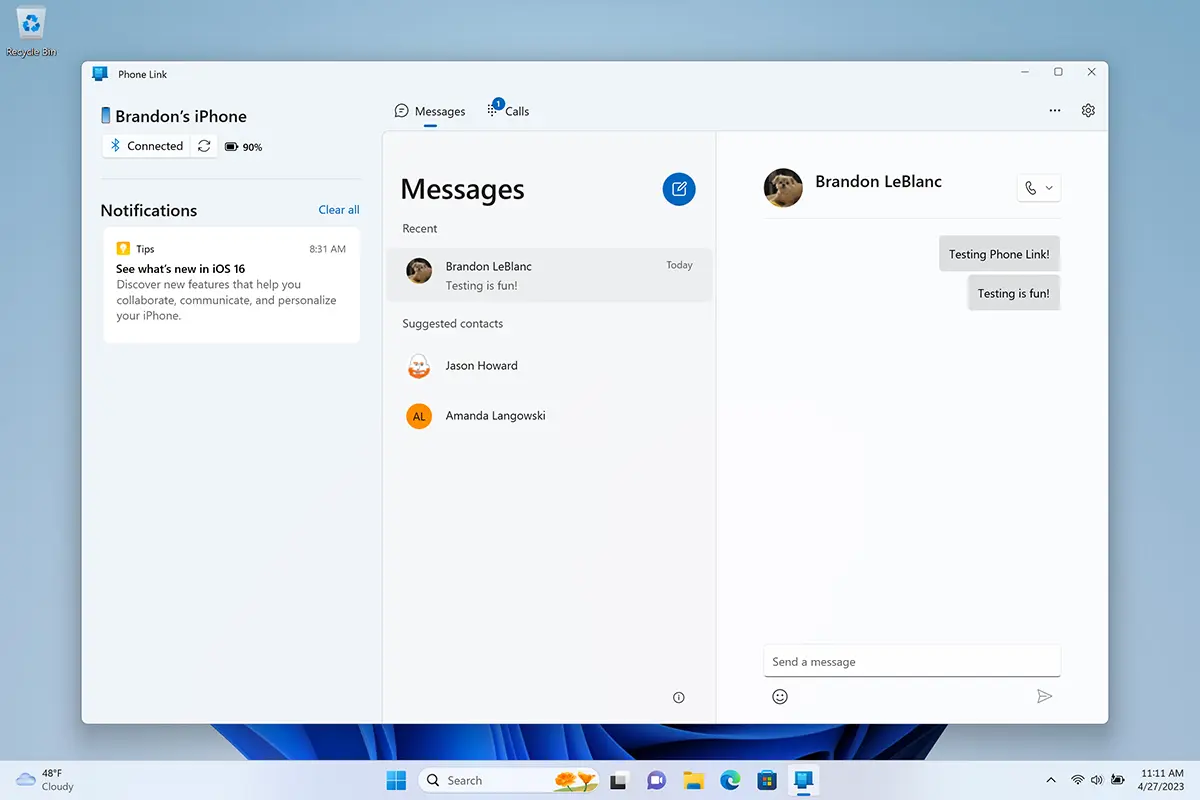
Όπως είπα στην αρχή, ο συγχρονισμός έχει ορισμένους περιορισμούς και δεν μπορεί να συγκριθεί καθόλου με τον συγχρονισμό μεταξύ μιας συσκευής iPhone και ενός υπολογιστή Mac. Υπάρχουν πολλοί περιορισμοί στον συγχρονισμό μεταξύ του iPhone και των Windows 11. Η εφαρμογή Phone Link δεν θα πραγματοποιήσει λήψη του ιστορικού μηνυμάτων των συνομιλιών, ούτε των μηνυμάτων που λαμβάνονται ή αποστέλλονται ενώ λείπατε από τον υπολογιστή. Δεν θα λάβετε λειτουργίες του iMessages: επεξεργασία και διαγραφή απεσταλμένων μηνυμάτων, αποστολή και λήψη πολυμέσων σε μηνύματα, memoji, ομαδικά μηνύματα και πολλά άλλα.




































