

Pre majiteľov zariadení Apple je interakcia s operačným systémom Windows pomerne starým problémom. Najmä pokiaľ ide o synchronizáciu iPhone v systéme Windows 11, takže môžete prijímať alebo odosielať SMS a správy priamo z počítača. V tomto návode uvidíte, ako synchronizovať iPhone v systéme Windows 11 s Phone Link.
Spoločnosť Microsoft pred časom vydala prostredníctvom programu Windows Insider Program aktualizáciu aplikácie Phone Link, ktorý umožňuje používateľom synchronizovať iPhone s Windows 11. Majitelia iPhone teda môžu používať Windows PC na prijímanie a odosielanie správ (SMS a iMessages).
Okrem synchronizácie správ toto spárovanie iPhonov s počítačmi so systémom Windows 11 cez Phone Link umožní používateľom aj synchronizáciu kontaktov, telefónnych hovorov a správ. Táto synchronizácia má však veľké množstvo obmedzení.
Ako synchronizujete iPhone v systéme Windows 11 s telefónnym odkazom
Ak chcete synchronizovať iPhone so systémom Windows 11, najprv musíte spárovať zariadenie a dať mu potrebné povolenia na synchronizáciu. V tomto návode krok za krokom uvidíte, ako to urobiť.
1. Váš iPhone musíte mať v tesnej blízkosti počítača so systémom Windows 11, s ktorým ho chcete spárovať. Na oboch zariadeniach musíte mať aktivované aj pripojenie Bluetooth.
2. Otvorte App Store na svojom iPhone a nainštalujte aplikáciu do aplikácie pre iPhone “Odkaz na Windows".
3. Otvorte aplikáciu Phone Link na počítači so systémom Windows 11 a vyberte iPhone z Welcome Screen.
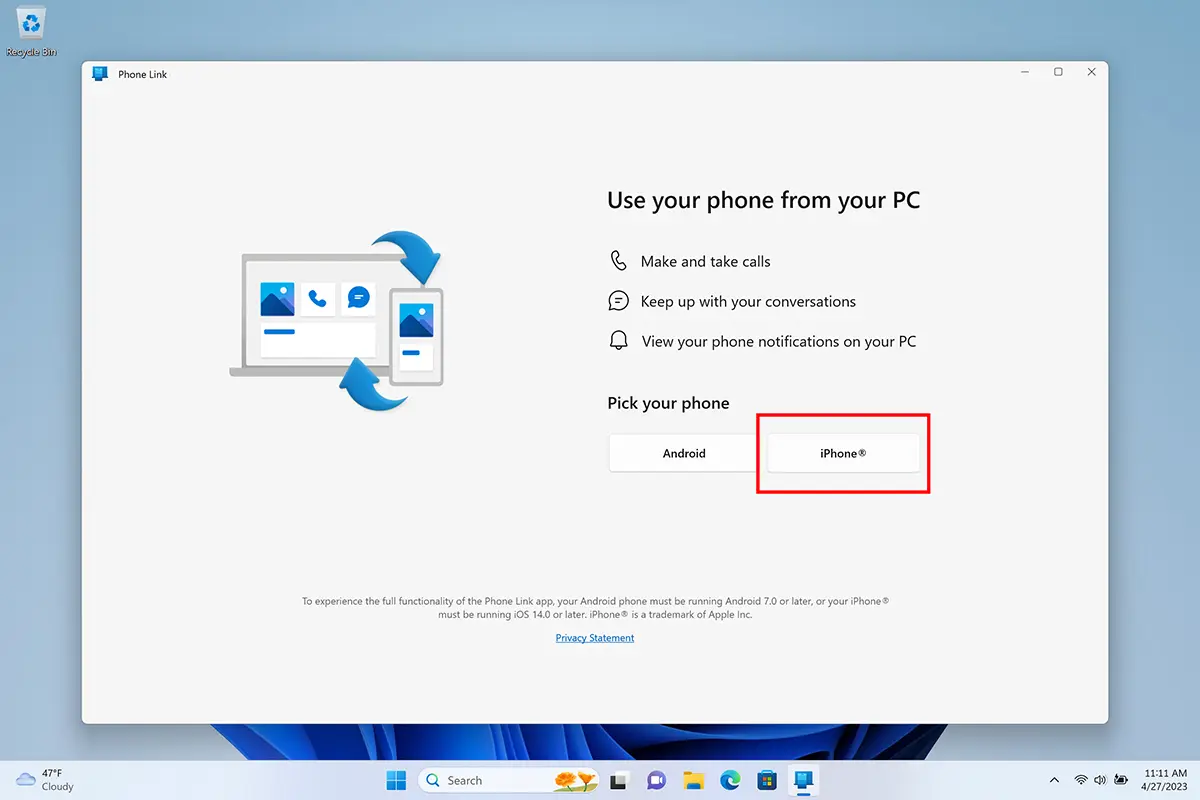
4. Počas krokov nastavenia budete musieť naskenovať QR kód pomocou vášho iPhone. Tento krok je trochu podobný prihláseniu WhatsApp Desktop.
Súvisiace: Prečo WhatsApp pre Mac používa veľa zdrojov CPU?
5. Potvrďte overovací kód v aplikácii Phone Link a kód zobrazený na zariadení iPhone.
6. Udeľte povolenia na priradenie obsahu. Po tomto kroku je párovanie medzi vaším iPhone a aplikáciou Phone Link v systéme Windows 11 dokončené.
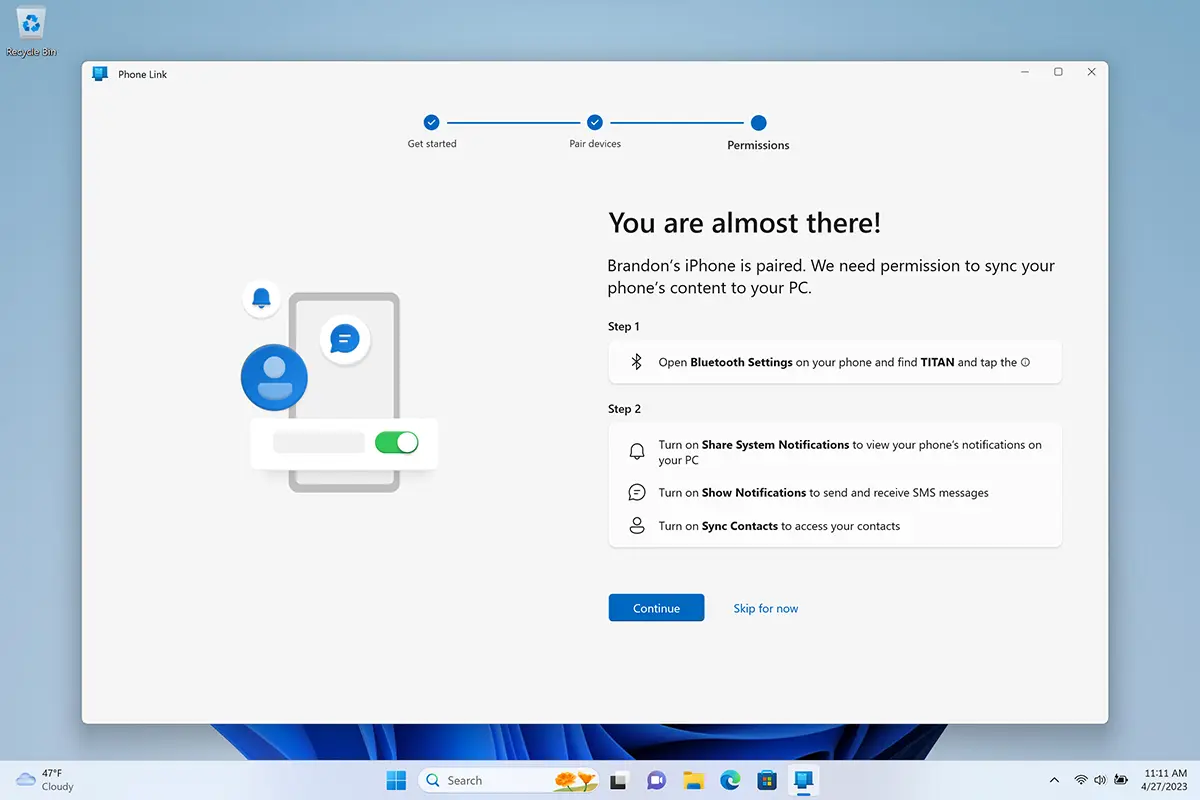
Ďalej musíte na svojom iPhone udeliť oprávnenia Bluetooth aplikácii Phone Link. Toto je dôležitý krok, aby sa upozornenia a kontakty vášho iPhone správne zobrazovali v aplikácii Phone Link na vašom počítači so systémom Windows 11.
Po dokončení procesu synchronizácie medzi vaším iPhone a aplikáciou Phone Link budete automaticky dostávať upozornenia na hovory a správy na vašom počítači so systémom Windows 11.
Týmto spôsobom bol proces synchronizácie iPhone v systéme Windows 11 úspešne vykonaný.
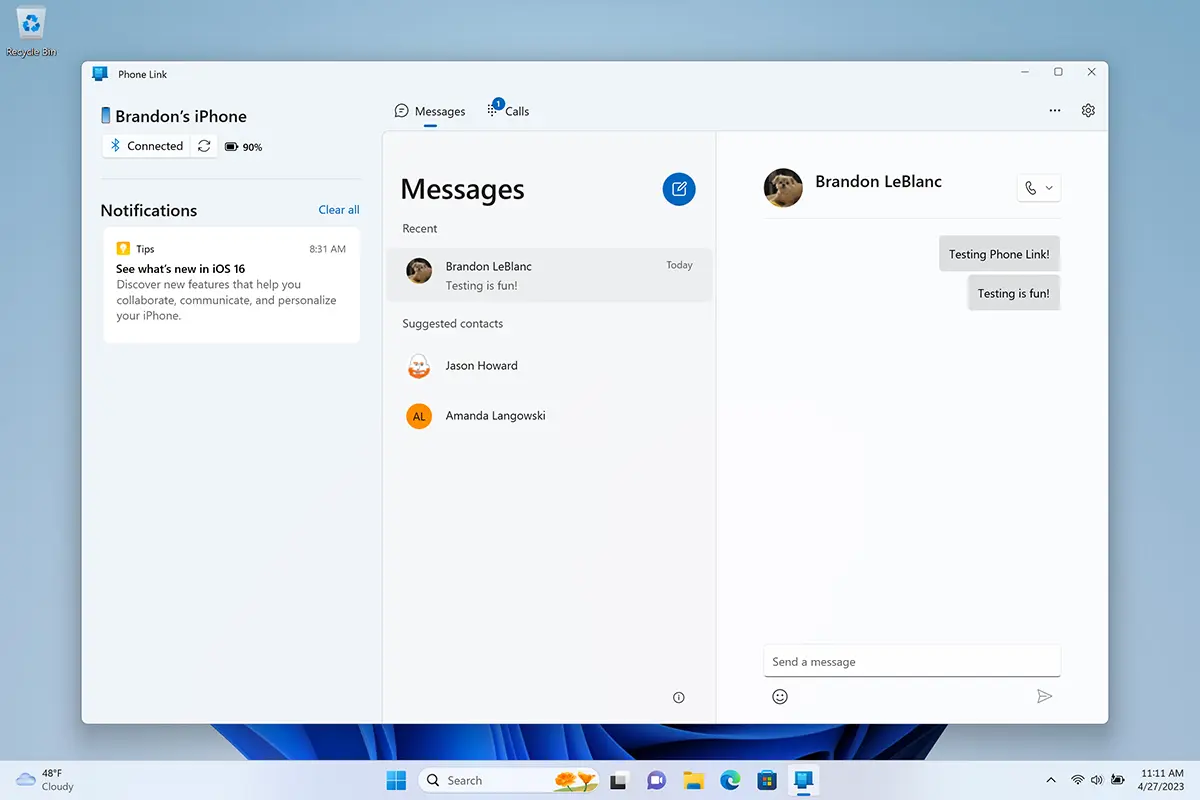
Ako som povedal na začiatku, synchronizácia má určité obmedzenia a nedá sa vôbec porovnať so synchronizáciou medzi zariadením iPhone a počítačom Mac. Synchronizácia medzi iPhone a Windows 11 má veľa obmedzení. Aplikácia Phone Link nestiahne históriu správ konverzácií ani správy prijaté alebo odoslané, keď ste boli mimo počítača. Nezískate funkcie iMessages: upravovať a odstraňovať odoslanú správu, odosielať a prijímať médiá v správach, memoji, skupinových správach a ďalšie.




































