

Bagi pemilik perangkat Apple, interaksi dengan sistem operasi Windows merupakan masalah lama. Terutama jika menyangkut sinkronisasi iPhone di Windows 11, sehingga Anda dapat menerima atau mengirim SMS dan pesan langsung dari PC Anda. Dalam tutorial ini Anda akan melihat cara menyinkronkan iPhone di Windows 11 dengan Phone Link.
Beberapa waktu lalu, Microsoft merilis melalui Windows Insider Program, pembaruan pada aplikasinya Phone Link, yang memungkinkan pengguna menyinkronkan iPhone dengan Windows 11. Dengan demikian, pemilik iPhone dapat menggunakan PC Windows untuk menerima dan mengirim pesan (SMS dan iMessages).
Selain sinkronisasi pesan, pemasangan perangkat iPhone dengan PC Windows 11 melalui Phone Link ini juga akan memungkinkan pengguna untuk menyinkronkan kontak, panggilan telepon, dan pesan. Namun, ada banyak batasan dalam sinkronisasi ini.
Bagaimana Anda menyinkronkan iPhone di Windows 11 dengan tautan telepon
Untuk menyinkronkan iPhone di Windows 11, pertama-tama Anda perlu memasangkan perangkat dan memberinya izin yang diperlukan untuk melakukan sinkronisasi. Dalam tutorial ini Anda akan melihat langkah demi langkah bagaimana melakukan ini.
1. iPhone Anda harus dekat dengan komputer Windows 11 yang ingin Anda pasangkan. Anda juga harus mengaktifkan koneksi Bluetooth di kedua perangkat.
2. Buka App Store di iPhone Anda dan instal aplikasi di iPhone Anda “Tautan ke Windows".
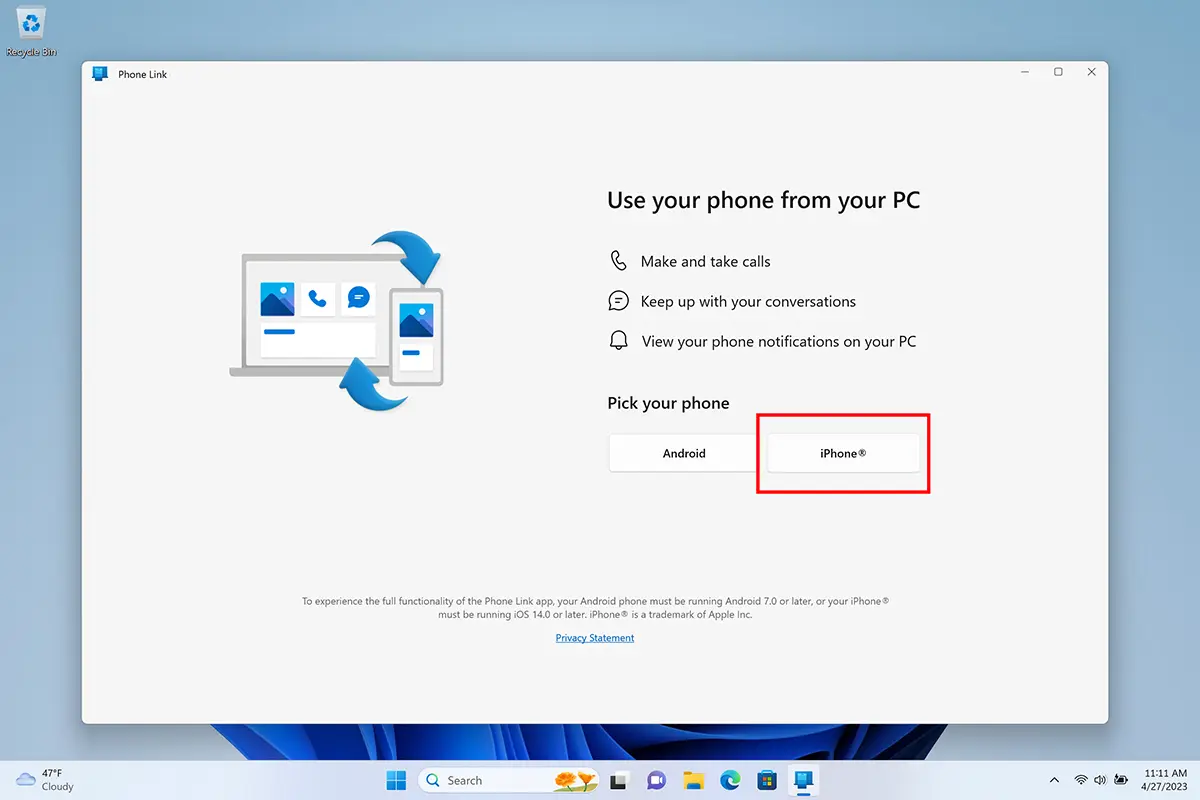
3. Buka aplikasi Phone Link di komputer Windows 11 Anda dan pilih iPhone dari Welcome Screen.
4. Selama langkah pengaturan, Anda perlu memindai kode QR dengan iPhone Anda. Langkah ini agak mirip dengan login WhatsApp Desktop.
Terkait: Mengapa WhatsApp untuk Mac menggunakan banyak sumber daya CPU?
5. Konfirmasikan kode verifikasi di Phone Link dan yang ditampilkan di perangkat iPhone.
6. Berikan izin asosiasi konten. Setelah langkah ini, pemasangan antara iPhone Anda dan aplikasi Phone Link di Windows 11 selesai.
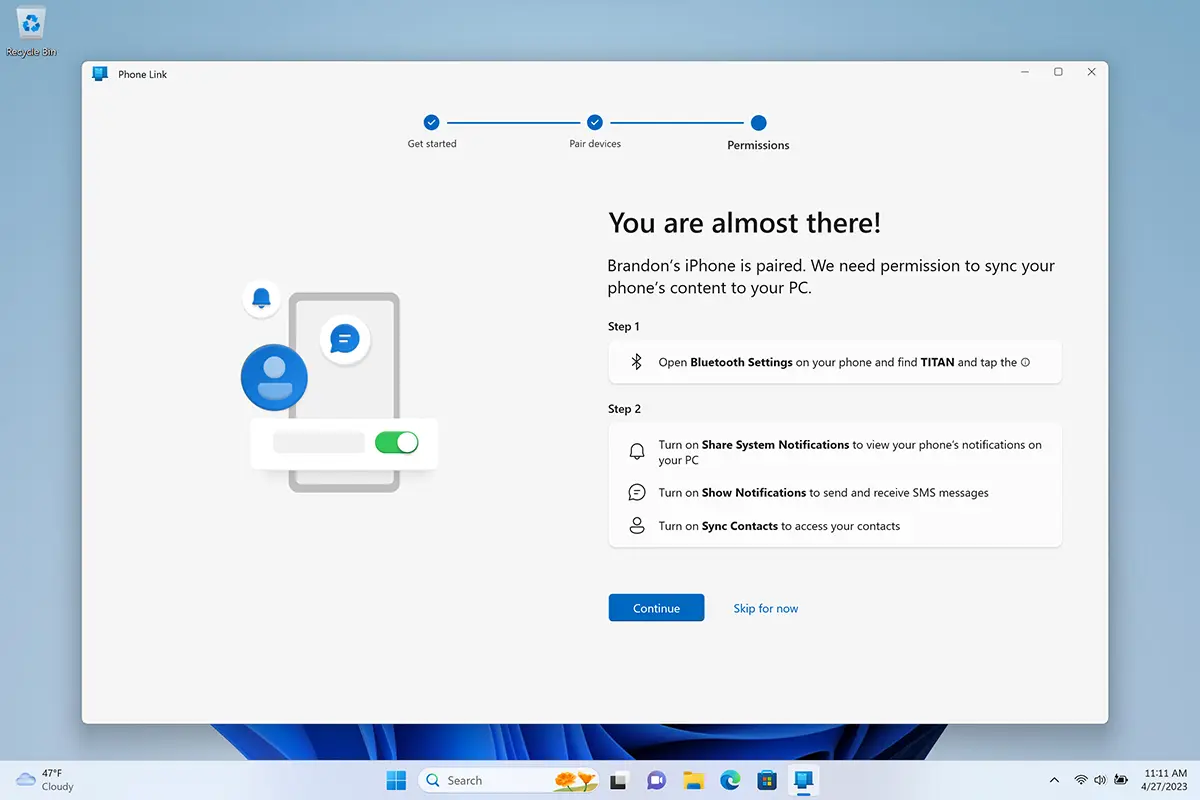
Selanjutnya, Anda perlu memberikan izin Bluetooth di iPhone Anda ke aplikasi Phone Link. Ini adalah langkah penting agar notifikasi dan kontak iPhone Anda ditampilkan dengan benar di Phone Link pada PC Windows 11 Anda.
Setelah proses sinkronisasi antara iPhone dan aplikasi Phone Link selesai, Anda akan secara otomatis menerima pemberitahuan panggilan dan pesan di komputer Windows 11 Anda.
Dengan demikian, proses sinkronisasi iPhone di Windows 11 berhasil dilakukan.
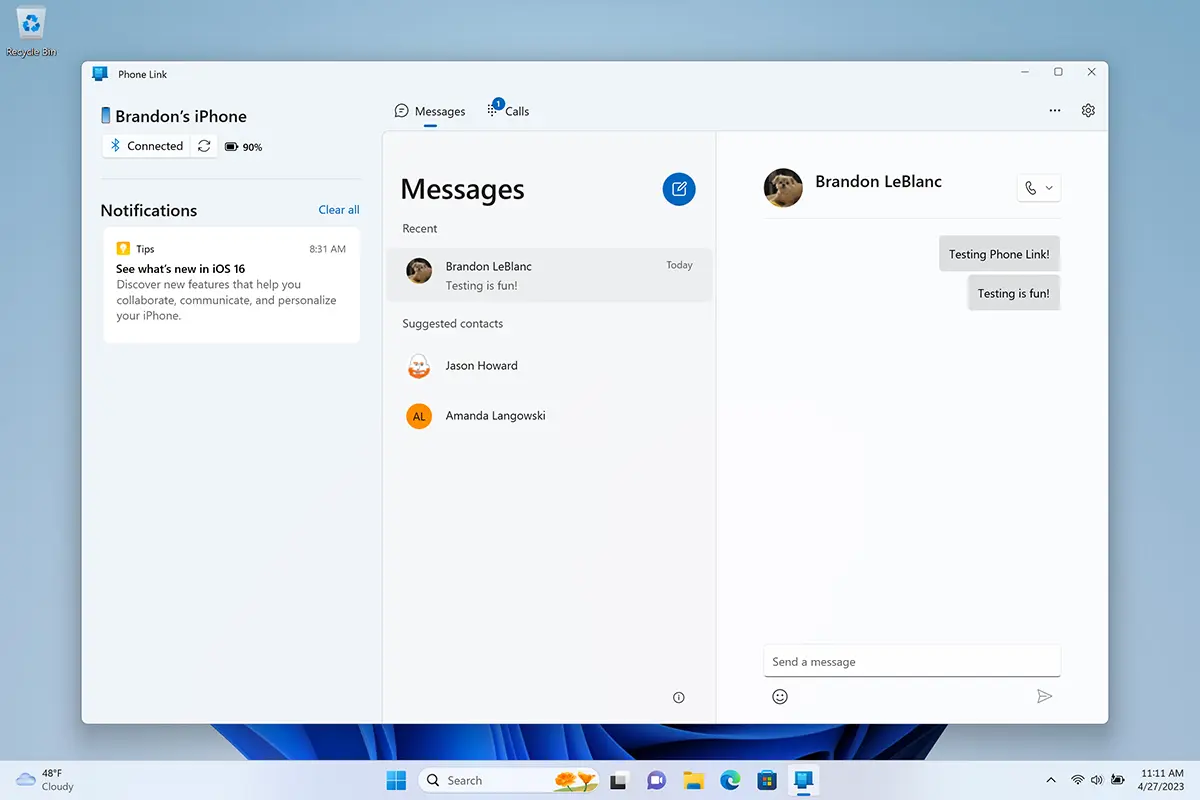
Seperti yang saya katakan di awal, sinkronisasi memiliki beberapa keterbatasan dan tidak dapat dibandingkan sama sekali dengan sinkronisasi antara perangkat iPhone dan komputer Mac. Ada banyak batasan dalam sinkronisasi antara iPhone dan Windows 11. Aplikasi Phone Link tidak akan mengunduh riwayat pesan percakapan, maupun pesan yang diterima atau dikirim saat Anda jauh dari PC. Anda tidak akan mendapatkan fitur iMessages: mengedit dan menghapus pesan terkirim, mengirim dan menerima media dalam pesan, memoji, pesan grup, dan banyak lagi.




































