

За собствениците на устройства на Apple взаимодействието с операционната система Windows е доста стар проблем. Особено когато става въпрос за синхронизиране на iPhone в Windows 11, така че можете да получавате или изпращате SMS и имейл съобщения директно от вашия компютър. В този урок ще видите как да синхронизирате iPhone на Windows 11 с Phone Link.
Преди известно време Microsoft пусна чрез програмата Windows Insider, актуализация на приложението Phone Link, което позволява на потребителите да синхронизират iPhone с Windows 11. По този начин собствениците на iPhone могат да използват компютър с Windows за получаване и изпращане на съобщения (SMS и iMessages).
В допълнение към синхронизирането на съобщения, това сдвояване на iPhone устройства с компютри с Windows 11 чрез Phone Link също ще позволи на потребителите да синхронизират контакти, телефонни обаждания и съобщения. Има обаче голям набор от ограничения в тази синхронизация.
Как синхронизирате iPhone на Windows 11 с телефонна връзка
За да синхронизирате iPhone на Windows 11, първо трябва да сдвоите устройството и да му дадете необходимите разрешения за синхронизиране. В този урок ще видите стъпка по стъпка как да направите това.
1. Трябва да поставите своя iPhone в непосредствена близост до компютъра с Windows 11, с който искате да го сдвоите. Трябва също да имате активирана Bluetooth връзка и на двете устройства.
2. Отворете App Store на вашия iPhone и инсталирайте приложението на вашия iPhone приложение “Връзка към Windows".
3. Отворете приложението Phone Link на вашия компютър с Windows 11 и изберете iPhone от Welcome Screen.
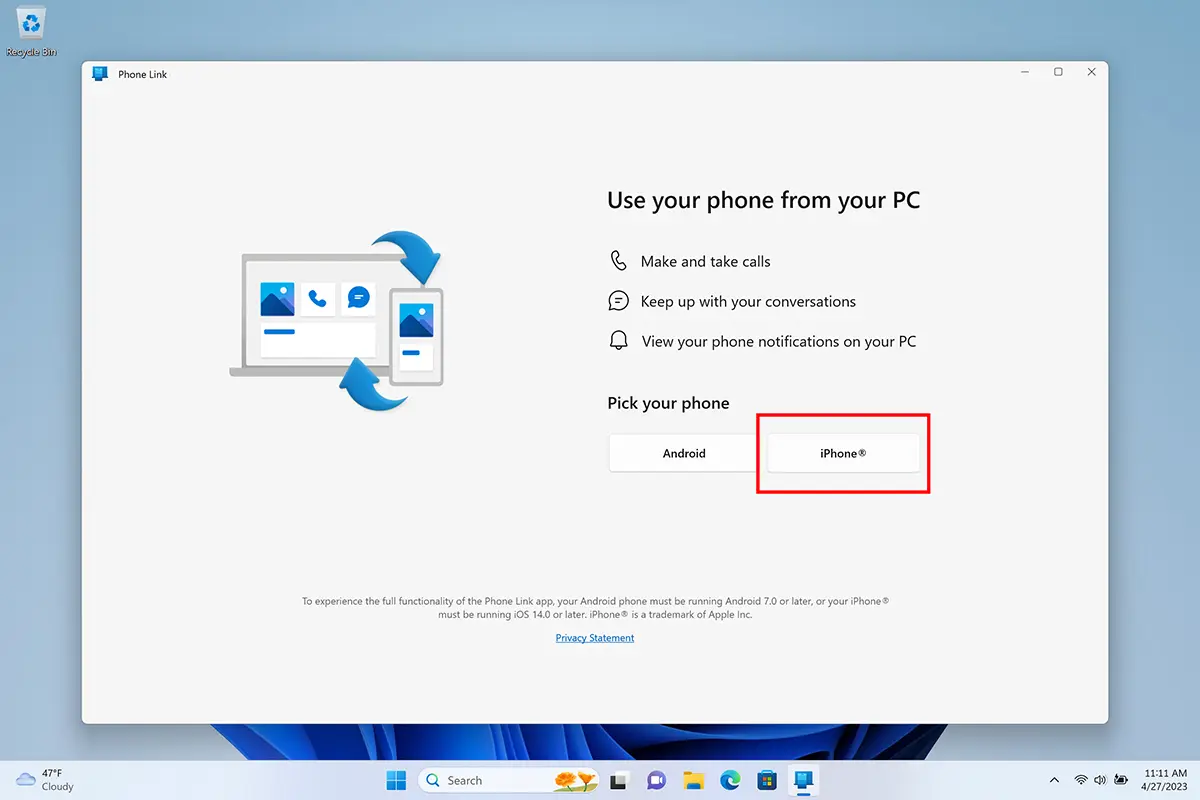
4. По време на стъпките за настройка ще трябва да сканирате QR код с вашия iPhone. Тази стъпка е донякъде подобна на влизането в WhatsApp Desktop.
Свързани: Защо WhatsApp за Mac използва много ресурси на процесора?
5. Потвърдете кода за потвърждение в Phone Link и този, показан на устройството iPhone.
6. Дайте разрешения за асоцииране на съдържание. След тази стъпка сдвояването между вашия iPhone и приложението Phone Link на Windows 11 е завършено.
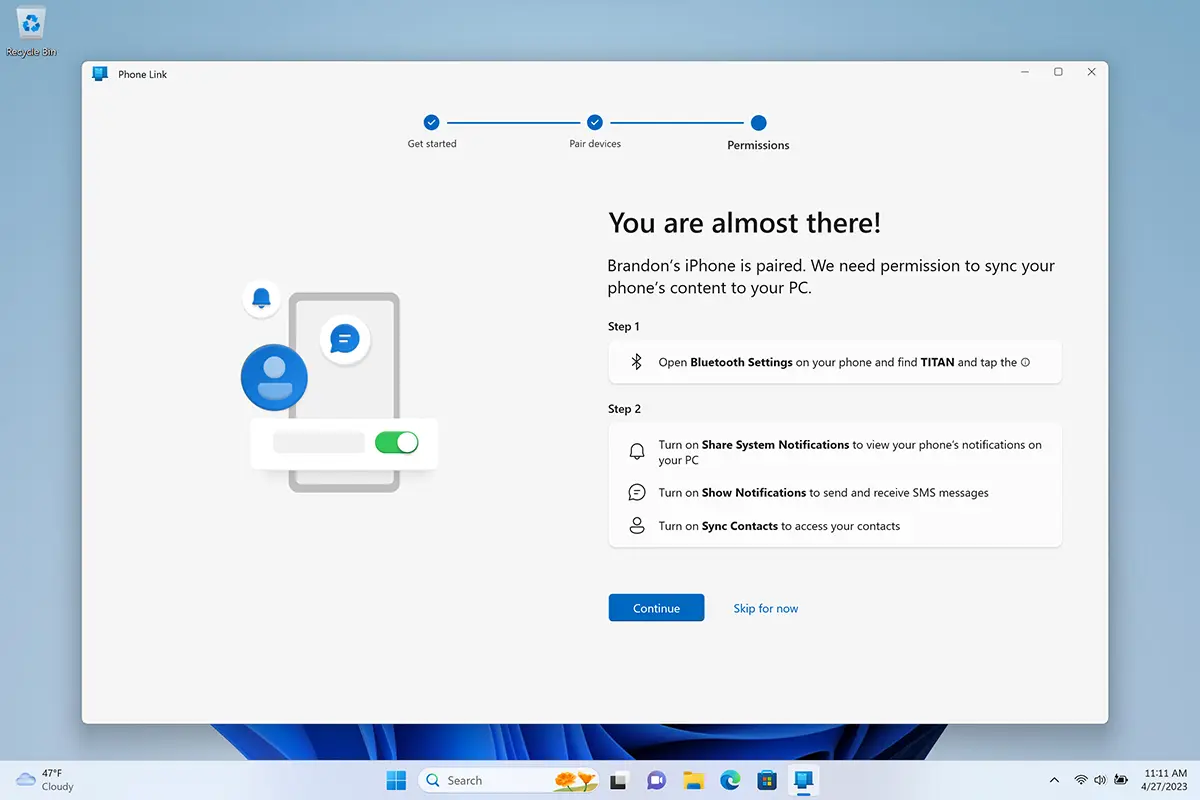
След това трябва да дадете разрешения за Bluetooth на вашия iPhone на приложението Phone Link. Това е важна стъпка за правилното показване на вашите известия и контакти от iPhone в Phone Link на вашия компютър с Windows 11.
След като процесът на синхронизиране между вашия iPhone и приложението Phone Link приключи, автоматично ще получавате известия за обаждания и съобщения на вашия компютър с Windows 11.
По този начин процесът на синхронизиране на iPhone на Windows 11 беше извършен успешно.
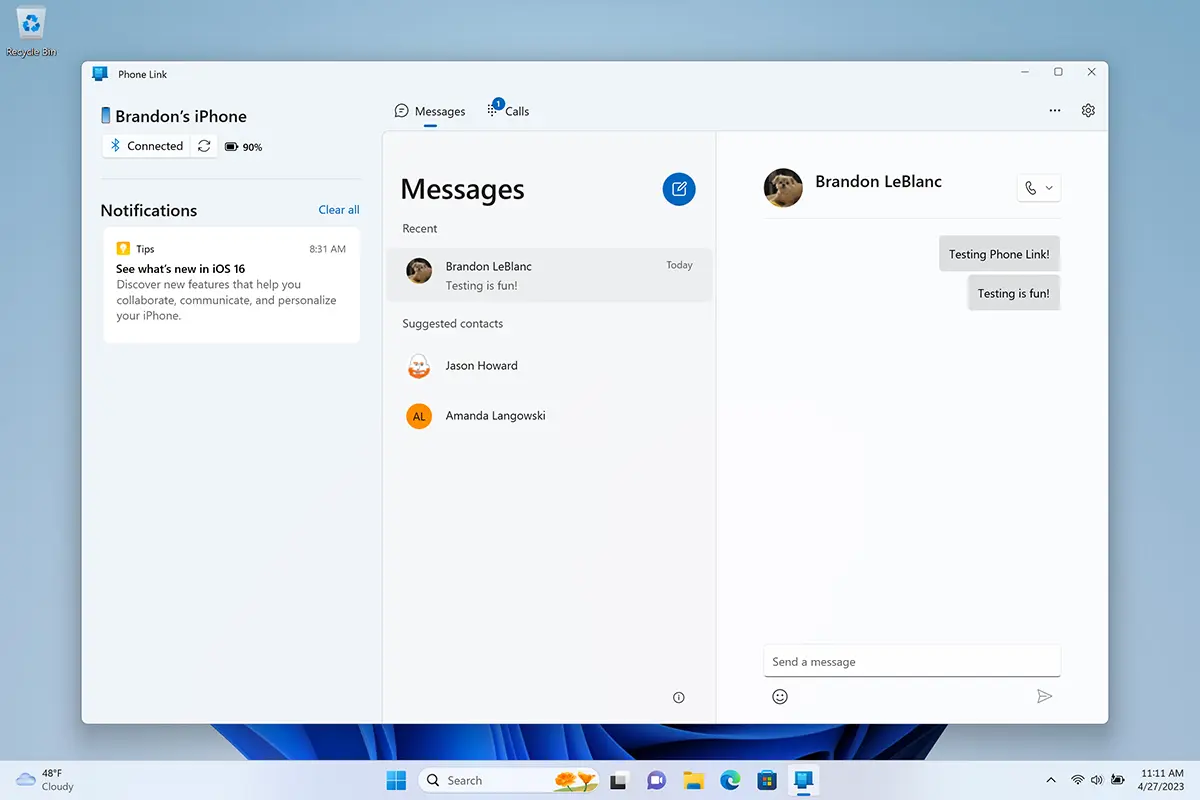
Както казах в началото, синхронизирането идва с някои ограничения и изобщо не може да се сравни със синхронизирането между iPhone устройство и Mac компютър. Има много ограничения при синхронизирането между iPhone и Windows 11. Приложението Phone Link няма да изтегли хронологията на съобщенията на разговорите, нито съобщенията, получени или изпратени, докато сте били далеч от компютъра. Няма да получите функциите на iMessages: редактиране и изтриване на изпратено съобщение, изпращане и получаване на мултимедия в съобщения, мемоджи, групови съобщения и други.




































