

Apple 장치 소유자에게 Windows 운영 체제와의 상호 작용은 다소 오래된 문제입니다. 특히 Windows 11에서 iPhone 동기화를 사용하면 PC에서 직접 SMS 및 이미지 메시지를 받거나 보낼 수 있습니다. 이 튜토리얼에서는 Windows 11에서 iPhone을 Phone Link와 동기화하는 방법을 보여줍니다.
얼마 전 Microsoft는 Windows Insider 프로그램을 통해 응용 프로그램 업데이트를 출시했습니다. Phone Link, 이를 통해 사용자는 iPhone을 Windows 11과 동기화할 수 있습니다. 따라서 iPhone 소유자는 Windows PC를 사용하여 메시지(SMS 및 iMessage)를 주고받을 수 있습니다.
메시지 동기화 외에도 Phone Link를 통해 iPhone 장치를 Windows 11 PC와 페어링하면 사용자는 연락처, 전화 통화 및 메시지를 동기화할 수 있습니다. 그러나 이 동기화에는 많은 제한 사항이 있습니다.
전화 링크와 Windows 11에서 iPhone을 어떻게 동기화합니까?
Windows 11에서 iPhone을 동기화하려면 먼저 장치를 페어링하고 동기화에 필요한 권한을 부여해야 합니다. 이 튜토리얼에서는 이를 수행하는 방법을 단계별로 살펴보겠습니다.
1. 페어링하려는 Windows 11 컴퓨터 가까이에 iPhone이 있어야 합니다. 또한 두 장치 모두에서 Bluetooth 연결이 활성화되어 있어야 합니다.
2. iPhone에서 App Store를 열고 iPhone 앱에 앱을 설치하세요.윈도우에 연결".
3. Windows 11 컴퓨터에서 Phone Link 앱을 열고 다음에서 iPhone을 선택합니다. Welcome Screen.
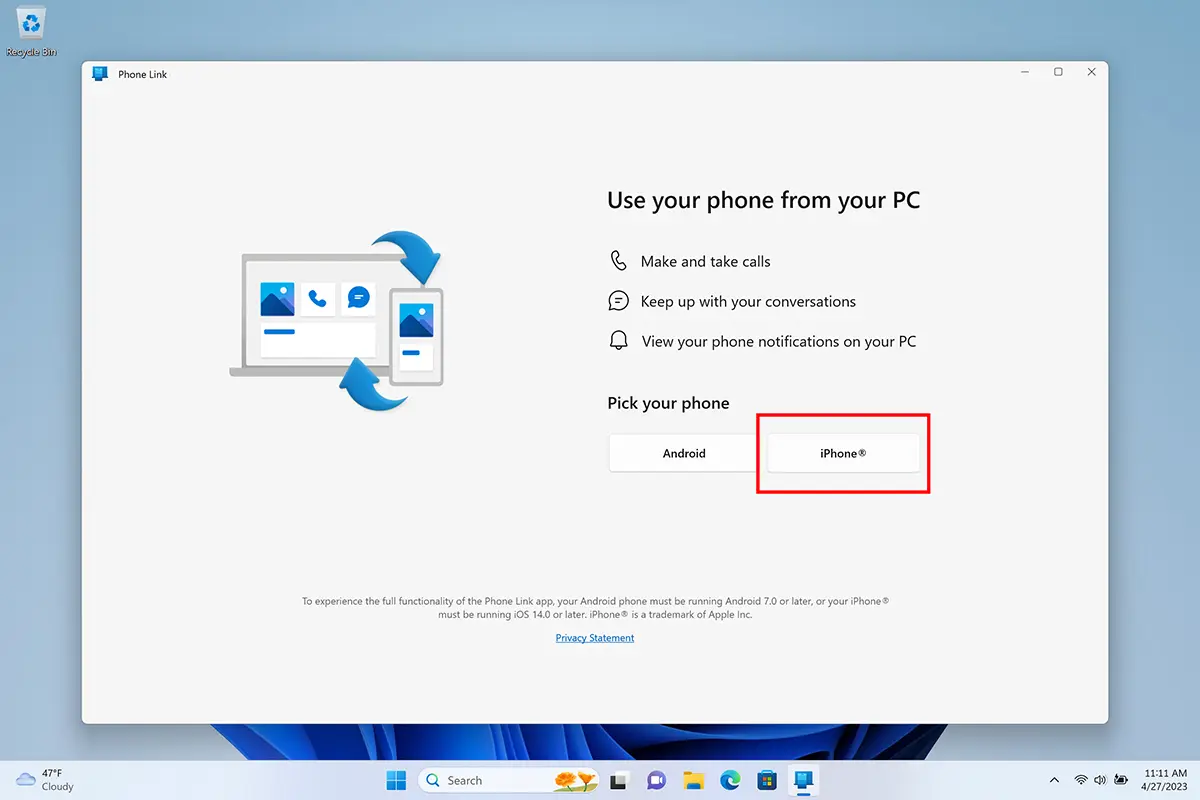
4. 설정 단계에서는 iPhone으로 QR 코드를 스캔해야 합니다. 이 단계는 WhatsApp Desktop 로그인과 다소 유사합니다.
관련된: Mac의 WhatsApp이 많은 CPU 리소스를 사용하는 이유는 무엇입니까?
5. Phone Link의 인증번호와 iPhone 기기에 표시된 인증번호를 확인하세요.
6. 콘텐츠 연결 권한을 부여합니다. 이 단계를 마치면 iPhone과 Windows 11의 Phone Link 앱 간의 페어링이 완료됩니다.
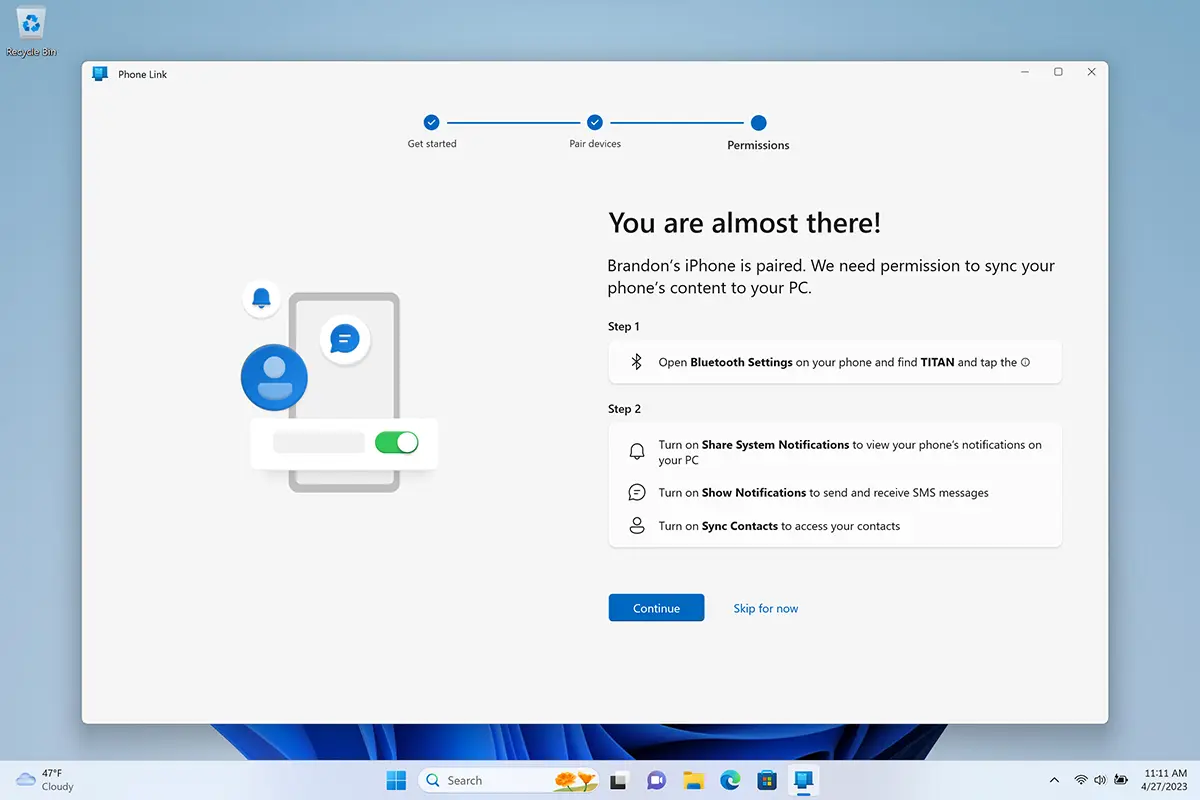
다음으로 iPhone의 Bluetooth 권한을 Phone Link 앱에 부여해야 합니다. 이는 iPhone 알림 및 연락처가 Windows 11 PC의 Phone Link에 올바르게 표시되는 중요한 단계입니다.
iPhone과 Phone Link 앱 간의 동기화 프로세스가 완료되면 Windows 11 컴퓨터에서 전화 및 메시지에 대한 알림을 자동으로 받게 됩니다.
이런 식으로 Windows 11에서 iPhone 동기화 프로세스가 성공적으로 완료되었습니다.
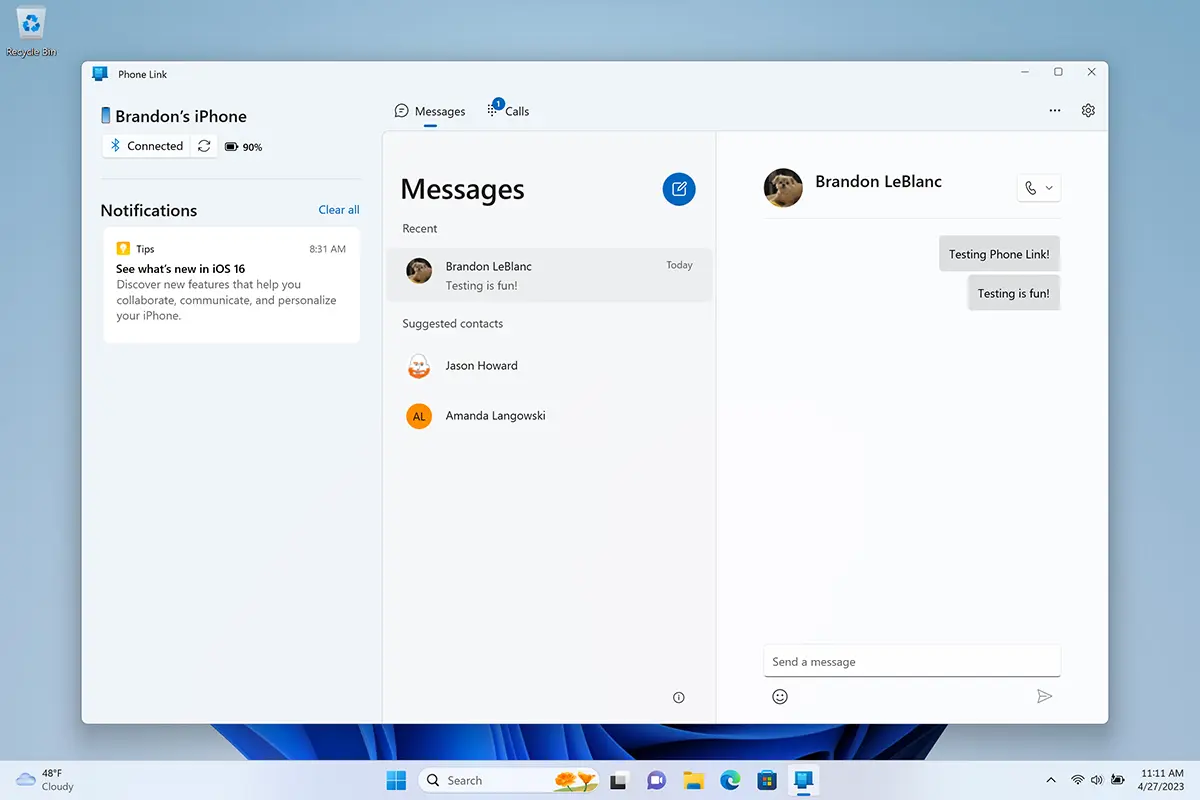
처음에 말했듯이 동기화에는 몇 가지 제한 사항이 있으며 iPhone 장치와 Mac 컴퓨터 간의 동기화와 전혀 비교할 수 없습니다. iPhone과 Windows 11 간 동기화에는 많은 제한 사항이 있습니다. Phone Link 애플리케이션은 대화 메시지 기록이나 PC를 떠나 있는 동안 주고받은 메시지를 다운로드하지 않습니다. iMessage 기능은 사용할 수 없습니다. 보낸 메시지 편집 및 삭제, 메시지 내 미디어 보내기 및 받기, 미모지, 그룹 메시지 등.




































