

بالنسبة لأصحاب أجهزة Apple، يعد التفاعل مع نظام التشغيل Windows مشكلة قديمة إلى حد ما. خاصة عندما يتعلق الأمر بمزامنة iPhone على نظام التشغيل Windows 11، حتى تتمكن من تلقي أو إرسال الرسائل القصيرة ورسائل Imessages مباشرة من جهاز الكمبيوتر الخاص بك. ستشاهد في هذا البرنامج التعليمي كيفية مزامنة iPhone على نظام التشغيل Windows 11 مع Phone Link.
منذ بعض الوقت، أصدرت Microsoft من خلال برنامج Windows Insider، تحديثًا للتطبيق Phone Link، والذي يسمح للمستخدمين بمزامنة iPhone مع Windows 11. وبالتالي، يمكن لمالكي iPhone استخدام جهاز الكمبيوتر الذي يعمل بنظام Windows لتلقي وإرسال الرسائل (SMS وiMessages).
بالإضافة إلى مزامنة الرسائل، فإن إقران أجهزة iPhone مع أجهزة الكمبيوتر التي تعمل بنظام Windows 11 عبر Phone Link سيسمح أيضًا للمستخدمين بمزامنة جهات الاتصال والمكالمات الهاتفية والرسائل. ومع ذلك، هناك مجموعة كبيرة من القيود في هذه المزامنة.
كيف يمكنك مزامنة iPhone على Windows 11 مع رابط الهاتف
لمزامنة iPhone على نظام التشغيل Windows 11، تحتاج أولاً إلى إقران الجهاز ومنحه الأذونات اللازمة للمزامنة. في هذا البرنامج التعليمي سوف ترى خطوة بخطوة كيفية القيام بذلك.
1. يجب أن يكون جهاز iPhone الخاص بك قريبًا من جهاز الكمبيوتر الذي يعمل بنظام Windows 11 والذي تريد إقرانه به. يجب عليك أيضًا تنشيط اتصال Bluetooth على كلا الجهازين.
2. افتح App Store على جهاز iPhone الخاص بك وقم بتثبيت التطبيق على تطبيق iPhone الخاص بك “رابط إلى ويندوز".
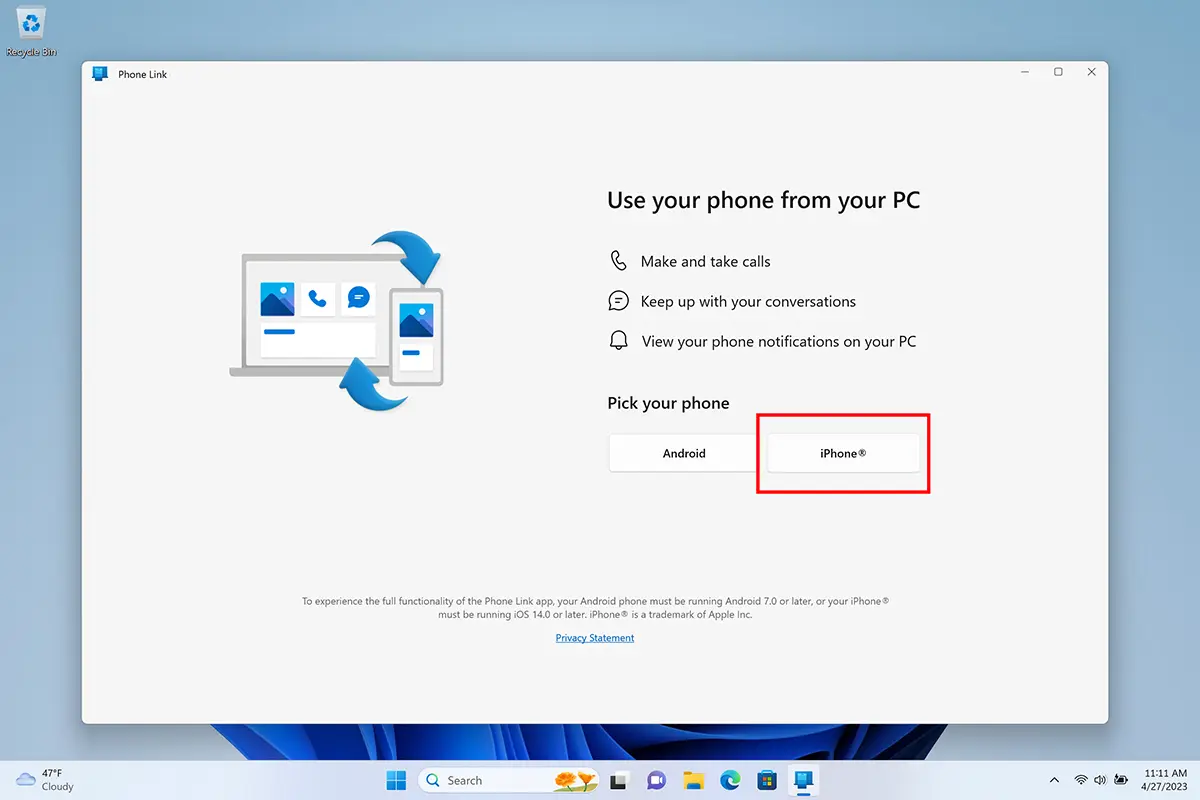
3. افتح تطبيق Phone Link على جهاز الكمبيوتر الذي يعمل بنظام Windows 11 واختر iPhone من Welcome Screen.
4. أثناء خطوات الإعداد، ستحتاج إلى مسح رمز الاستجابة السريعة ضوئيًا باستخدام جهاز iPhone الخاص بك. تشبه هذه الخطوة إلى حد ما تسجيل الدخول إلى WhatsApp Desktop.
متعلق ب: لماذا يستخدم WhatsApp لـ Mac الكثير من موارد وحدة المعالجة المركزية؟
5. قم بتأكيد رمز التحقق الموجود في Phone Link والمعروض على جهاز iPhone.
6. منح أذونات اقتران المحتوى. بعد هذه الخطوة، يكتمل الاقتران بين جهاز iPhone الخاص بك وتطبيق Phone Link على نظام التشغيل Windows 11.
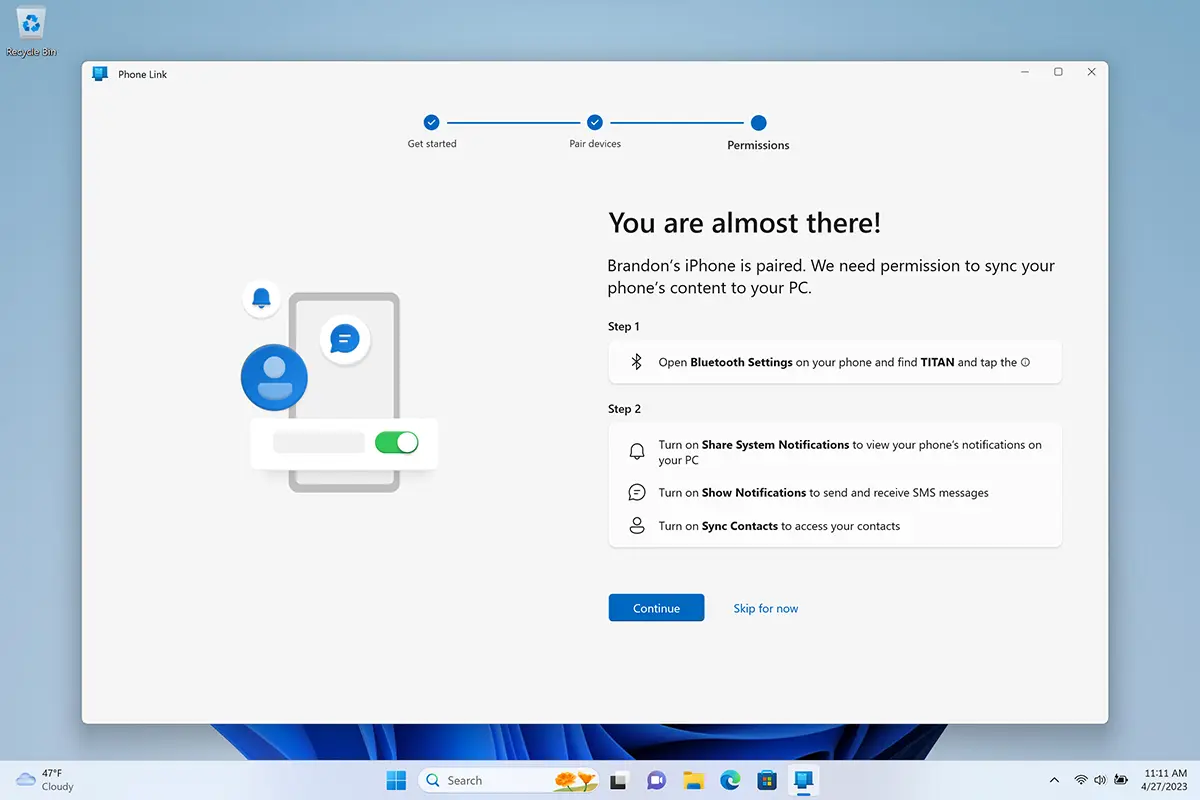
بعد ذلك، تحتاج إلى منح أذونات Bluetooth على جهاز iPhone الخاص بك لتطبيق Phone Link. تعد هذه خطوة مهمة لكي يتم عرض إشعارات وجهات اتصال iPhone بشكل صحيح في Phone Link على جهاز الكمبيوتر الذي يعمل بنظام Windows 11.
بمجرد اكتمال عملية المزامنة بين جهاز iPhone الخاص بك وتطبيق Phone Link، ستتلقى تلقائيًا إشعارات للمكالمات والرسائل على جهاز الكمبيوتر الذي يعمل بنظام Windows 11.
وبهذه الطريقة، تمت عملية مزامنة iPhone على نظام التشغيل Windows 11 بنجاح.
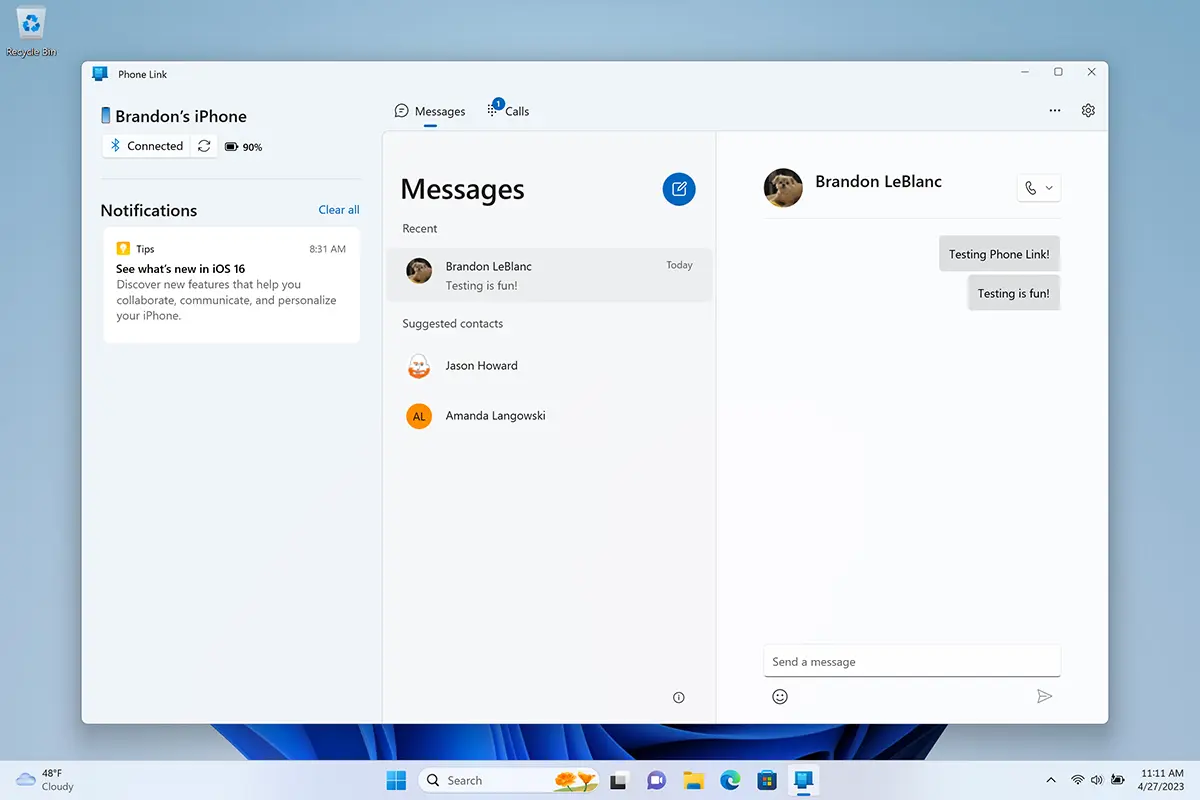
كما قلت في البداية، تأتي المزامنة مع بعض القيود ولا يمكن مقارنتها على الإطلاق بالمزامنة بين جهاز iPhone وكمبيوتر Mac. هناك العديد من القيود في المزامنة بين iPhone وWindows 11. لن يقوم تطبيق Phone Link بتنزيل سجل رسائل المحادثات، ولا الرسائل المستلمة أو المرسلة أثناء وجودك بعيدًا عن جهاز الكمبيوتر. لن تحصل على ميزات iMessages: تحرير وحذف الرسائل المرسلة، وإرسال واستقبال الوسائط في الرسائل، والرموز التعبيرية، والرسائل الجماعية، بالإضافة إلى المزيد.




































