

Apple デバイスの所有者にとって、Windows オペレーティング システムとの対話はかなり古い問題です。特に Windows 11 での iPhone の同期に関しては、SMS や imessage を PC から直接送受信できるようになります。このチュートリアルでは、Phone Link を使用して Windows 11 で iPhone を同期する方法を説明します。
少し前に、Microsoft は Windows Insider Program を通じてアプリケーションのアップデートをリリースしました。 Phone Linkこれにより、ユーザーは iPhone を Windows 11 と同期できるようになります。したがって、iPhone の所有者は Windows PC を使用してメッセージ (SMS および iMessage) を送受信できます。
メッセージの同期に加えて、Phone Link を介して iPhone デバイスと Windows 11 PC をペアリングすると、ユーザーは連絡先、通話、メッセージを同期できるようになります。ただし、この同期には大きな制限があります。
Windows 11のiPhoneを電話リンクとどのように同期させますか
Windows 11 で iPhone を同期するには、まずデバイスをペアリングし、同期に必要なアクセス許可を与える必要があります。このチュートリアルでは、これを行う方法を段階的に説明します。
1. iPhone をペアリングする Windows 11 コンピューターの近くに置く必要があります。両方のデバイスで Bluetooth 接続をアクティブにする必要もあります。
2. iPhone で App Store を開き、iPhone アプリにアプリをインストールします。Windowsへのリンク"。
3. Windows 11 コンピューターで Phone Link アプリを開き、次から iPhone を選択します。 Welcome Screen。
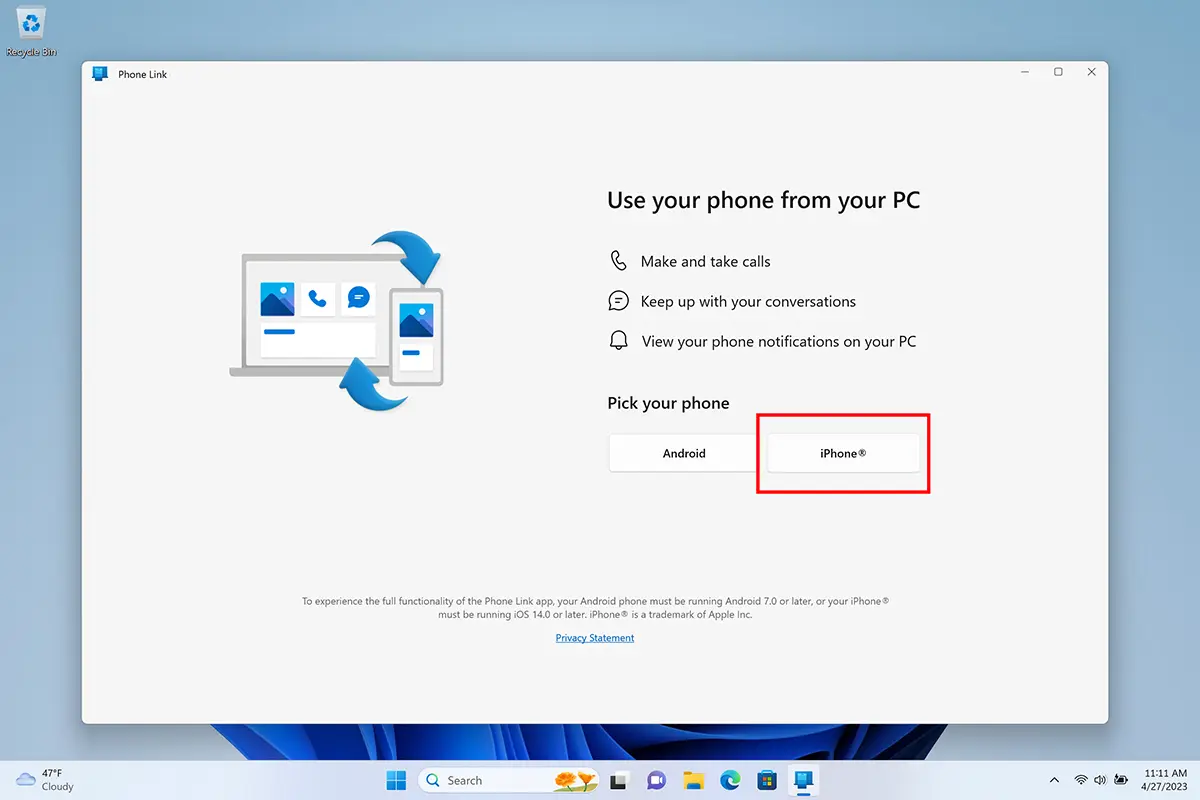
4. セットアップ手順中に、iPhone で QR コードをスキャンする必要があります。この手順は、WhatsApp デスクトップのログインに似ています。
関連している: なぜMacのWhatsAppが多くのCPUリソースを使用しているのですか?
5. 電話リンクの認証コードと iPhone デバイスに表示される認証コードを確認します。
6. コンテンツ関連付け権限を付与します。この手順を完了すると、iPhone と Windows 11 の Phone Link アプリの間のペアリングが完了します。
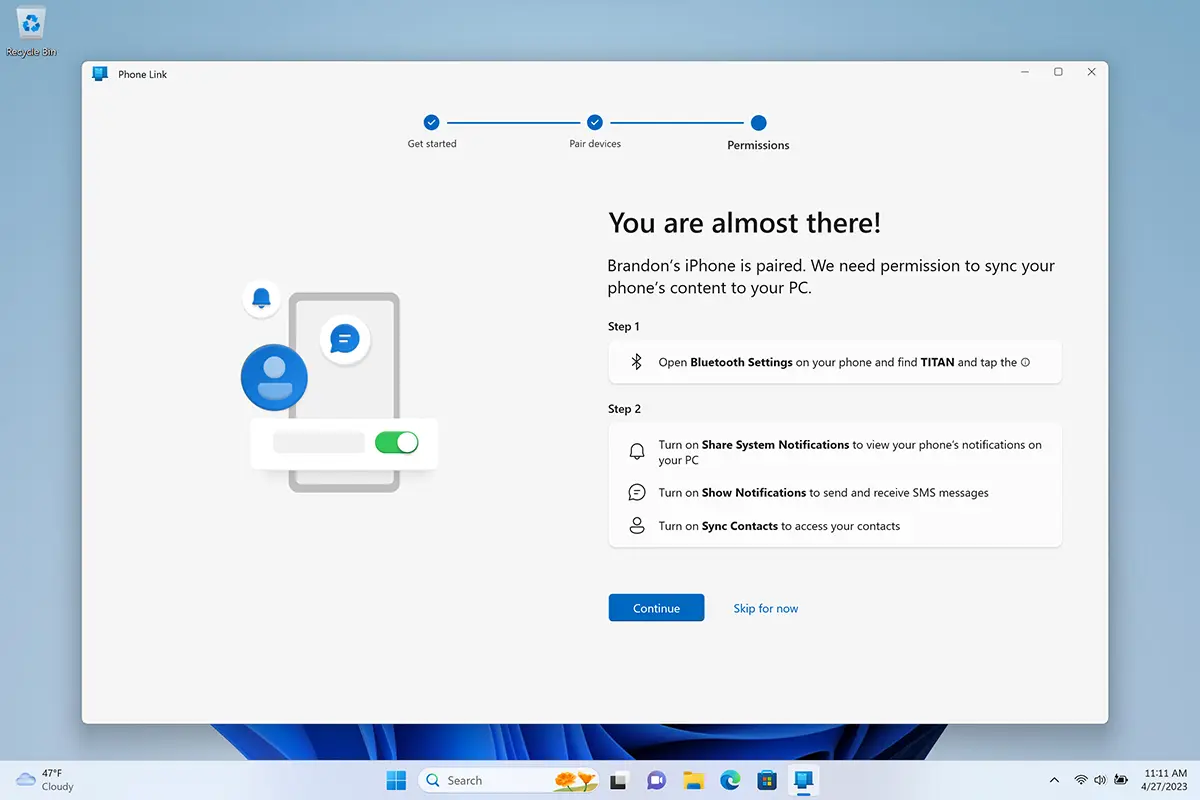
次に、iPhone の Bluetooth 権限を Phone Link アプリに付与する必要があります。これは、Windows 11 PC の電話リンクで iPhone の通知と連絡先が適切に表示されるようにするための重要な手順です。
iPhone と Phone Link アプリ間の同期プロセスが完了すると、Windows 11 コンピューターで通話とメッセージの通知が自動的に受信されます。
このようにして、Windows 11上でiPhoneの同期プロセスが正常に完了しました。
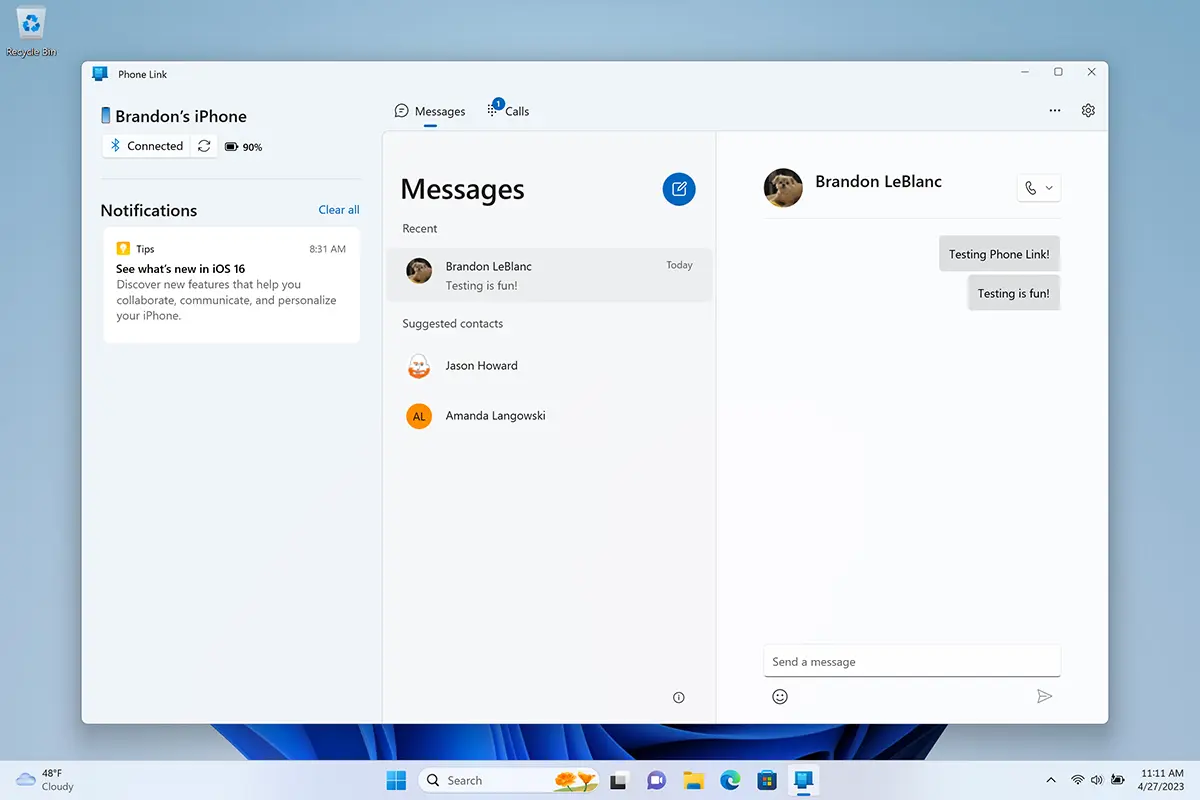
冒頭で述べたように、同期にはいくつかの制限があり、iPhone デバイスと Mac コンピュータ間の同期とはまったく比較できません。 iPhone と Windows 11 の間の同期には多くの制限があります。Phone Link アプリケーションは、会話のメッセージ履歴や、PC から離れている間に送受信されたメッセージをダウンロードしません。 iMessages の機能は利用できません: 送信メッセージの編集と削除、メッセージ内のメディアの送受信、ミー文字、グループ メッセージなど。




































