

Voor bezitters van Apple-apparaten is interactie met het Windows-besturingssysteem een vrij oud probleem. Vooral als het gaat om iPhone-synchronisatie op Windows 11, zodat u sms- en im-berichten rechtstreeks vanaf uw pc kunt ontvangen of verzenden. In deze tutorial ziet u hoe u de iPhone op Windows 11 synchroniseert met Phone Link.
Enige tijd geleden bracht Microsoft via het Windows Insider-programma een update uit voor de applicatie Phone Link, waarmee gebruikers de iPhone kunnen synchroniseren met Windows 11. iPhone-bezitters kunnen dus een Windows-pc gebruiken om berichten (SMS en iMessages) te ontvangen en te verzenden.
Naast het synchroniseren van berichten, stelt deze koppeling van iPhone-apparaten met Windows 11-pc's via Phone Link gebruikers ook in staat contacten, telefoongesprekken en berichten te synchroniseren. Er zijn echter een groot aantal beperkingen aan deze synchronisatie.
Hoe synchroniseer je de iPhone op Windows 11 met telefoonlink
Om de iPhone op Windows 11 te synchroniseren, moet u eerst het apparaat koppelen en de benodigde machtigingen geven om te synchroniseren. In deze tutorial zie je stap voor stap hoe je dit doet.
1. U moet uw iPhone in de buurt van de Windows 11-computer houden waarmee u hem wilt koppelen. Bovendien moet u op beide apparaten de Bluetooth-verbinding geactiveerd hebben.
2. Open de App Store op je iPhone en installeer de app op je iPhone-app “Koppeling met Windows".
3. Open de Phone Link-app op uw Windows 11-computer en kies iPhone uit Welcome Screen.
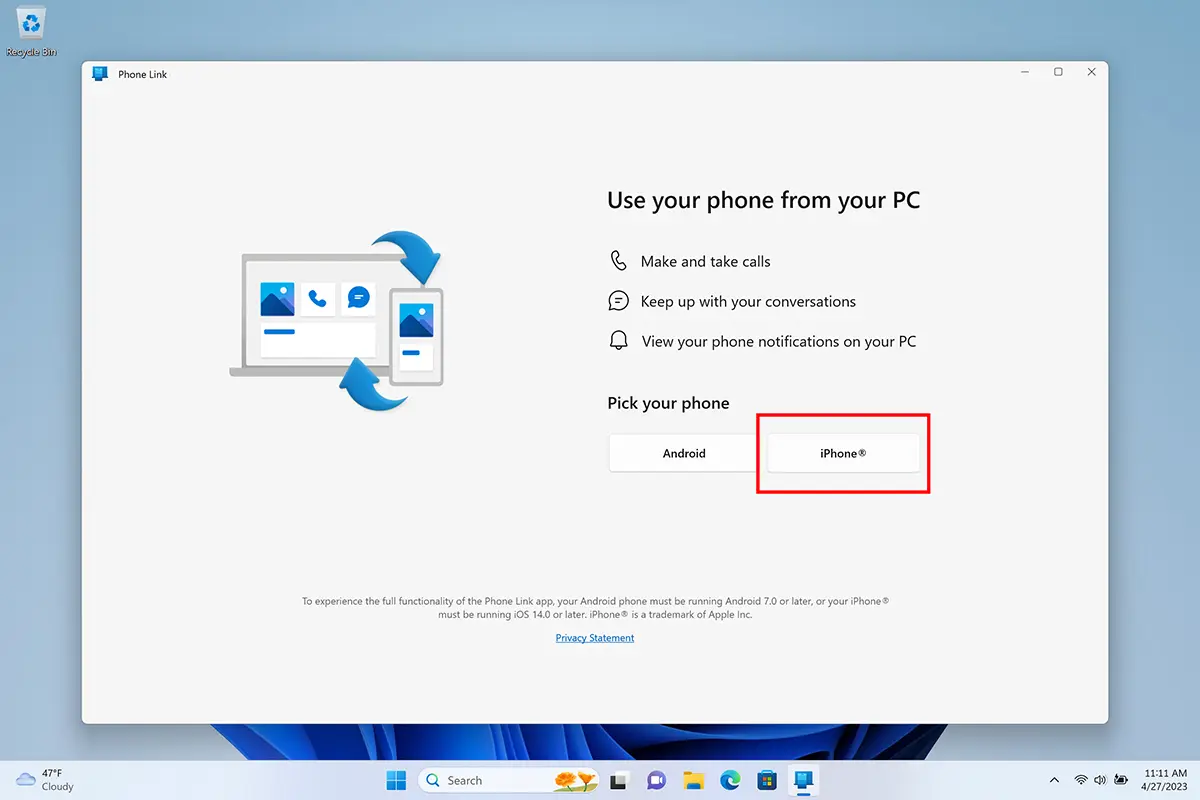
4. Tijdens de installatiestappen moet u een QR-code scannen met uw iPhone. Deze stap lijkt enigszins op de WhatsApp Desktop-login.
Verwant: Waarom gebruikt WhatsApp voor Mac veel CPU -bronnen?
5. Bevestig de verificatiecode in Phone Link en de code die wordt weergegeven op het iPhone-apparaat.
6. Verleen toestemmingen voor het koppelen van inhoud. Na deze stap is de koppeling tussen uw iPhone en de Phone Link-app op Windows 11 voltooid.
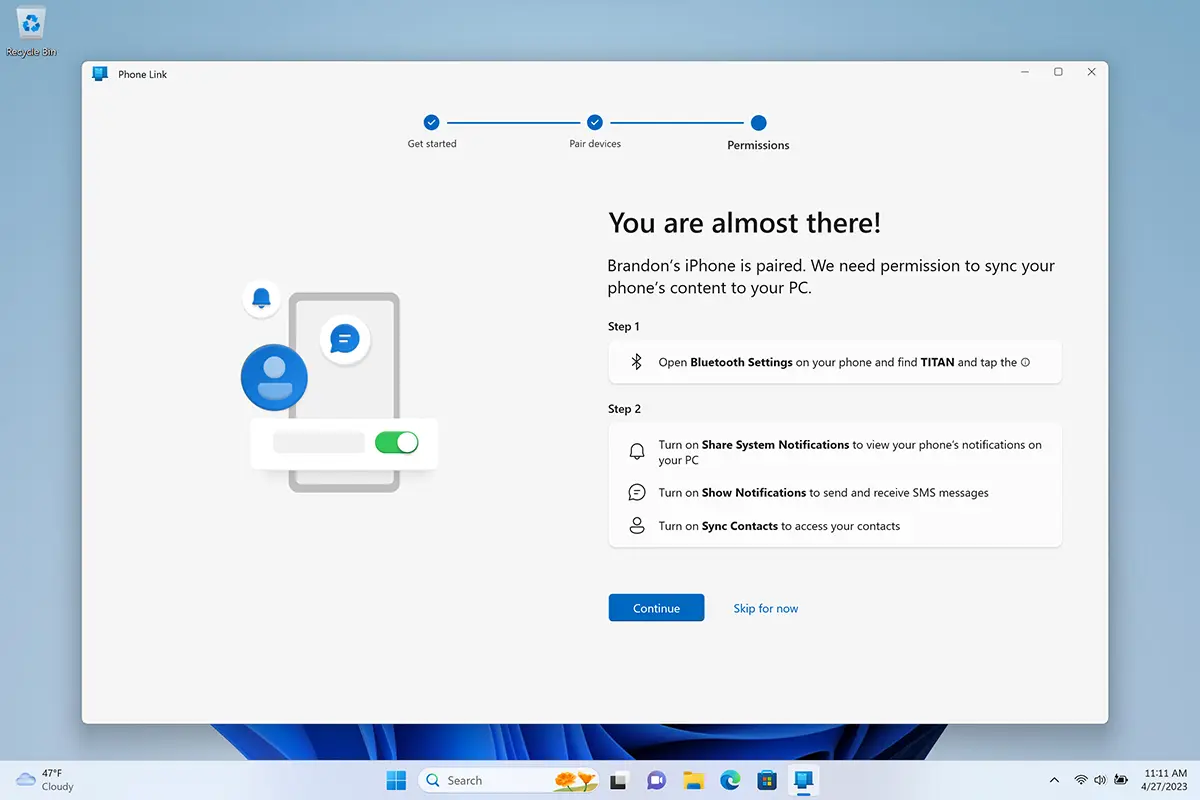
Vervolgens moet u Bluetooth-machtigingen op uw iPhone verlenen aan de Phone Link-app. Dit is een belangrijke stap om ervoor te zorgen dat uw iPhone-meldingen en contacten correct worden weergegeven in Phone Link op uw Windows 11-pc.
Zodra het synchronisatieproces tussen uw iPhone en de Phone Link-app is voltooid, ontvangt u automatisch meldingen voor oproepen en berichten op uw Windows 11-computer.
Op deze manier werd het proces van iPhone-synchronisatie op Windows 11 met succes uitgevoerd.
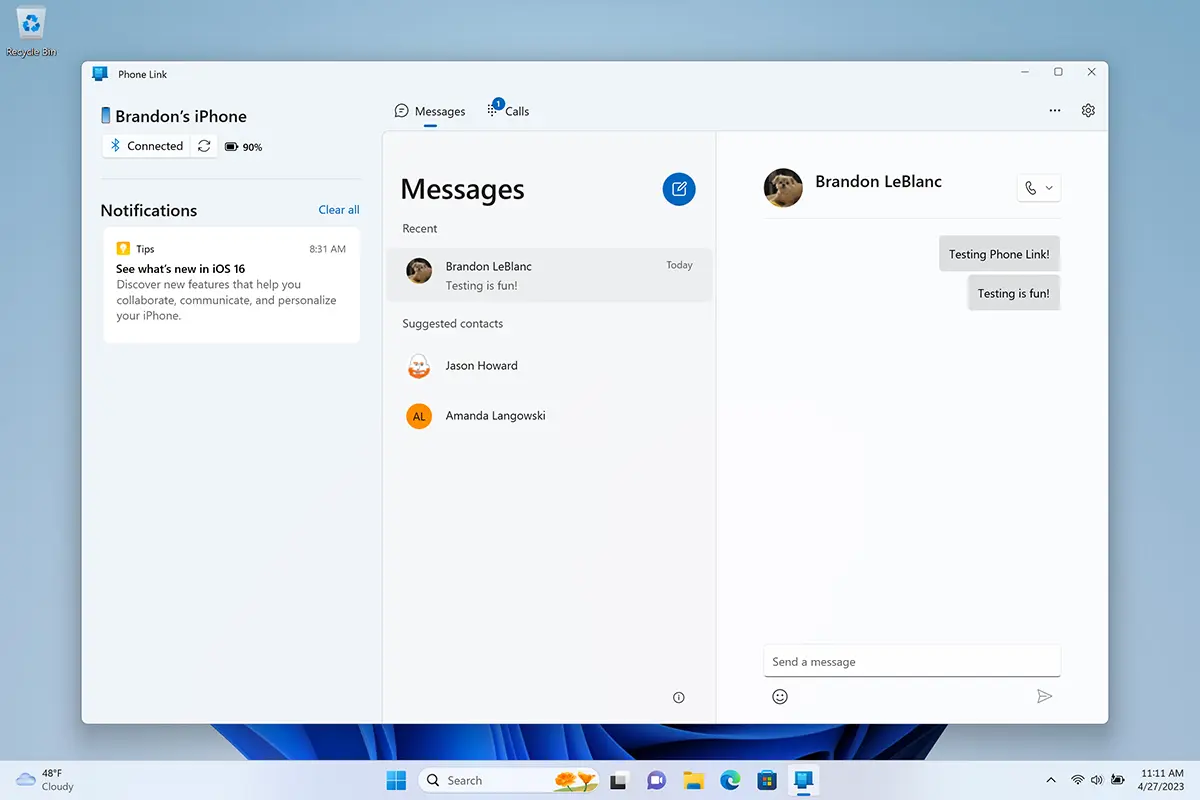
Zoals ik in het begin al zei, heeft synchronisatie enkele beperkingen en kan het helemaal niet worden vergeleken met synchronisatie tussen een iPhone-apparaat en een Mac-computer. Er zijn veel beperkingen bij het synchroniseren tussen iPhone en Windows 11. De Phone Link-applicatie downloadt niet de berichtgeschiedenis van de gesprekken, noch de berichten die zijn ontvangen of verzonden terwijl u niet achter de pc zat. U krijgt geen iMessages-functies: verzonden berichten bewerken en verwijderen, media verzenden en ontvangen in berichten, memoji, groepsberichten en meer.




































