

Pour les propriétaires d'appareils Apple, l'interaction avec le système d'exploitation Windows est un problème assez ancien. Surtout lorsqu'il s'agit de synchronisation iPhone sur Windows 11, vous pouvez donc recevoir ou envoyer des SMS et des messages instantanés directement depuis votre PC. Dans ce didacticiel, vous verrez comment synchroniser un iPhone sur Windows 11 avec Phone Link.
Il y a quelque temps, Microsoft a publié via le programme Windows Insider, une mise à jour de l'application Phone Link, qui permet aux utilisateurs de synchroniser l'iPhone avec Windows 11. Ainsi, les propriétaires d'iPhone peuvent utiliser un PC Windows pour recevoir et envoyer des messages (SMS et iMessages).
En plus de synchroniser les messages, ce couplage d'appareils iPhone avec des PC Windows 11 via Phone Link permettra également aux utilisateurs de synchroniser les contacts, les appels téléphoniques et les messages. Cependant, cette synchronisation présente de nombreuses limites.
Comment synchroniser iPhone sur Windows 11 avec Phone Link
Pour synchroniser l'iPhone sur Windows 11, vous devez tout d'abord coupler l'appareil et lui donner les autorisations nécessaires pour la synchronisation. Dans ce tutoriel, vous verrez étape par étape comment procéder.
1. Vous devez placer votre iPhone à proximité de l’ordinateur Windows 11 avec lequel vous souhaitez le coupler. Vous devez également avoir la connexion Bluetooth activée sur les deux appareils.
2. Ouvrez l'App Store sur votre iPhone et installez l'application sur votre iPhone "Lien vers Windows«.
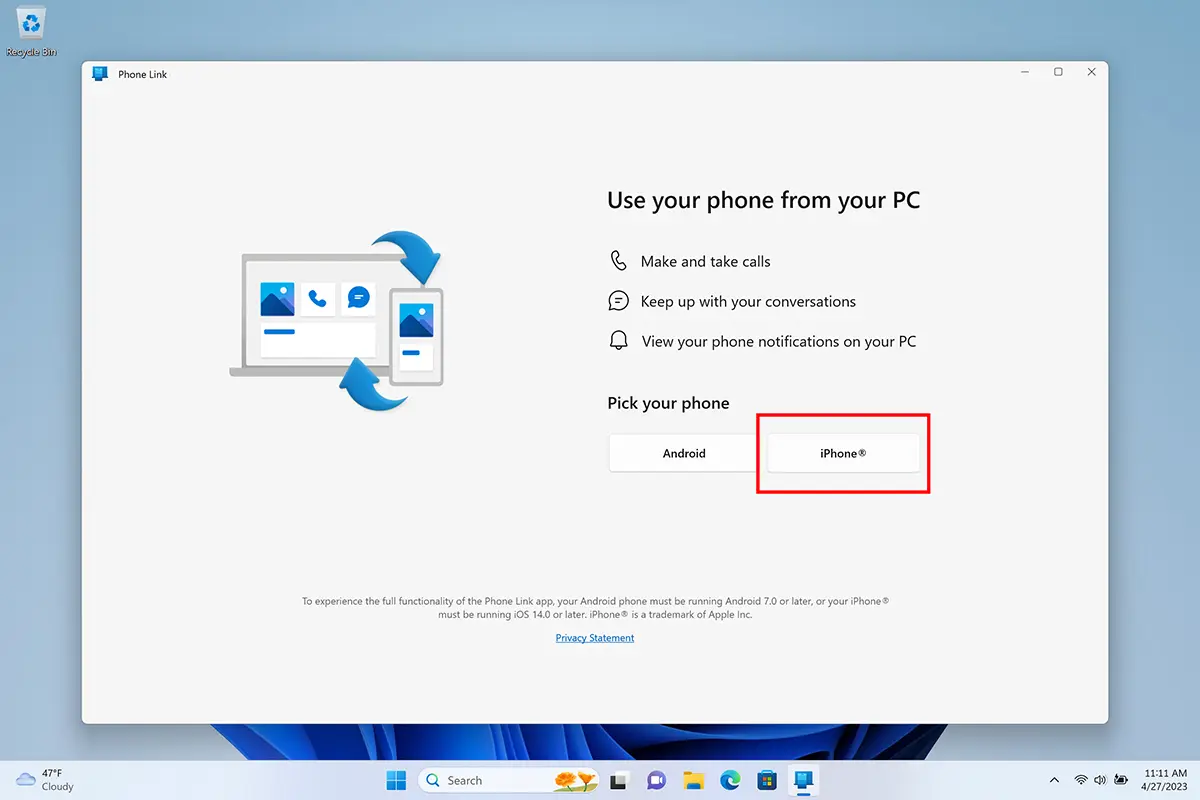
3. Ouvrez l'application Phone Link sur votre ordinateur Windows 11 et choisissez iPhone parmi Welcome Screen.
4. Pendant les étapes de configuration, vous devrez scanner un code QR avec votre iPhone. Cette étape est quelque peu similaire à la connexion à WhatsApp Desktop.
Liens : Pourquoi WhatsApp pour Mac utilise-t-il beaucoup de ressources CPU ?
5. Confirmez le code de vérification dans Phone Link et celui affiché sur l'appareil iPhone.
6. Accordez les autorisations d'association de contenu. Après cette étape, le couplage entre votre iPhone et l'application Phone Link sous Windows 11 est terminé.
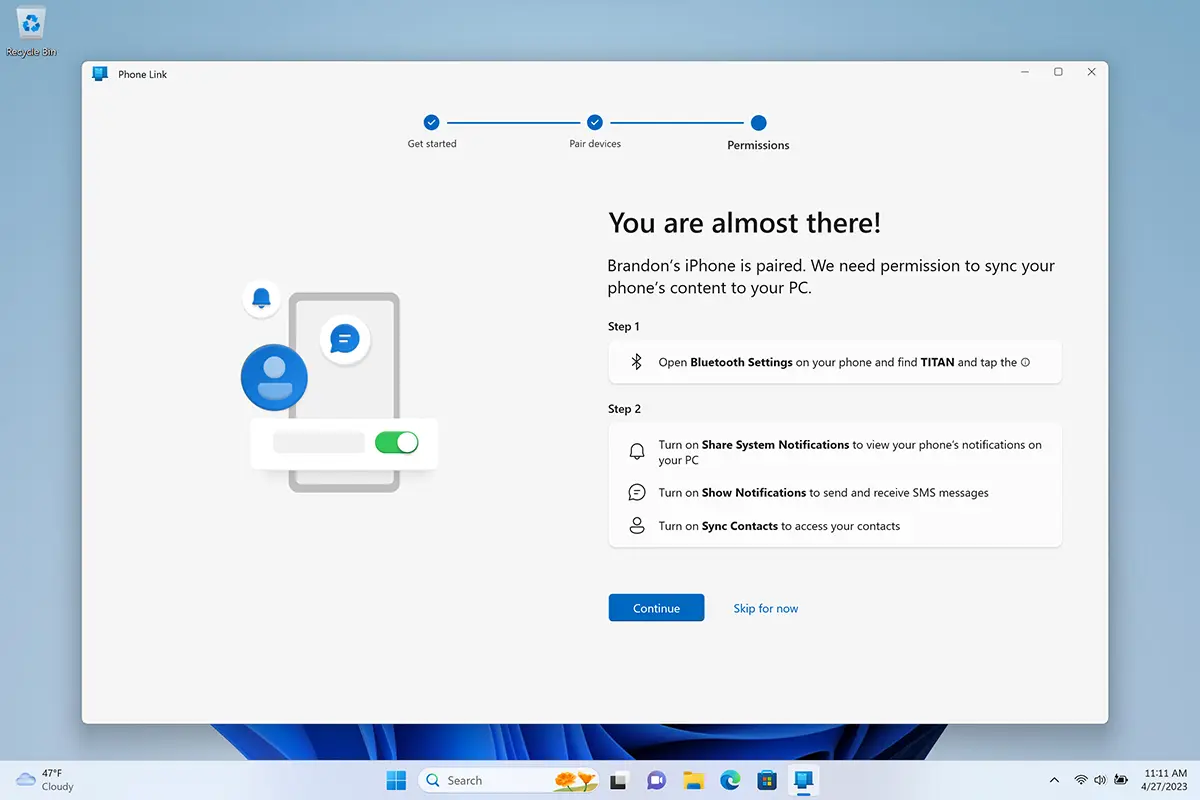
Ensuite, vous devez accorder les autorisations Bluetooth sur votre iPhone à l'application Phone Link. Il s’agit d’une étape importante pour que les notifications et les contacts de votre iPhone s’affichent correctement dans Phone Link sur votre PC Windows 11.
Une fois le processus de synchronisation entre votre iPhone et l'application Phone Link terminé, vous recevrez automatiquement des notifications d'appels et de messages sur votre ordinateur Windows 11.
De cette manière, le processus de synchronisation de l'iPhone sur Windows 11 a été réalisé avec succès.
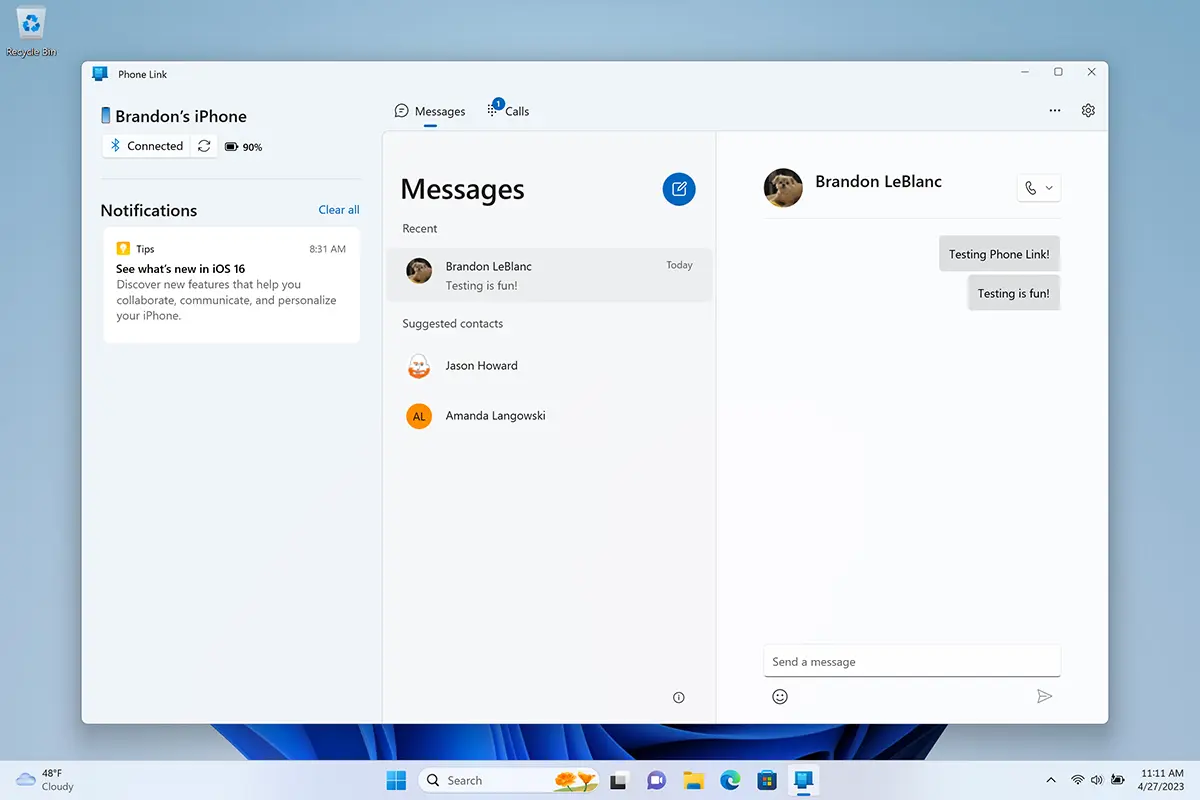
Comme je l'ai dit au début, la synchronisation comporte certaines limites et ne peut pas du tout être comparée à la synchronisation entre un appareil iPhone et un ordinateur Mac. Il existe de nombreuses limitations dans la synchronisation entre iPhone et Windows 11. L'application Phone Link ne téléchargera pas l'historique des messages des conversations, ni les messages reçus ou envoyés lorsque vous étiez loin du PC. Vous n'obtiendrez pas les fonctionnalités d'iMessages : modifier et supprimer les messages envoyés, envoyer et recevoir des médias dans des messages, des mémoji, des messages de groupe, et bien plus encore.




































