

Для власників пристроїв Apple взаємодія з операційною системою Windows є досить давньою проблемою. Особливо, коли мова йде про синхронізацію iPhone у Windows 11, щоб ви могли отримувати або надсилати SMS та SMS-повідомлення безпосередньо зі свого ПК. У цьому посібнику ви побачите, як синхронізувати iPhone у Windows 11 за допомогою Phone Link.
Деякий час тому корпорація Майкрософт випустила через програму оцінювання Windows оновлення програми Phone Link, який дозволяє користувачам синхронізувати iPhone з Windows 11. Таким чином, власники iPhone можуть використовувати ПК з Windows для отримання та надсилання повідомлень (SMS та iMessages).
Окрім синхронізації повідомлень, це сполучення пристроїв iPhone із ПК з Windows 11 через Phone Link також дозволить користувачам синхронізувати контакти, телефонні дзвінки та повідомлення. Однак у такої синхронізації є великий набір обмежень.
Як синхронізувати iPhone на Windows 11 за допомогою посилання
Щоб синхронізувати iPhone у Windows 11, спершу потрібно створити пару з пристроєм і надати йому необхідні дозволи для синхронізації. У цьому підручнику ви крок за кроком поясните, як це зробити.
1. Ви повинні мати свій iPhone у безпосередній близькості від комп’ютера з Windows 11, до якого ви хочете його з’єднати. На обох пристроях також має бути активоване з’єднання Bluetooth.
2. Відкрийте App Store на своєму iPhone і встановіть програму на свій iPhone.Посилання на Windows".
3. Відкрийте програму Phone Link на комп’ютері з Windows 11 і виберіть iPhone із Welcome Screen.
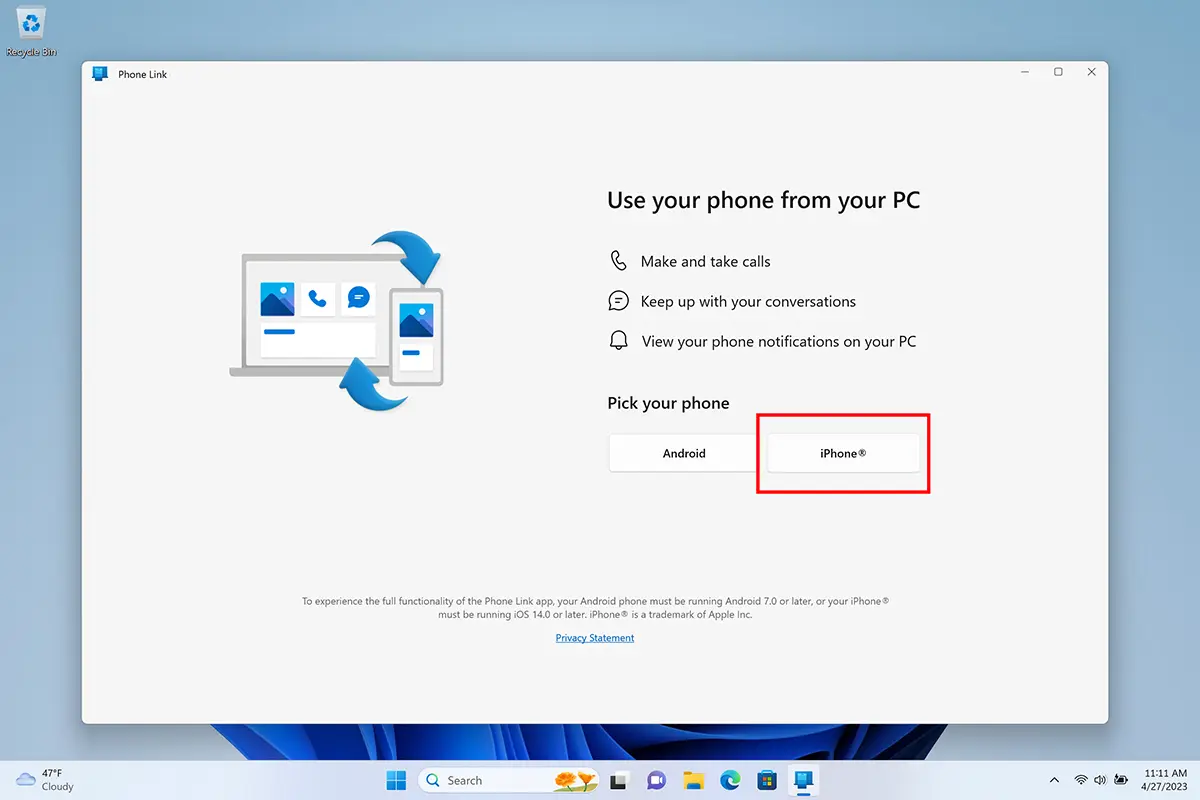
4. Під час налаштування вам потрібно буде відсканувати QR-код за допомогою iPhone. Цей крок дещо схожий на вхід у WhatsApp Desktop.
Пов'язаний: Чому WhatsApp для Mac використовує багато ресурсів процесора?
5. Підтвердьте код підтвердження у Phone Link і той, що відображається на пристрої iPhone.
6. Надайте дозволи на асоціацію вмісту. Після цього кроку створення пари між вашим iPhone і програмою Phone Link у Windows 11 завершено.
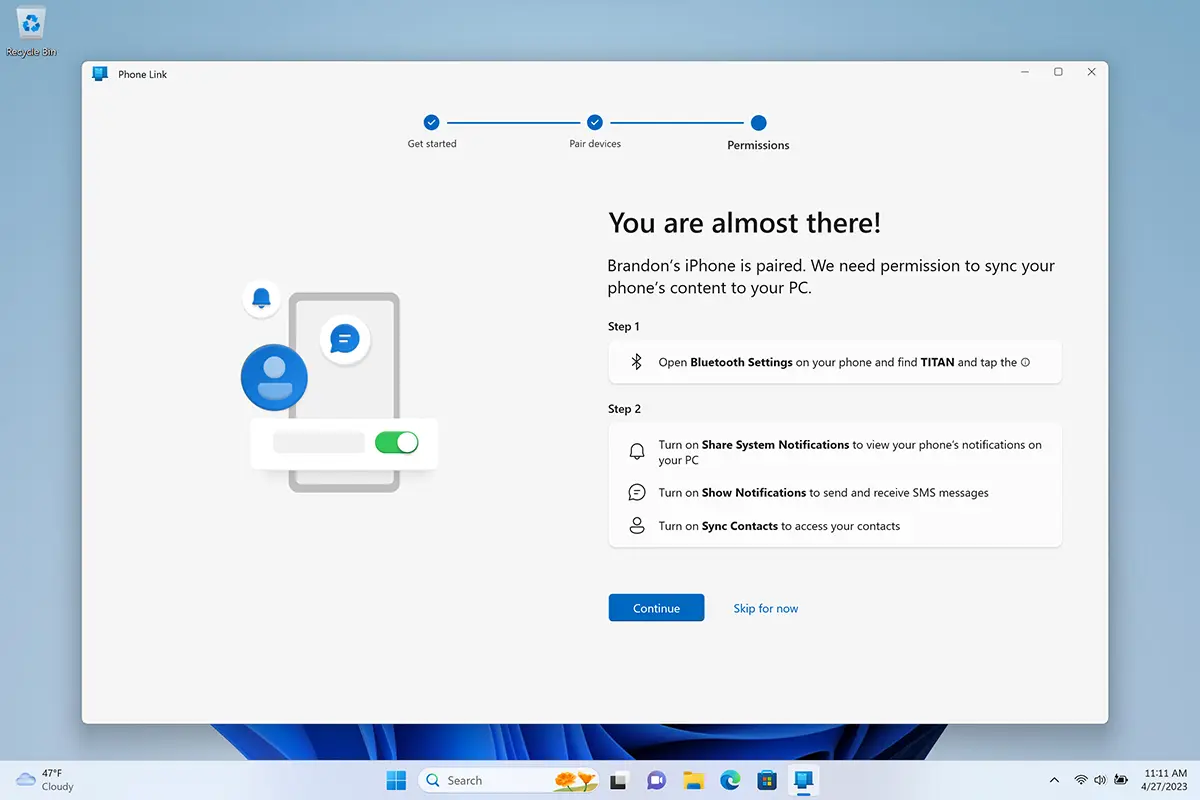
Далі вам потрібно надати дозволи Bluetooth на вашому iPhone програмі Phone Link. Це важливий крок для правильного відображення сповіщень і контактів iPhone у Phone Link на вашому ПК з Windows 11.
Після завершення процесу синхронізації між вашим iPhone і програмою Phone Link ви автоматично отримуватимете сповіщення про дзвінки та повідомлення на своєму комп’ютері з Windows 11.
Таким чином, процес синхронізації iPhone на Windows 11 був успішно виконаний.
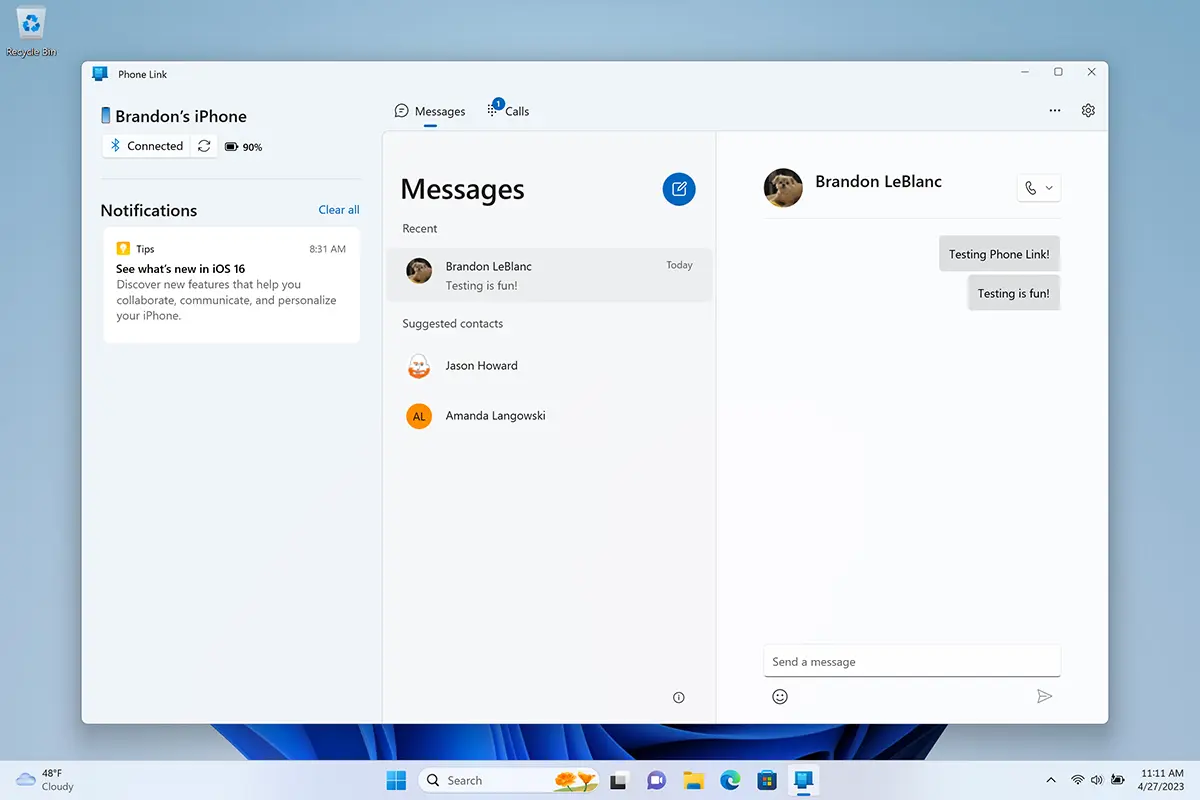
Як я вже сказав на початку, синхронізація має деякі обмеження, і її зовсім не можна порівняти з синхронізацією між пристроєм iPhone і комп’ютером Mac. Існує багато обмежень щодо синхронізації між iPhone і Windows 11. Програма Phone Link не завантажує історію повідомлень розмов, а також повідомлення, отримані чи надіслані, коли ви були поза ПК. Ви не отримаєте функції iMessages: редагування та видалення надісланих повідомлень, надсилання та отримання медіа-повідомлень у повідомленнях, memoji, групових повідомлень тощо.




































