

Pentru posesorii de device-uri Apple, interacțiunea cu sistemul de operare Windows este o problemă destul de veche. Mai ales când vine vorba de sincronizare iPhone pe Windows 11, pentru a putea primi sau trimite SMS și imessages direct de pe PC. În acest tutorial o să vezi cum sincronizezi iPhone pe Windows 11 cu Phone Link.
Néhány évvel ezelőtt a Microsoft a Windows Insider programon keresztül kiadott egy frissítést az alkalmazáshoz Phone Link, amely lehetővé teszi a felhasználók számára, hogy szinkronizálják az iPhone-t a Windows 11-gyel. Így az iPhone-tulajdonosok Windows PC-t használhatnak üzenetek (SMS és iMessages) fogadására és küldésére.
Az üzenetek szinkronizálása mellett az iPhone eszközök és a Windows 11 PC-k Phone Linken keresztüli párosítása lehetővé teszi a felhasználók számára a névjegyek, telefonhívások és üzenetek szinkronizálását is. Ennek a szinkronizálásnak azonban számos korlátozása van.
Hogyan szinkronizálja az iPhone szinkronizálását a Windows 11 -en a telefon linkkel
Az iPhone szinkronizálásához Windows 11 rendszeren először párosítania kell az eszközt, és meg kell adnia a szinkronizáláshoz szükséges engedélyeket. Ebben az oktatóanyagban lépésről lépésre láthatja, hogyan kell ezt megtenni.
1. Trebuie să ai dispozitivul iPhone în proximitatea calculatorului cu Windows 11 cu care dorești să-l asociezi. De asemenea, trebuie să ai activată conexiunea Bluetooth pe ambele device-uri.
2. Nyissa meg az App Store-t iPhone-ján, és telepítse az alkalmazást iPhone-alkalmazására.Link to Windows"-
3. Nyissa meg a Phone Link alkalmazást Windows 11 rendszerű számítógépén, és válassza az iPhone lehetőséget Welcome Screen-
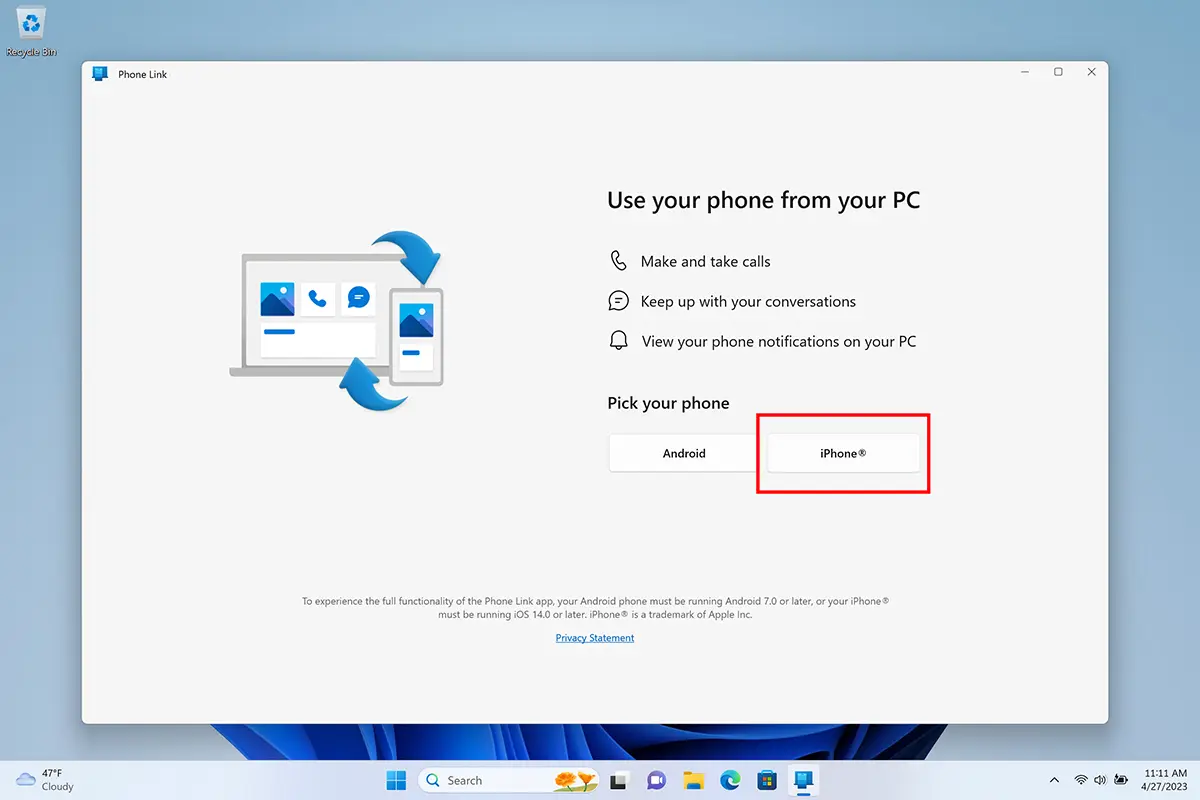
4. În timpul pașilor de configurare va fi nevoie să scanezi un cod QR cu iPhone. Acest pas este oarecum similar cu autentificarea WhatsApp Desktop.
Összefüggő: Miért használja a WhatsApp for Mac sok CPU forrást?
5. Confirmați codul de verificare din Phone Link si cel afișat pe dispozitivul iPhone.
6. Adjon tartalomtársítási engedélyeket. After this step, the pairing between your iPhone and the Phone Link app on Windows 11 is complete.
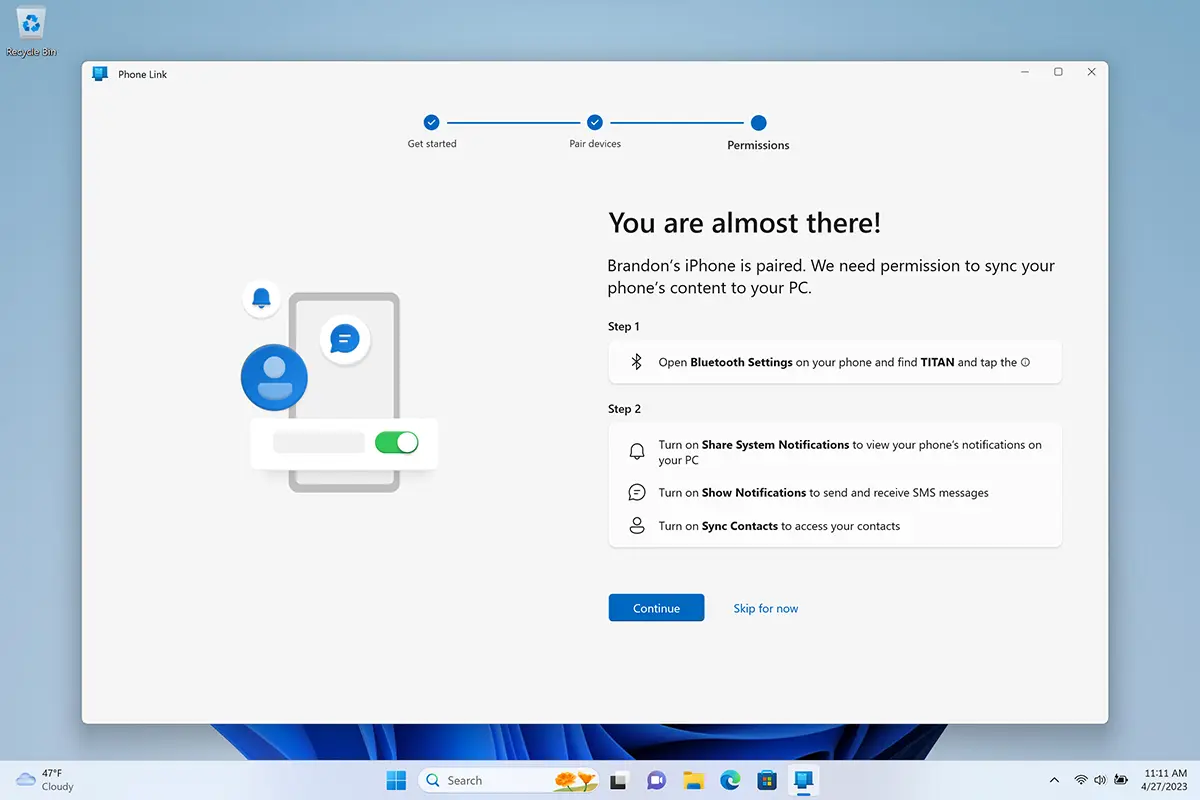
Ezután Bluetooth-engedélyeket kell adnia iPhone-ján a Phone Link alkalmazáshoz. Ez egy fontos lépés ahhoz, hogy az iPhone értesítései és névjegyei megfelelően megjelenjenek a Phone Link alkalmazásban a Windows 11 számítógépen.
Amint az iPhone és a Phone Link alkalmazás közötti szinkronizálási folyamat befejeződött, automatikusan értesítést kap a hívásokról és üzenetekről a Windows 11 számítógépén.
Ily módon az iPhone szinkronizálási folyamata a Windows 11 rendszeren sikeresen megtörtént.
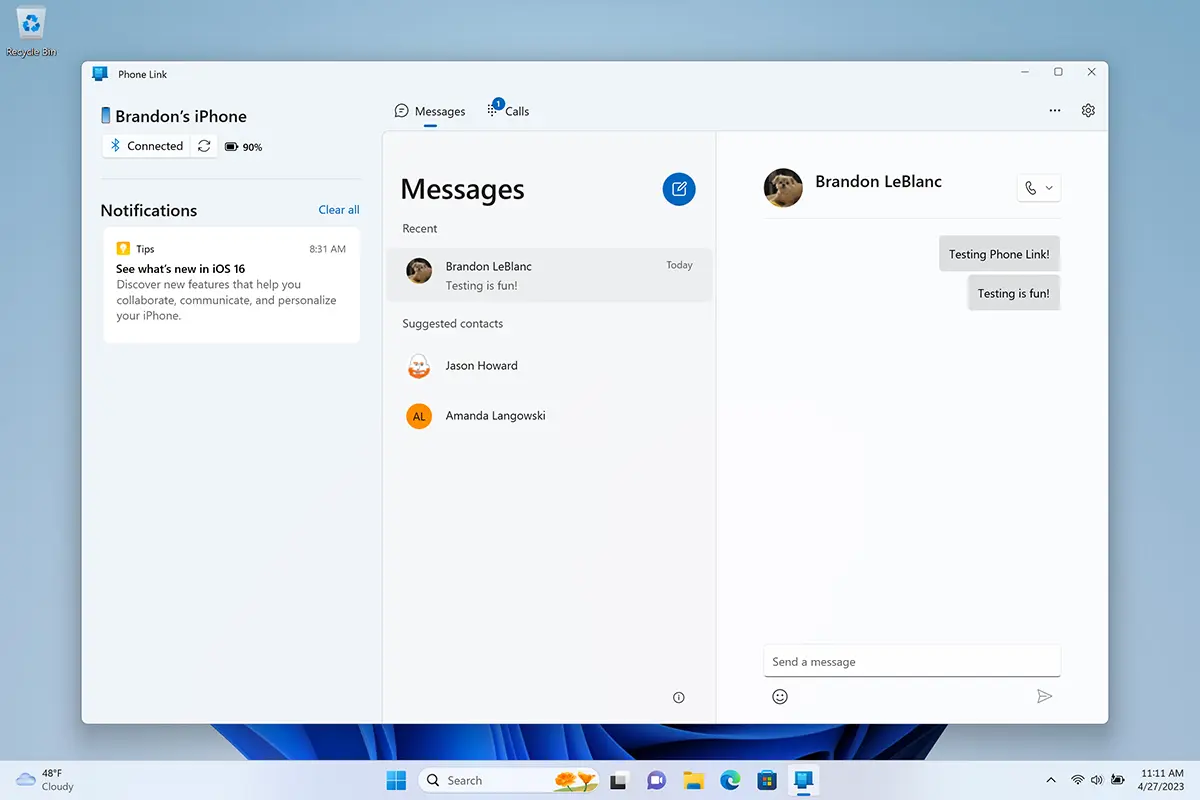
Ahogy az elején mondtam, a szinkronizálásnak vannak korlátai, és egyáltalán nem hasonlítható össze az iPhone készülék és a Mac számítógép közötti szinkronizálással. Az iPhone és a Windows 11 közötti szinkronizálásnak számos korlátozása van. A Phone Link alkalmazás nem tölti le a beszélgetések üzenetelőzményeit, sem a kapott vagy elküldött üzeneteket, amikor Ön távol volt a számítógéptől. Nem kapja meg az iMessages szolgáltatásait: szerkesztheti és törölheti az elküldött üzeneteket, küldhet és fogadhat médiát üzenetekben, memojikat, csoportos üzeneteket stb.




































