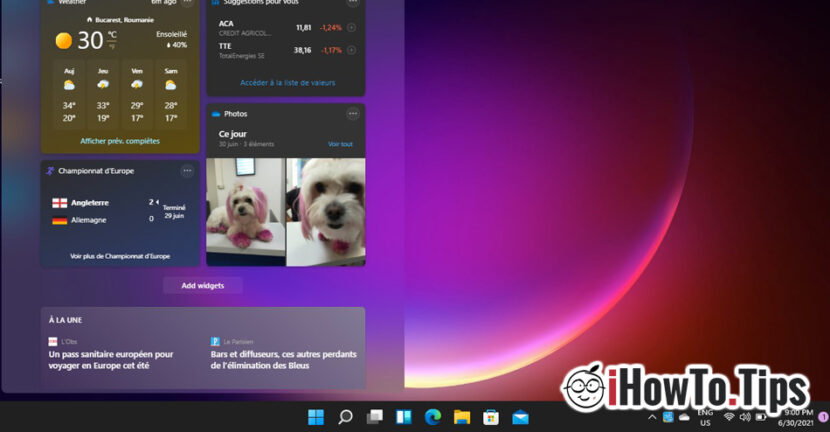

ويندوز 11 يأتي مع العديد من المستجدات في جانب التصميم، بما في ذلك مجال الحاجيات الجديد (ويندوز 11 الحاجيات) حيث يتم تسليمها حالة الطقس (توقعات الطقس)، أخبارو أخبار رياضيةو صرف العملات ومعلومات أخرى من مصادر مختلفة "بواسطة Microsoft".
بعد أن أطلقت مايكروسوفت نظام التشغيل Windows 11 رسميًا في إصدار "المعاينة"، أثار اهتمام العديد من المستخدمين واجهت مشاكل في تحميل Windows 11 Widgets. على الرغم من أن الحقل المخصص لعناصر واجهة المستخدم يفتح على الفور، إلا أنه لا يتم تحميله وتبقى مساحة فارغة. فارغ.
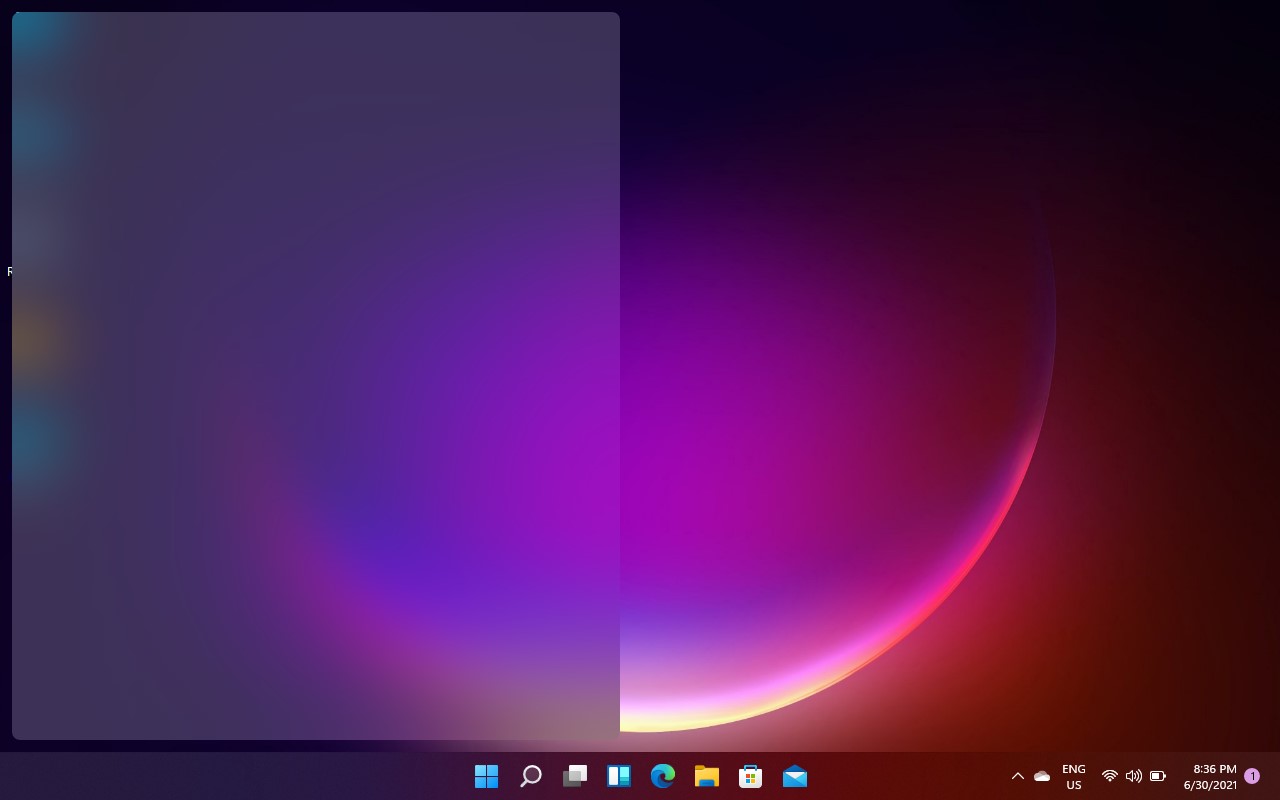
لحسن الحظ، يمكن حل هذه المشكلة بسهولة شديدة، وعلى الأغلب في الإصدارات المستقبلية من Windows 11 لن تكون موجودة على الإطلاق.
Cumfacem sa apara widget-urile في Windows 11 / كيفية إصلاح Windows 11 Widgets لا تعمل بشكل صحيح
على ما يبدو، تظهر هذه المشكلة على أجهزة الكمبيوتر المحمولة وأجهزة الكمبيوتر ذات شاشات العرض الصغيرة أو مع شريحة فيديو مدمجة من الجيل الأقدم / إنتل HD الرسومات 4000 على سبيل المثال.
يمكننا أن نجعل أدوات Windows 11 تظهر في الحقل الجديد المخصص لها، إذا قمنا بإلغاء تنشيط برنامج تشغيل الفيديو وإعادة تنشيطه. ونقوم بذلك باتباع الخطوات التالية:
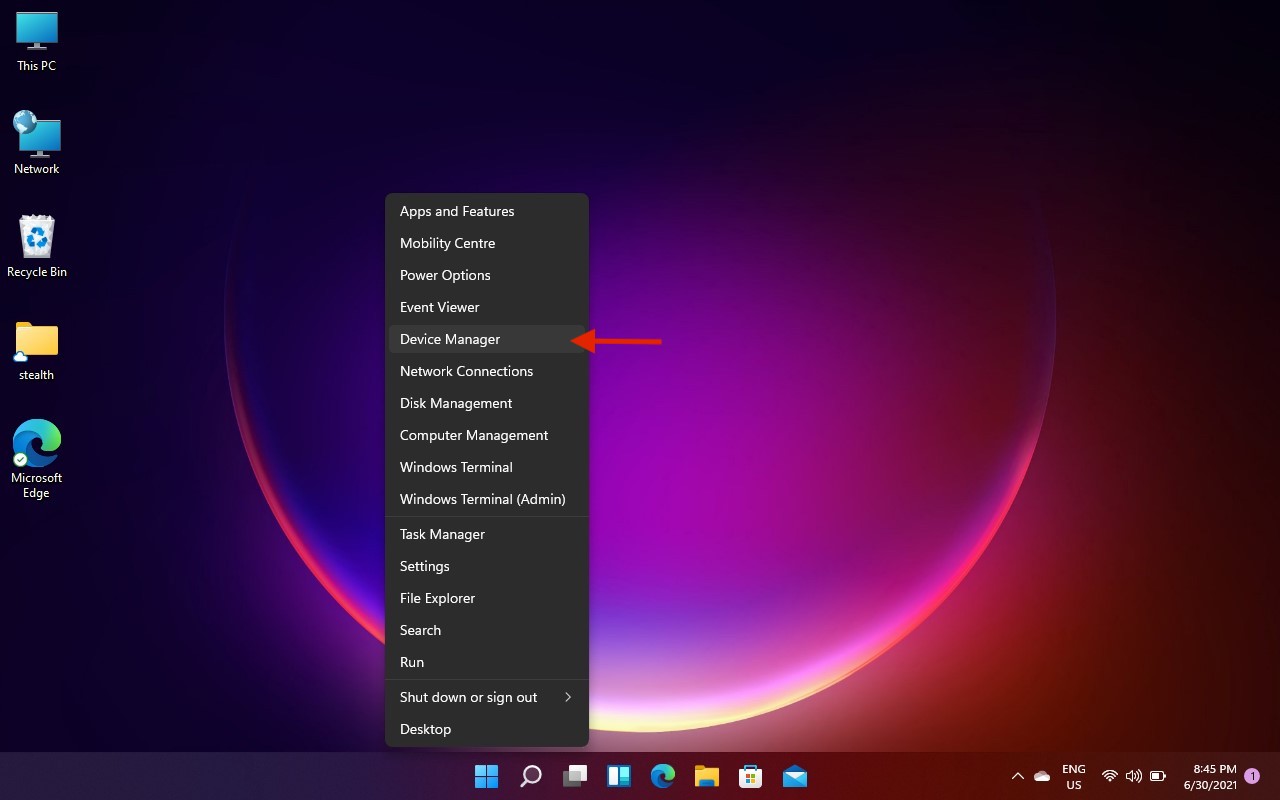
1. انقر بزر الماوس الأيمن على زر الصفحة الرئيسية من نظام التشغيل Windows 11، ثم انقر فوق “مدير الجهاز".
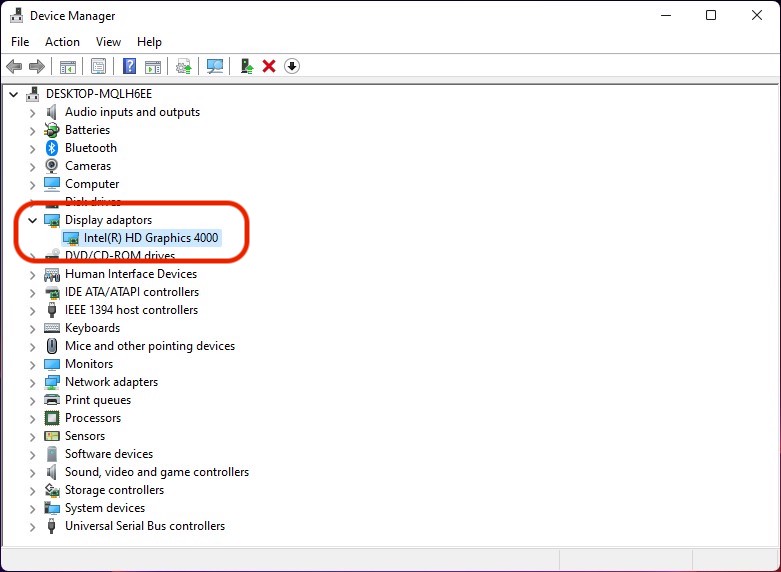
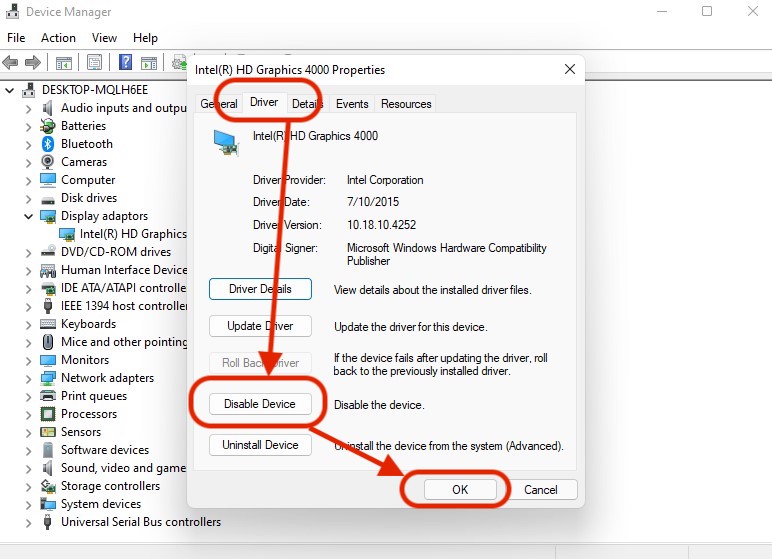
2. في "إدارة الأجهزة" انتقل إلى "محولات العرض"، ثم انقر نقرًا مزدوجًا فوق برنامج تشغيل العرض. إنتل (R) HD الرسومات 4000 في حالتنا.
3. في المربع الذي يفتح، انتقل إلى "برنامج التشغيل"، ثم انقر فوق "تعطيل الجهاز" وقم بتأكيد الإجراء عندما يتم سؤالك عما إذا كنت متأكدًا من رغبتك في القيام بذلك. بعد تعطيل برنامج تشغيل العرض، ستظل الشاشة سوداء لبضع ثوان.
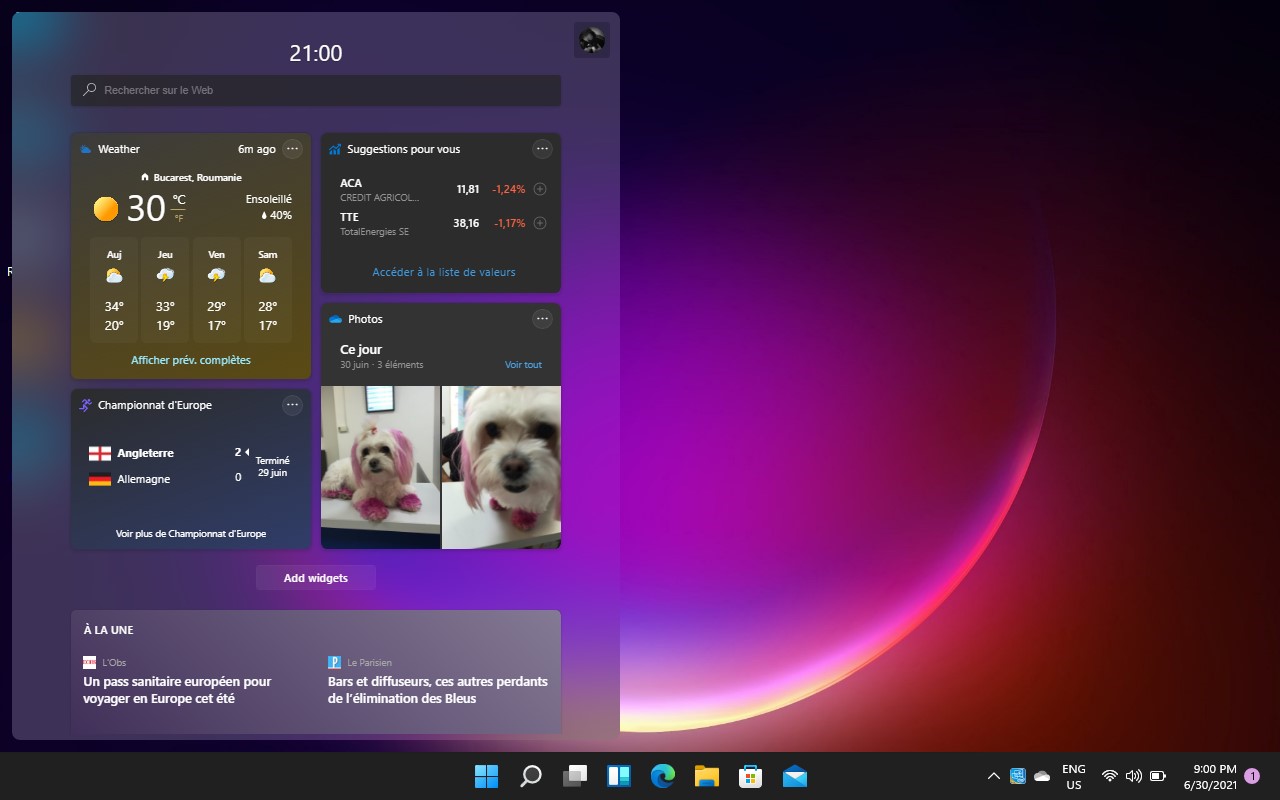
بعد عودة الصورة، نذهب ونفتح Windows 11 Widgets. سنلاحظ أن هذه العناصر مدرجة بشكل صحيح، لكن تأثير الشفافية لواجهة مستخدم Windows 11 قد اختفى. نعود إلى "الغواص" ونقوم بتنشيط برنامج تشغيل العرض. "تمكين الجهاز".
لسوء الحظ، لن يتم الحفاظ على هذا الإعداد بعد إعادة تشغيل نظام التشغيل Windows 11، لكنني مقتنع أنه في الفترة القادمة سيتم حل مشكلة إدراج Windows 11 Widgets من خلال تحديث برنامج تشغيل العرض.

































صباح الخير،
إذا كنت تتحدث عن Intel HD Graphics 4000 (جهازي 3000)، فقد غششت بالفعل، مثلي. من خلال تثبيت W11 على جهاز كمبيوتر قديم في Legacy Mbr بدون TPM وبدون Secure Boot وباستخدام حساب محلي (W11 Pro)... وبطريقة ما على الشبكة، تم العثور على الحل بالفعل
وإذا كان عليك منع تحليل نموذج وحدة المعالجة المركزية، فهذه ليست مشكلة أيضًا.
ومع ذلك، لن يتم حل المشكلة إلا لأولئك الذين لديهم حساب Microsoft، كما هو الحال أيضًا على الأجهزة الحديثة لقارئ بصمات الأصابع أو التعرف على الوجه، وما إلى ذلك.
لم أجده بعد، لا بد لي من العمل على هذا الجانب 😉
المزيد من المرح
تحياتي
حل نهائي لمشكلة ظهور الحاجيات شفافة !!
إنه ليس تعارضًا في بطاقة الرسومات.
إنها مشكلة مزامنة مع Edge!
الحل هو
الحافة – 3 نقاط – الإعدادات – المزامنة – إعادة ضبط المزامنة في الأسفل – اضغط على إعادة تعيين ثم اضغط على موافق.
قم بإيقاف تشغيل المزامنة – بعد تشغيل المزامنة مرة أخرى
위젯을 실행 하면 화면이 깨끗히 나옴니다 !
bonjour
après avoir testé tout ça, ça ne marche pas