

كما أوضحت في مقالتين أخريين، يمكننا بسهولة إنشاء محرك أقراص USB محمول على نظام Mac من صورة Windows.iso ويمكننا تثبيت Windows 10 أو Windows 11 دون مشاكل وقيود، بمساعدة Boot Camp Assistant.
متعلق ب: كيف نقوم بعمل محرك أقراص فلاش USB على جهاز Mac مع صورة تثبيت Windows 11
يتطلب تثبيت Windows على نظام Mac إنشاء قسم جديد مخصص لنظام التشغيل Windows، والذي سيشغل مساحة وحدة تخزين (قسم) macOS.
لحسن الحظ، عندما نقرر التخلي عن Windows المثبت على نظام Mac، يمكننا القيام بذلك بسهولة شديدة بمساعدة Boot Camp Assistant، وسيتم حذف القسم المخصص لنظام Windows وإضافة حجمه تلقائيًا إلى قسم macOS. لا توجد إعادة تشغيل ولا فقدان للبيانات على قسم نظام macOS.
كيف نحذف نظام التشغيل Windows 10 / 11 من جهاز Mac وكيف نستعيد المساحة المخصصة لقسم Windows؟
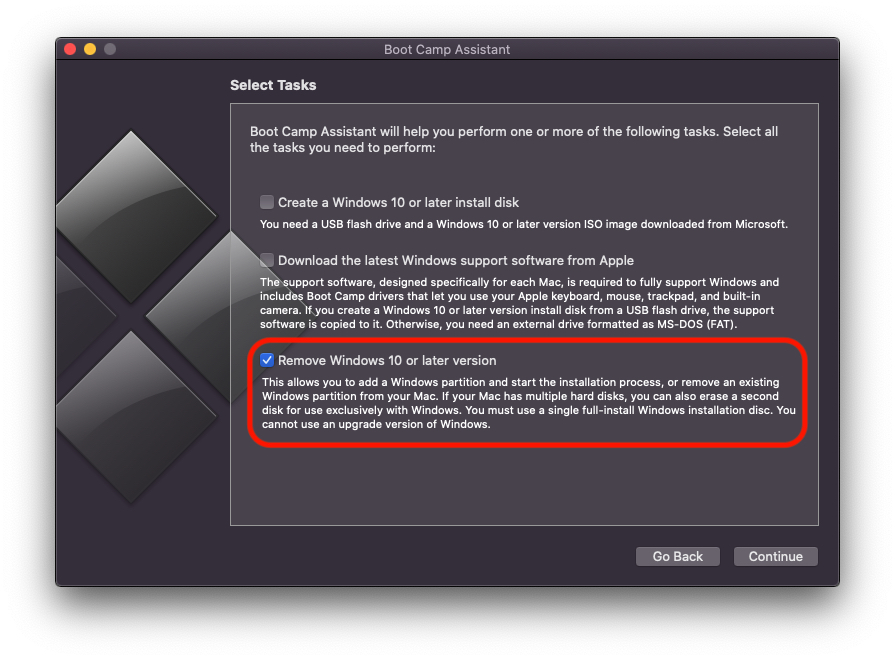
1. افتح الأداة المساعدة مساعد معسكر على نظام التشغيل macOS وحدد الخيار "" فقطقم بإزالة نظام التشغيل Windows 10 أو الإصدار الأحدث". انقر فوق "استمر".
2. في الشاشة التالية، يتم تحذيرنا من أنه سيتم حذف قسم Windows (وحدة التخزين) مع كافة البيانات. قبل الضغط على "يعيد"تأكد من عدم وجود بيانات مخزنة على Windows لم تعد بحاجة إليها.
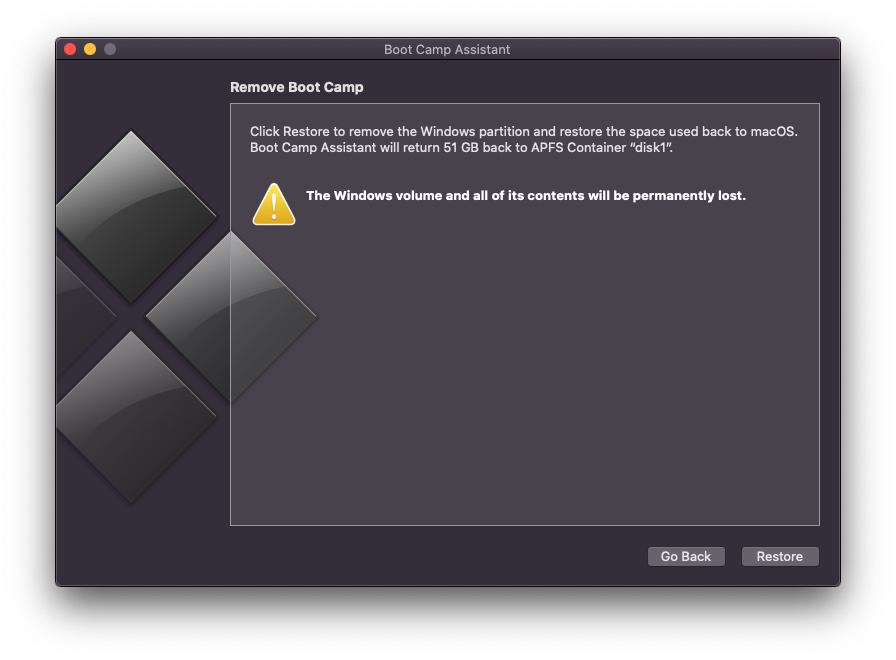
3. انقر فوق "يعيد"وانتظرت حتى انتهى عملية الحذف في ويندوز 11 / ويندوز 10 من ماك.
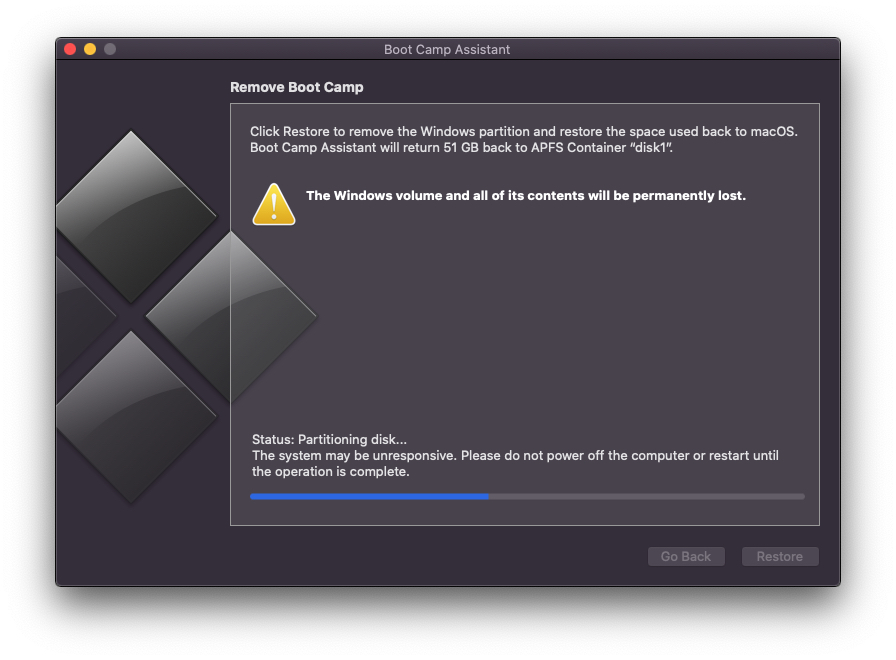
وبما أن الأمر يتعلق ب عملية التوزيع حيث سيتم دمج حجم قسم Windows مع حجم "القرص1"، إنها باستثناء إيقاف تشغيل جهاز Mac أو إعادة تشغيله حتى الانتهاء من هذه العملية.
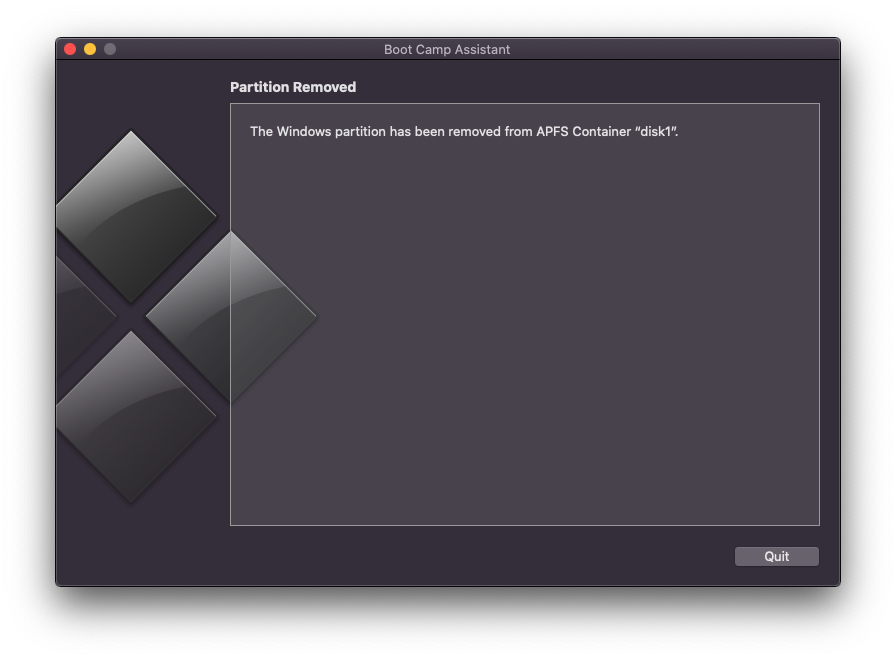
"تمت إزالة قسم Windows من حاوية APFS "disk1"."
تستغرق العملية بضع دقائق فقط، وفي النهاية سيتم حذف قسم / وحدة تخزين Windows من جهاز Mac والمساحة المخصصة للمجلد الأول.





































1 التفكير في "كيفية حذف Windows 10/1 مثبت على Mac وكيفية استرداد المساحة المخصصة لقسم Windows"