

두 개의 다른 기사에서 보여 지듯이 Mac에서는 Windows의 .iso에서 USB 플래시 드라이브를 쉽게 만들 수 있으며 Boot Camp Assistant의 도움으로 문제와 제한없이 Windows 10 또는 Windows 11을 설치할 수 있습니다.
관련된: Windows 11 설치 이미지를 사용하여 Mac에서 USB 플래시 드라이브를 수행하는 방법
MAC에 Windows 설치에는 Windows 운영 체제 전용의 새로운 파티션을 작성하여 볼륨 (파티션) MACCO에서 가져올 것입니다.
다행스럽게도 Mac에 설치된 Windows를 포기하기로 결정하면 Boot Camp Assistant의 도움으로 매우 쉽게 수행 할 수 있으며 전용 Windows 파티션이 지워지고 볼륨이 자동으로 MacOS 파티션에 추가됩니다. 다시 시작하지 않고 MACOS 시스템의 파티션에 대한 데이터 손실없이.
Mac에서 Windows 10 /11 운영 체제를 어떻게 삭제하고 Windows 파티션에 할당 된 공간을 어떻게 복구합니까?
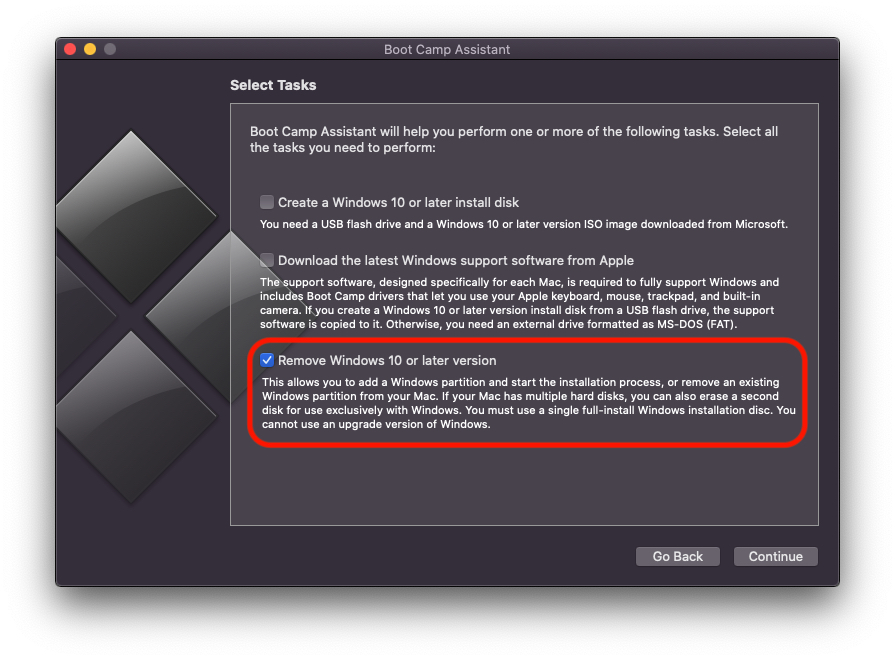
1. 우리는 유틸리티를 열어줍니다 부트 캠프 어시스턴트 MacOS에서 옵션 만 선택합니다.”Windows 10 이상 버전을 제거하십시오"."클릭 "잇다".
2. 다음 화면에서는 Windows 파티션 (볼륨)이 모든 데이터와 함께 삭제 될 것이라고 경고합니다. "클릭하기 전에"복원하다"Windows에 필요한 데이터를 저장하지 않았는지 확인하십시오.
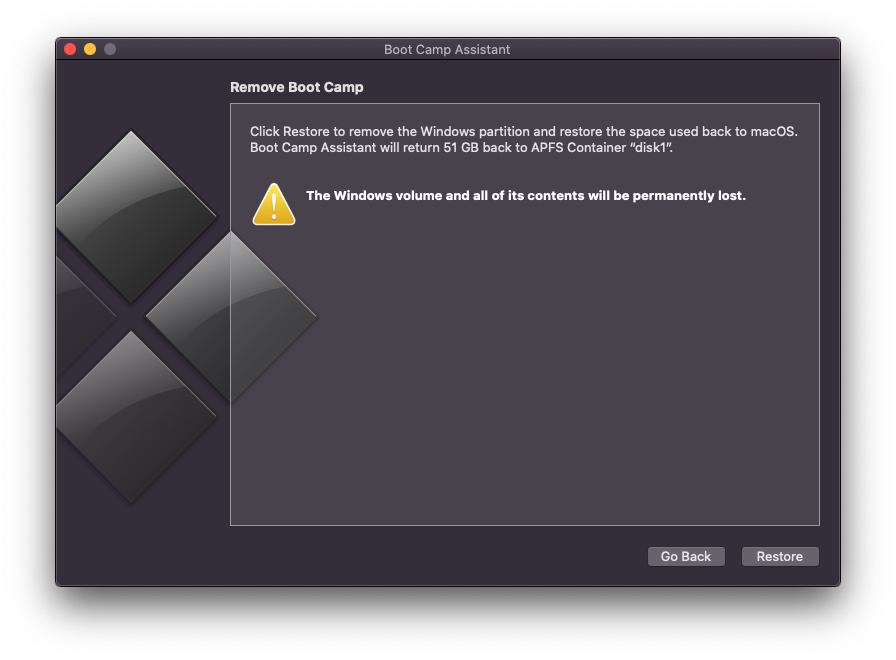
3.“클릭복원하다"그리고 우리는 그것이 완료 될 때까지 기다리고 있습니다 Windows 11 삭제 프로세스 / Windows 10 Mac에서.
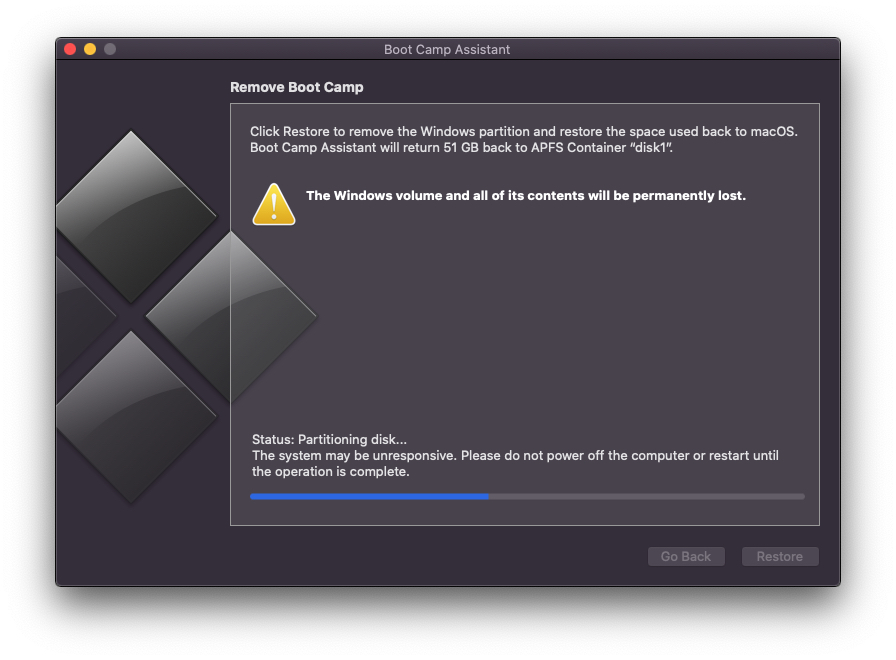
a 분배 프로세스 Windows 파티션의 볼륨은 "의 볼륨과 결합 될 것"디스크 1", 그것은 Mac을 닫거나 다시 시작하도록 제외 이 과정이 완료 될 때까지.
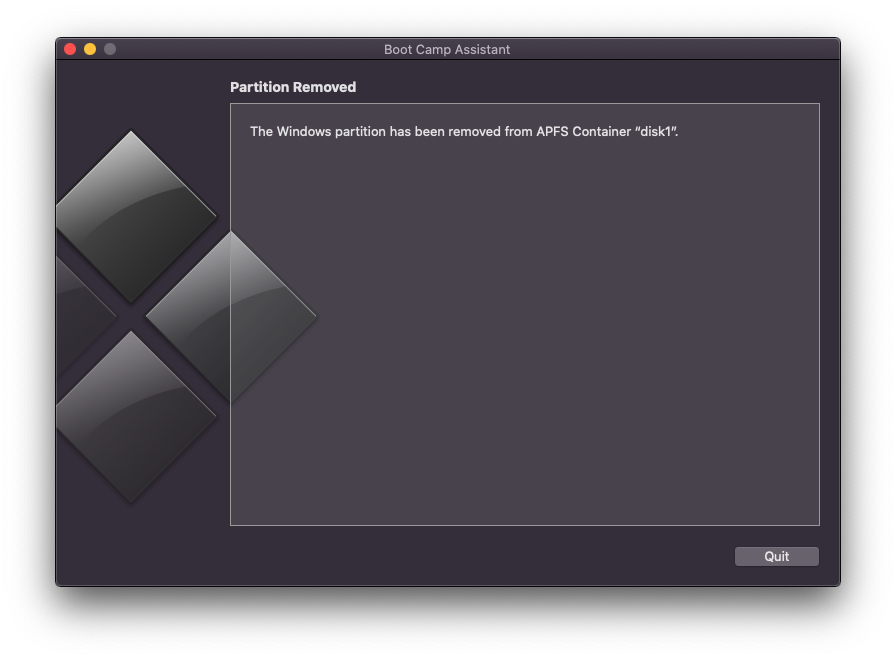
"Windows 파티션은 APFS 컨테이너"Disk1 "에서 제거되었습니다."
프로세스는 몇 분만 지속되며 결국 Windows 파티션 / 볼륨은 Mac에서 삭제되고 공간은 첫 번째 볼륨에 할당됩니다.





































1 “생각Mac에 설치된 Windows 10/1을 삭제하는 방법 및 Windows 파티션에 할당 된 공간을 복구하는 방법"