

Як ми показали у двох інших статтях, на Mac ми можемо легко створити флеш -накопичувач USB у.
Пов'язаний: Як ми робимо USB -флеш -накопичувач на Mac із зображенням встановлення Windows 11
Встановлення Windows на Mac передбачає створення нового розділу, присвяченого операційній системі Windows, який візьметься з MACCOS гучності (розділу).
На щастя, коли ми вирішимо відмовитись від Windows, встановлених на Mac, ми можемо зробити це дуже легко за допомогою асистента завантажувального табору, а спеціалізований розділ Windows буде стертий, а його гучність автоматично додається до розділу MacOS. Без перезапуску та без втрати даних про розділ системи MACOS.
Як ми видалимо операційну систему Windows 10/11 з Mac і як ми відновлюємо простір, виділений на розділ Windows?
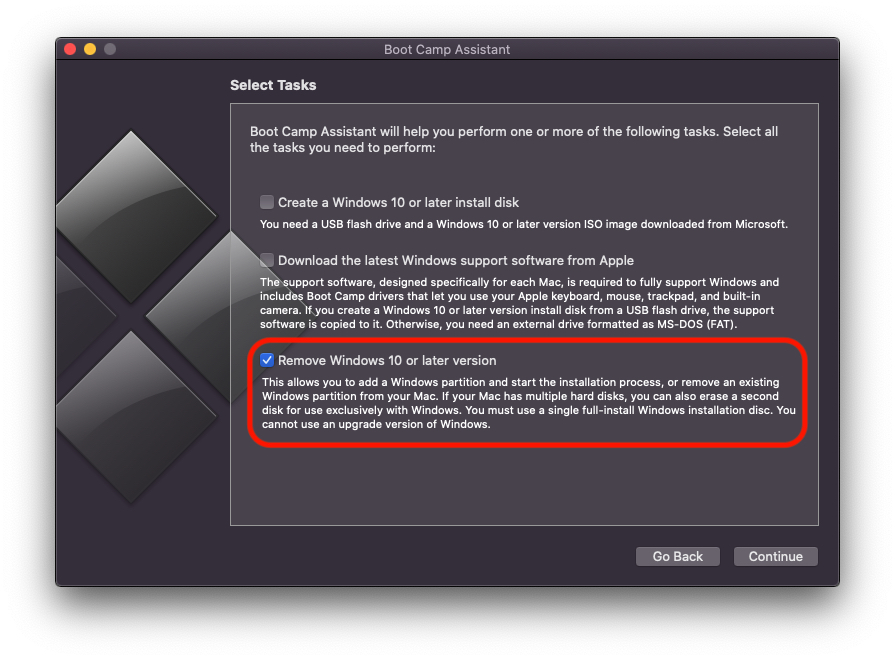
1. Ми відкриваємо корисність Асистент завантажувального табору На MacOS, і ми вибираємо лише опцію »Видаліть версію Windows 10 або новішої версії"Клацніть"продовжувати".
2. На наступному екрані нас попереджають, що розділ Windows (томи) видалять усі дані. Перш ніж натиснути на "Відновити"Переконайтесь, що у вас немає збережених даних, які вам потрібні в Windows.
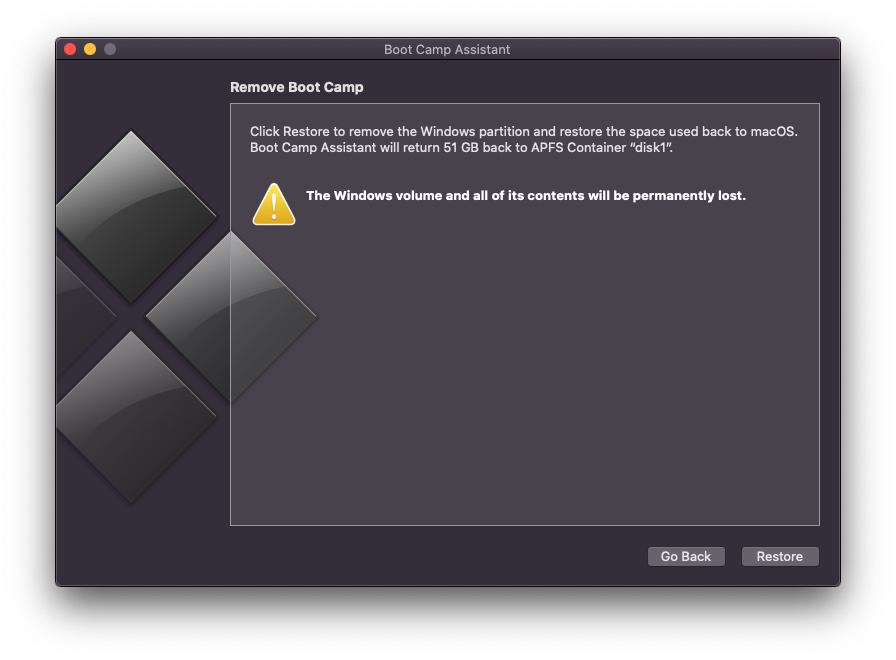
3. Клацніть “Відновити"І ми чекаємо, поки він буде завершений Процес видалення Windows 11 / Windows 10 від Mac.
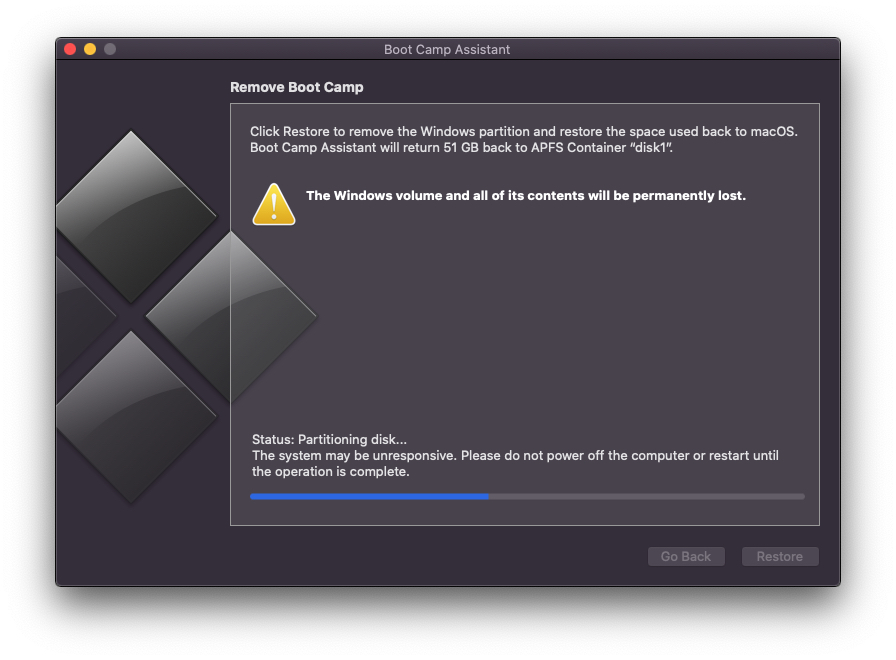
Як це приблизно Процес розподілу в якому обсяг розділу Windows буде поєднуватися з обсягом "Диск1", Це Виключається для закриття або перезапуску Mac до завершення цього процесу.
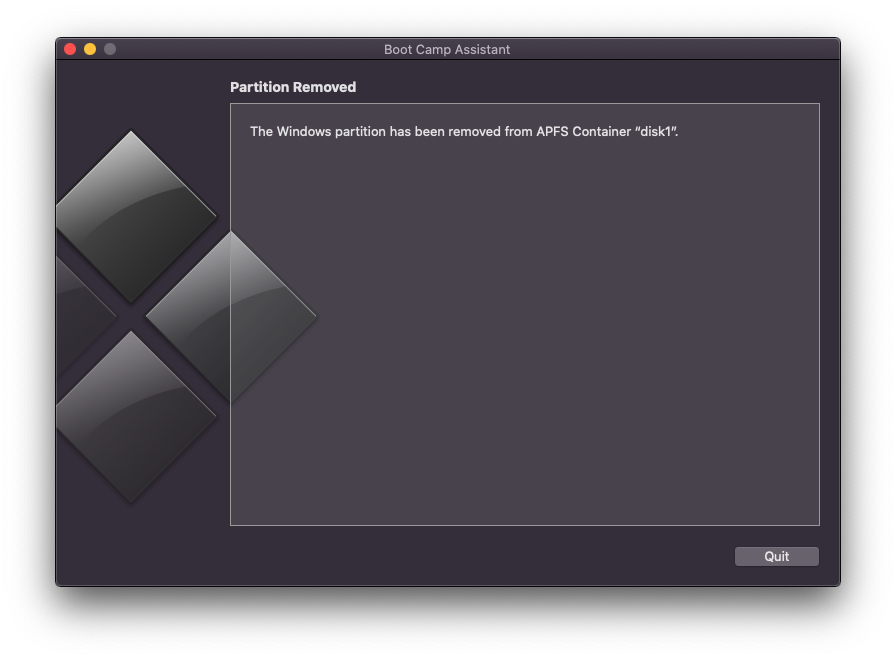
"Перегородка Windows була видалена з контейнера APFS" Disk1 "."
Процес триває лише кілька хвилин, і врешті -решт розділ / гучність Windows буде видалено з MAC та простору, виділеного на перший том.





































1 думав про “Як видалити Windows 10/1, встановлений на Mac та як відновити простір, виділений на розділ Windows»