

Amint azt két másik cikkben is bemutattam, Mac-en nagyon egyszerűen készíthetünk USB flash meghajtót a Windows .iso képéből, és probléma és korlátozás nélkül telepíthetjük a Windows 10-et vagy a Windows 11-et a Boot Camp Assistant segítségével.
Összefüggő: USB flash meghajtó készítése Mac rendszeren Windows 11 telepítési képpel
A Windows Mac rendszerre történő telepítéséhez egy új, a Windows operációs rendszerhez dedikált partíciót kell létrehozni, amely elfoglalja a macOS-kötet (partíció) helyét.
Szerencsére, ha úgy döntünk, hogy lemondunk a Mac-re telepített Windowsról, azt a Boot Camp Assistant segítségével nagyon egyszerűen megtehetjük, és a Windowsnak dedikált partíció törlődik, és a kötete automatikusan hozzáadódik a macOS partícióhoz. Nincs újraindítás és nincs adatvesztés a macOS rendszerpartíción.
Hogyan törölhetjük a Windows 10/11 operációs rendszert a Mac-ről, és hogyan állíthatjuk vissza a Windows partícióhoz rendelt területet?
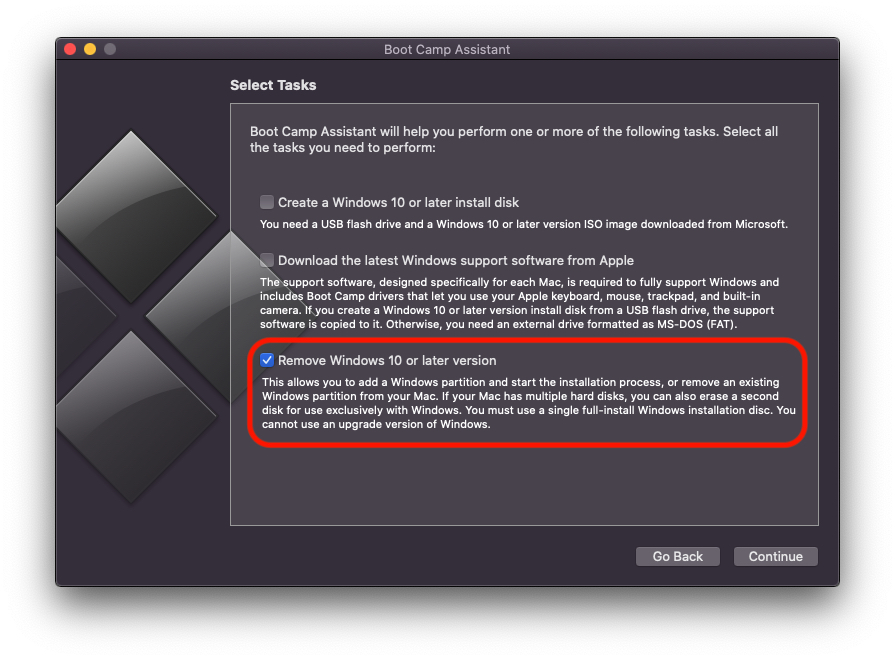
1. Nyissa meg a segédprogramot Boot tábor asszisztens macOS rendszeren, és csak a lehetőséget válassza kiTávolítsa el a Windows 10 vagy újabb verziójátKattintson a „Folytatni„.
2. A következő képernyőn figyelmeztetést kapunk, hogy a Windows partíció (kötet) az összes adattal együtt törlődik. Mielőtt rákattint a "Visszaállít” Győződjön meg arról, hogy a Windows rendszeren nem tárol olyan adatokat, amelyekre már nincs szüksége.
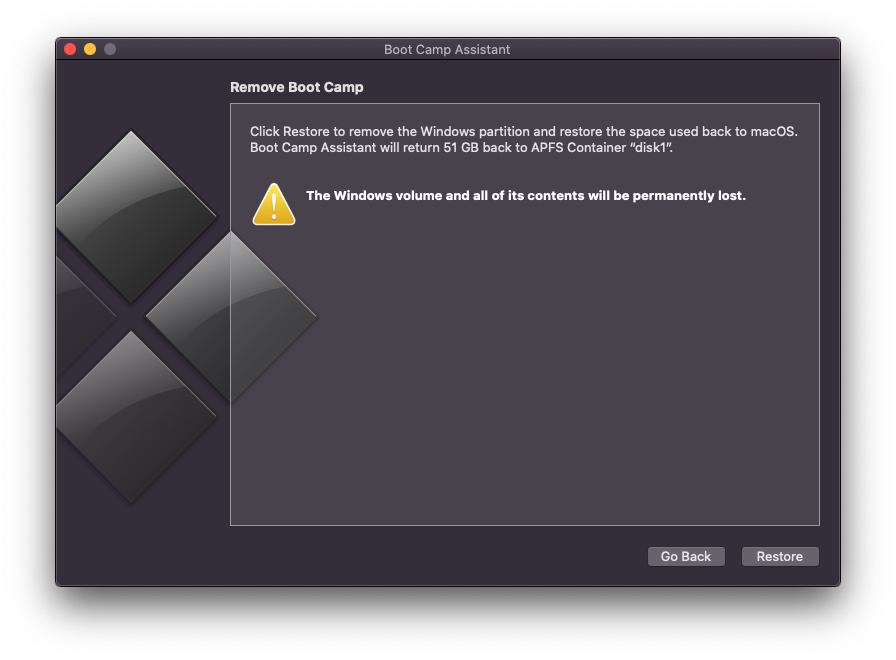
3. Kattintson a „Visszaállít", és megvártam, amíg elkészül A Windows 11 törlési folyamata / Windows 10 Macről.
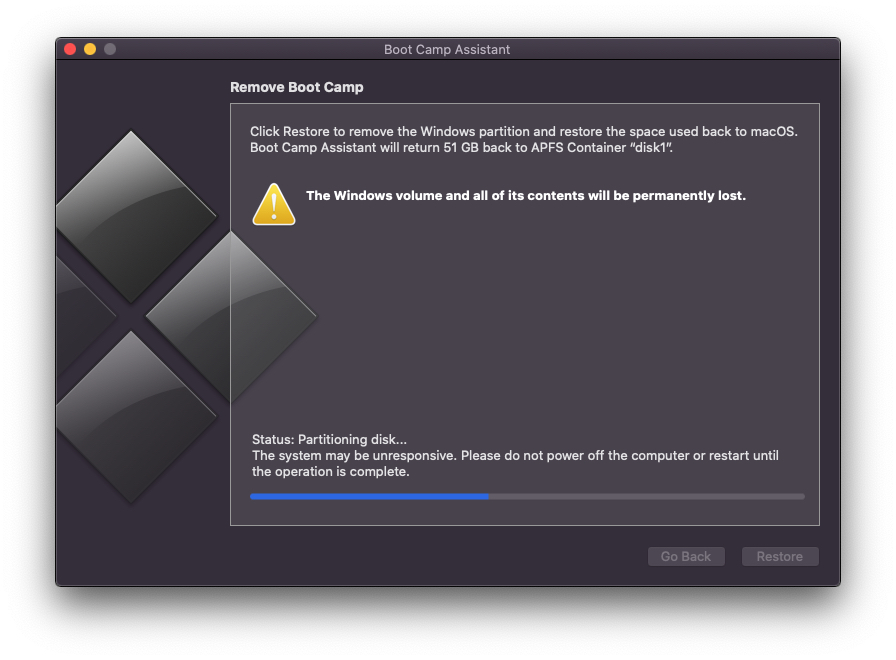
Mivel arról van szó, hogy a elosztási folyamat amelyben a Windows partíció kötete a „lemez1", ez van kivéve a Mac leállítását vagy újraindítását ennek a folyamatnak a befejezéséig.
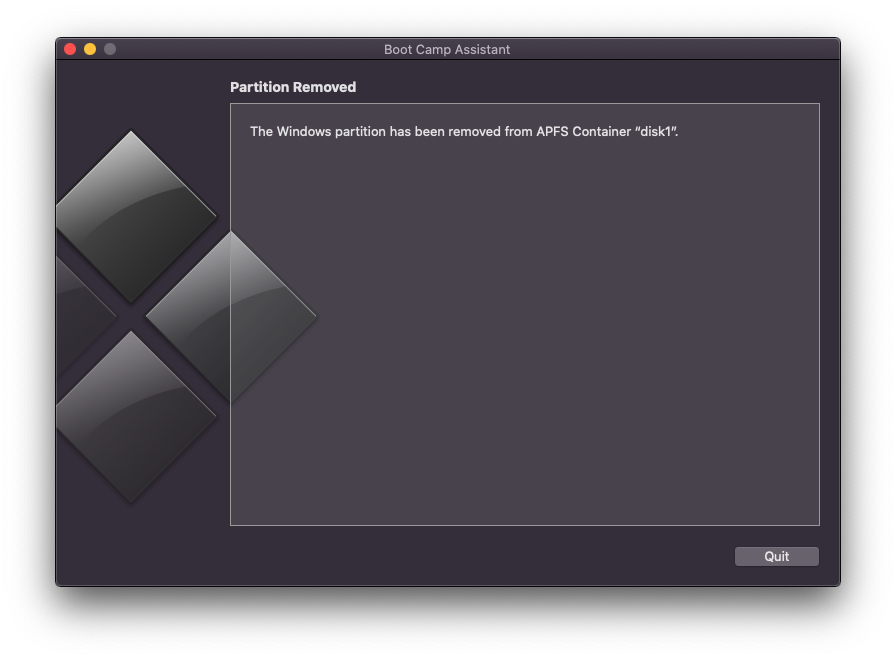
„A Windows partíciót eltávolították az APFS Container „disk1”-ről.
Procesul nu dureaza decat cateva minute, iar la final partitia / volumul Windows va fi sters de pe Mac si spatiul alocat primului volum.





































1 gondolkodj a “Hogyan lehet törölni a Windows 10/1 -et a Mac -re telepítve, és hogyan lehet helyreállítani a Windows Partition számára elkülönített helyet”