

Jak pokazałem w dwóch innych artykułach, na komputerze Mac możemy bardzo łatwo utworzyć dysk flash USB z obrazu .iso systemu Windows i możemy bez problemów i ograniczeń zainstalować system Windows 10 lub Windows 11, przy pomocy Asystenta Boot Camp.
Powiązany: Jak zrobić dysk flash USB na komputerze Mac z obrazem instalacyjnym systemu Windows 11
Instalacja systemu Windows na komputerze Mac wymaga utworzenia nowej partycji dedykowanej systemowi operacyjnemu Windows, która zajmie miejsce woluminu (partycji) macOS.
Na szczęście, gdy zdecydujemy się zrezygnować z Windowsa zainstalowanego na Macu, możemy to zrobić bardzo łatwo przy pomocy Asystenta Boot Camp, a partycja dedykowana Windowsowi zostanie usunięta, a jej wolumen automatycznie dodany do partycji macOS. Bez ponownego uruchamiania i utraty danych na partycji systemowej macOS.
Jak usunąć system operacyjny Windows 10/11 z komputera Mac i jak odzyskać miejsce przydzielone do partycji Windows?
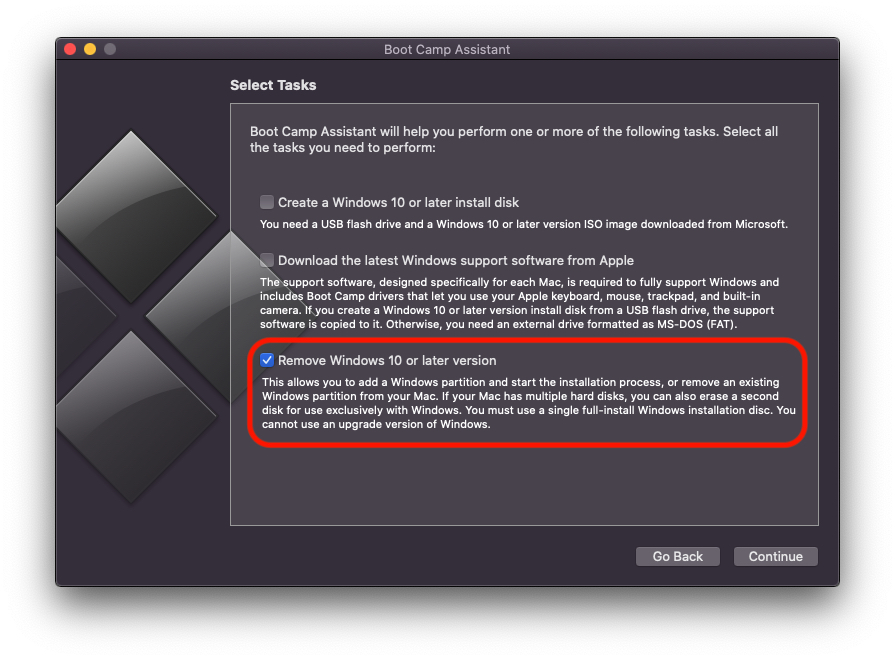
1. Otwórz narzędzie Asystent obozu szkoleniowego na macOS i wybierz tylko opcję „Usuń system Windows 10 lub nowszą wersję„Kliknij”dalej".
2. Na następnym ekranie zostaniemy ostrzeżeni, że partycja (wolumin) systemu Windows zostanie usunięta wraz ze wszystkimi danymi. Przed kliknięciem „Przywrócić” upewnij się, że nie masz przechowywanych w systemie Windows danych, których już nie potrzebujesz.
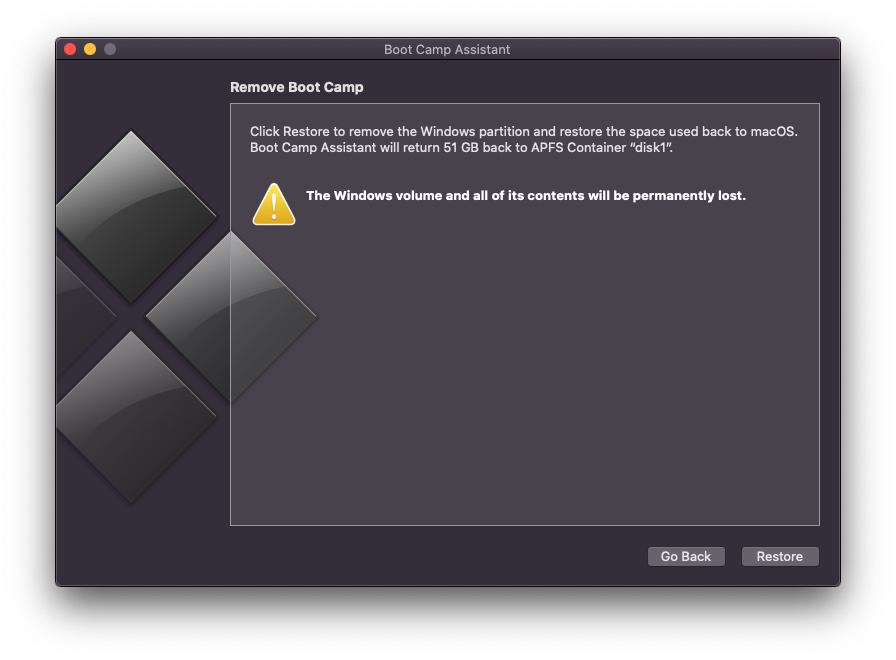
3. Kliknij „Przywrócić” i czekałem, aż się skończy Proces usuwania systemu Windows 11 / Windows 10 od Maca.
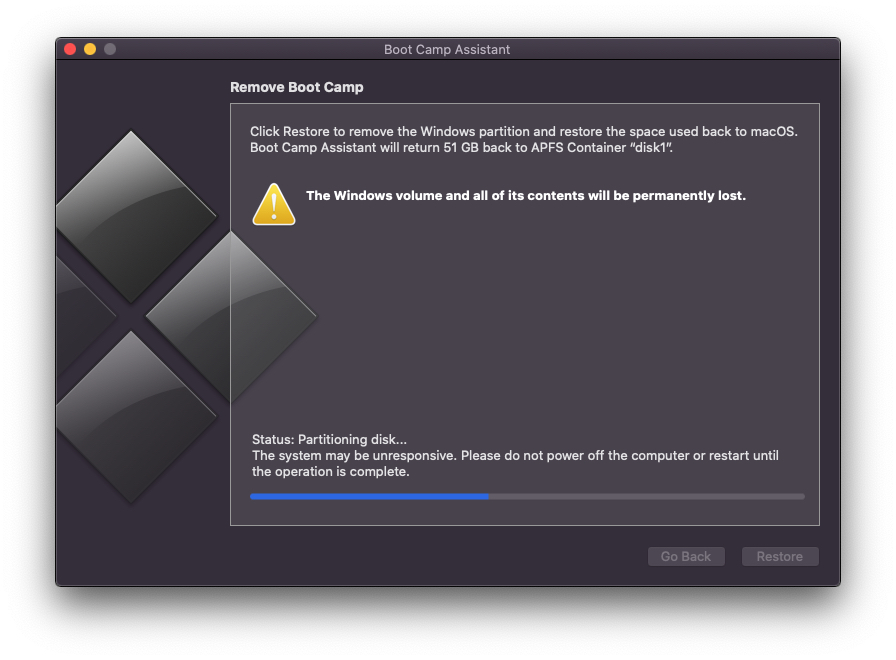
Ponieważ chodzi o A proces dystrybucji w którym objętość partycji Windows zostanie połączona z objętością „dysk1", to jest z wyłączeniem wyłączania i ponownego uruchamiania komputera Mac aż do zakończenia tego procesu.
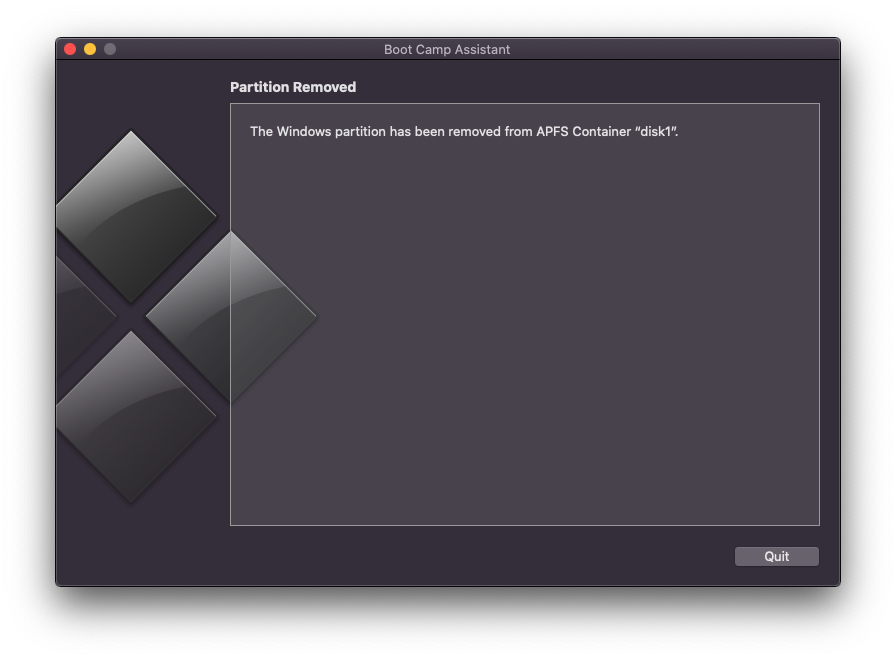
„Partycja Windows została usunięta z kontenera APFS „disk1″.”
Proces trwa tylko kilka minut, a na koniec partycja/wolumin Windows zostanie usunięta z komputera Mac, a miejsce przydzielone do pierwszego woluminu.





































1 Myśl o „Jak usunąć system Windows 10/1 zainstalowany na komputerze Mac i jak odzyskać przestrzeń przydzieloną do partycji Windows"