

כפי שהראנו בשני מאמרים אחרים, ב- Mac אנו יכולים בקלות ליצור כונן הבזק USB ב- .so של חלונות ואנחנו יכולים להתקין את Windows 10 או Windows 11 ללא בעיות ומגבלות, בעזרת עוזר מחנה אתחול.
קָשׁוּר: כיצד אנו מבצעים כונן הבזק USB ב- Mac עם תמונת ההתקנה של Windows 11
התקנת Windows ב- Mac כוללת יצירת מחיצה חדשה המוקדשת למערכת ההפעלה של Windows, שתקח מה- MACCOS של עוצמת הקול (מחיצה).
למרבה המזל, כאשר אנו מחליטים לוותר על Windows המותקנים ב- Mac, אנו יכולים לעשות זאת בקלות רבה בעזרת עוזר מחנה האתחול, ומחיצת Windows הייעודית תימחק והנפח שלה יתווסף אוטומטית למחיצת MacOS. מבלי להפעיל מחדש וללא אובדן נתונים על חלוקת מערכת ה- MacOS.
כיצד אנו מוחקים את מערכת ההפעלה של Windows 10 /11 מ- Mac וכיצד אנו משחזרים את השטח המוקצה למחיצת Windows?
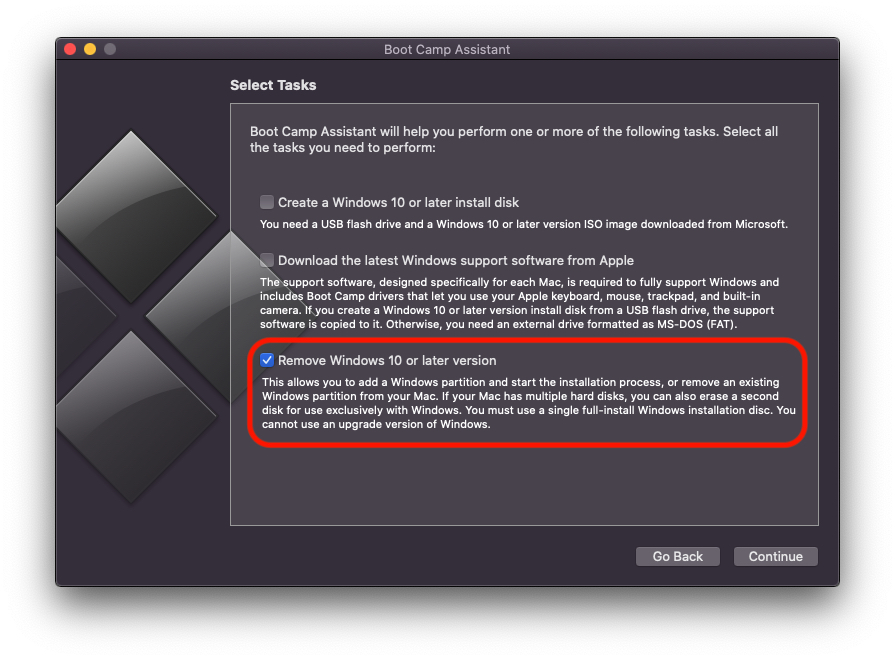
1. אנו פותחים את השירות עוזר מחנה האתחול ב- MacOS ואנחנו בוחרים רק את האפשרות ”הסר את Windows 10 ואילך גרסה"לחץ על"לְהַמשִׁיך".
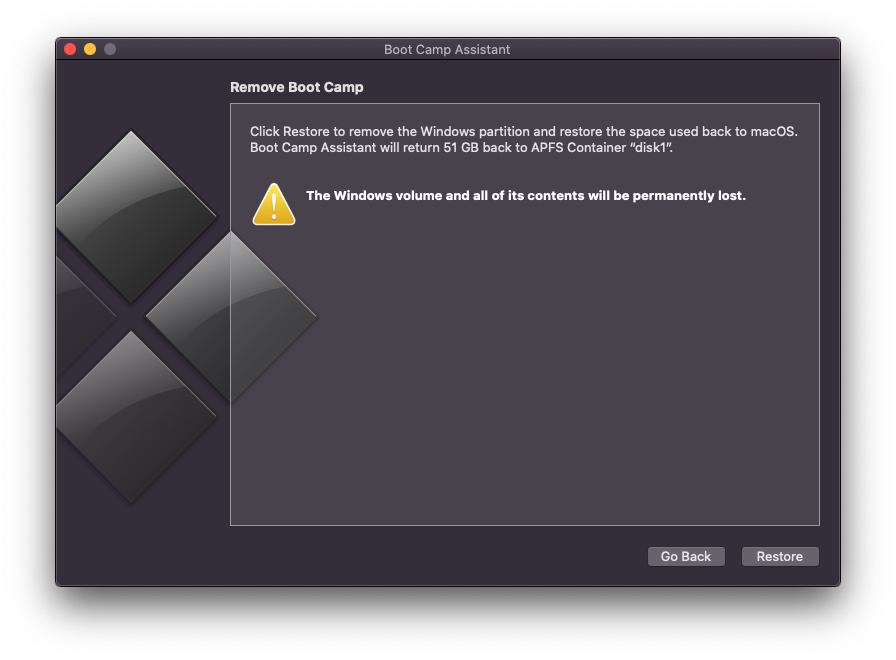
2. במסך הבא מוזהרים כי מחיצת Windows (נפחים) תמחק עם כל הנתונים. לפני שתלחץ על "לְשַׁחְזֵר"וודא שאין לך נתונים מאוחסנים שאתה צריך ב- Windows.
3. לחץ על "לְשַׁחְזֵר"ואנחנו מחכים עד לסיום תהליך מחיקה של Windows 11 / Windows 10 ממק.
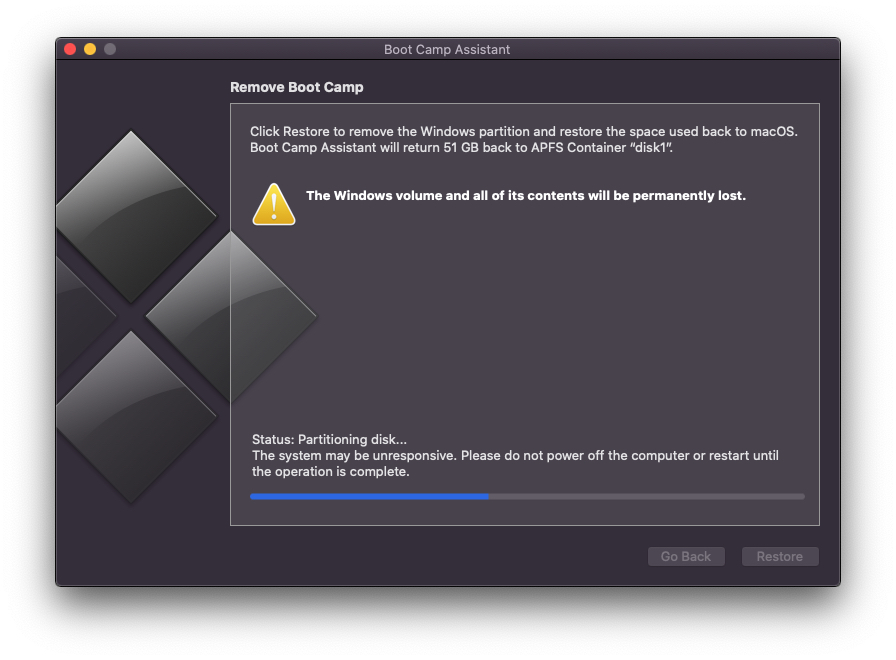
כפי שזה בערך א תהליך הפצה בו ישתנה נפח מחיצת Windows עם זה של "דיסק 1", זה כן לא נכלל לסגור או להפעיל מחדש את Mac עד השלמת תהליך זה.
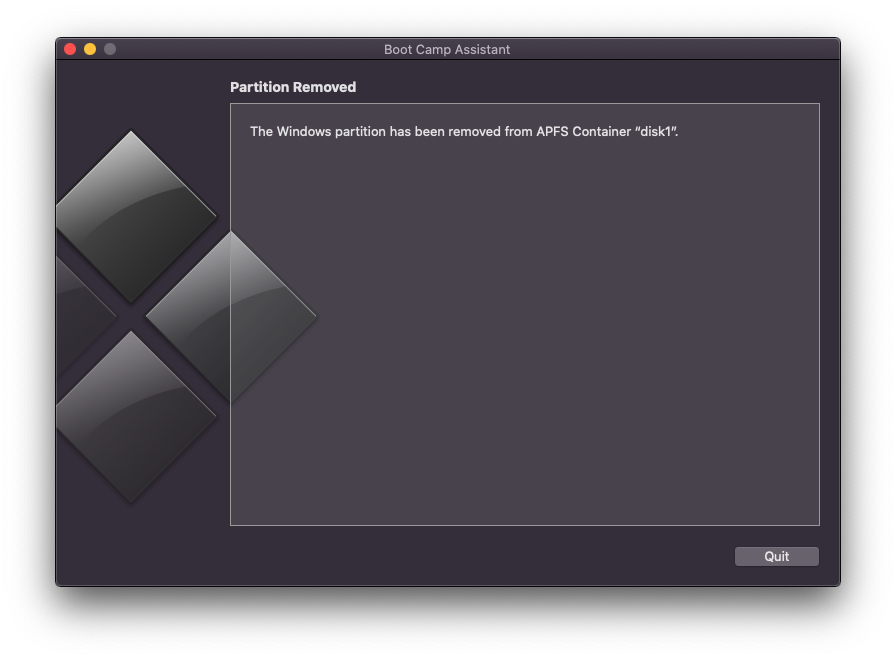
"מחיצת Windows הוסרה ממכולה APFS" DISK1 ″. "
התהליך נמשך מספר דקות בלבד, ובסופו של דבר המחיצה / עוצמת הקול של Windows יימחקו מ- Mac והמרחב שהוקצה לנפח הראשון.





































1 חשב על "כיצד למחוק את Windows 10/1 המותקן ב- Mac וכיצד לשחזר את השטח המוקצה למחיצת Windows"