

Jak jsem ukázal v dalších dvou článcích, na Macu si velmi snadno vytvoříme USB flash disk z .iso obrazu Windows a bez problémů a omezení nainstalujeme Windows 10 nebo Windows 11, pomocí Boot Camp Assistant.
Související: Jak vytvořit USB flash disk na Macu s instalačním obrazem Windows 11
Instalace Windows na Mac vyžaduje vytvoření nového oddílu vyhrazeného pro operační systém Windows, který zabere místo svazku (oddílu) macOS.
Naštěstí, když se rozhodneme vzdát se Windows nainstalovaných na Macu, můžeme to udělat velmi snadno pomocí Boot Camp Assistant a oddíl věnovaný Windows bude smazán a jeho svazek automaticky přidán do oddílu macOS. Žádný restart a žádná ztráta dat na systémovém oddílu macOS.
Jak odstraníme operační systém Windows 10/11 z Macu a jak obnovíme místo přidělené oddílu Windows?
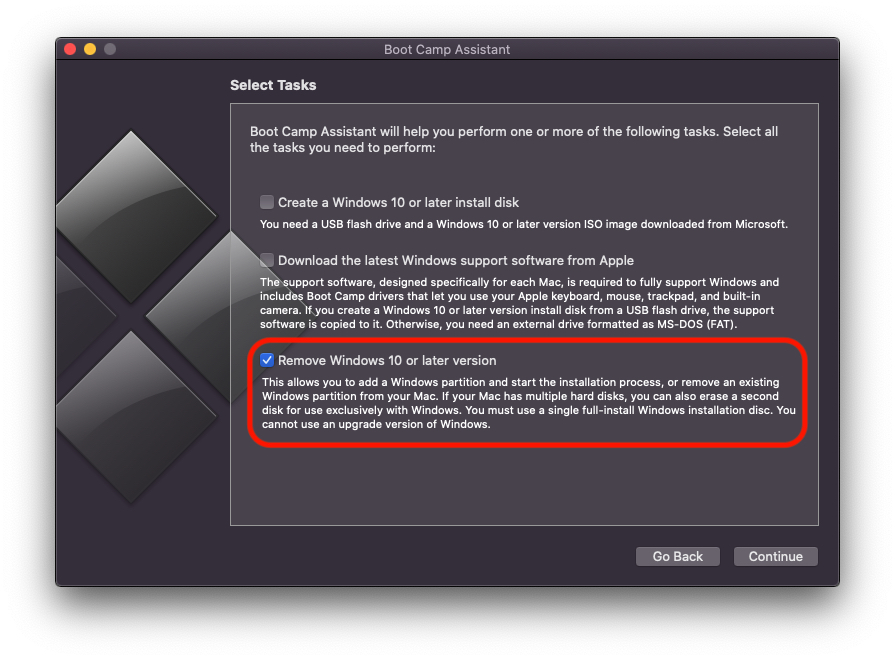
1. Otevřete nástroj Asistent boot tábora na macOS a vyberte pouze možnost "Odeberte Windows 10 nebo novější verzi". Klikněte na "Pokračovat".
2. Na další obrazovce jsme upozorněni, že oddíl Windows (svazek) bude smazán spolu se všemi daty. Před kliknutím na "Obnovit” ujistěte se, že v systému Windows nemáte uložená data, která již nepotřebujete.
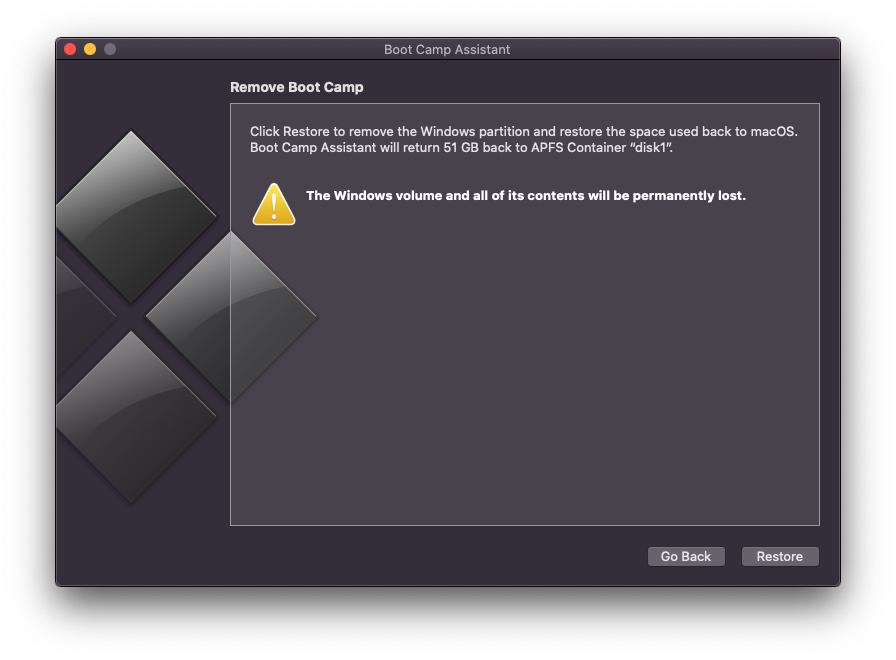
3. Klikněte na „Obnovit“ a čekal jsem, až to skončí Proces odstranění systému Windows 11 / Windows 10 z Mac.
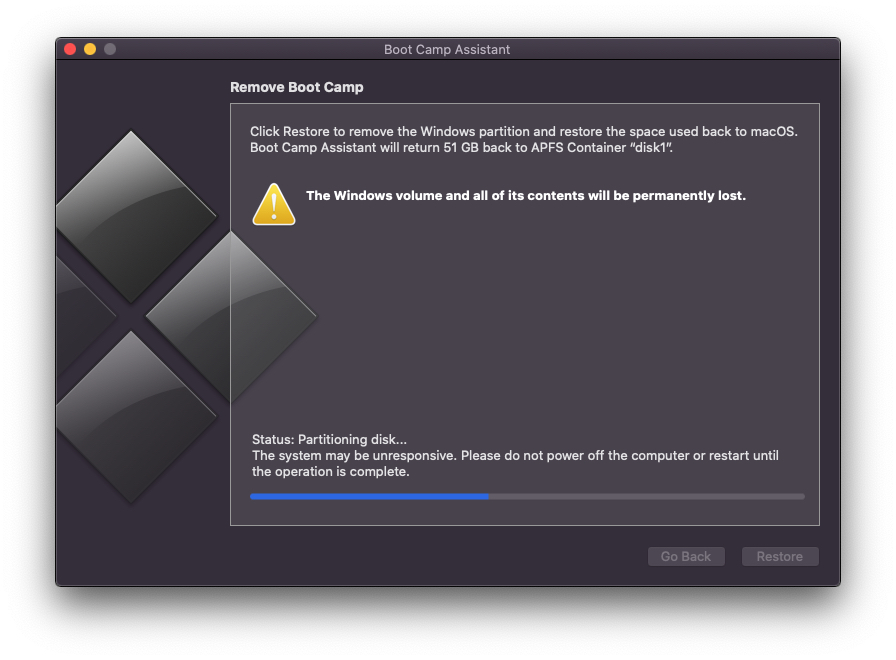
Jelikož se jedná o a distribuční proces ve kterém bude objem oddílu Windows kombinován s objemem „disk1“, je s výjimkou vypnutí nebo restartu Macu až do dokončení tohoto procesu.
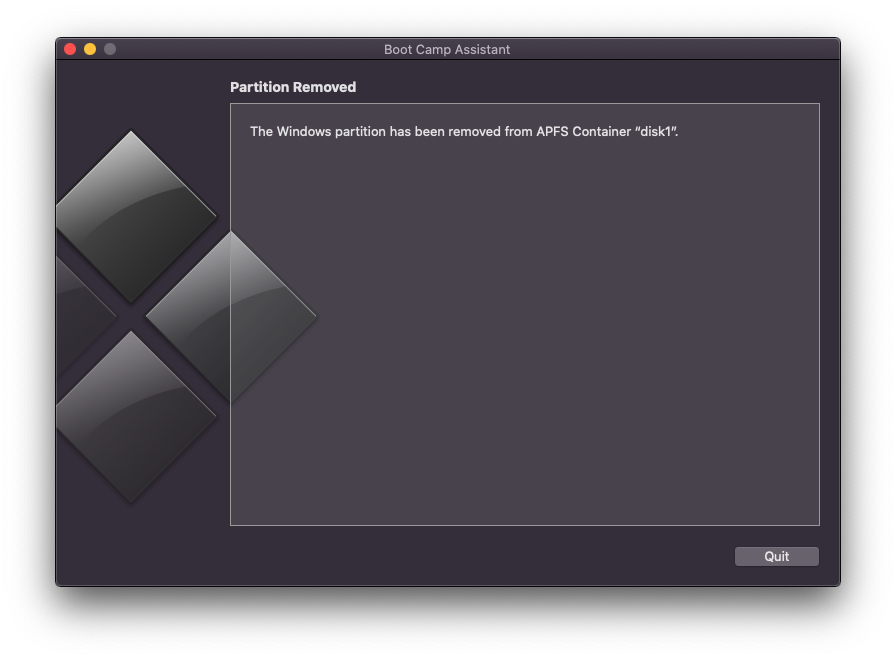
"Oddíl Windows byl odstraněn z kontejneru APFS "disk1"."
Tento proces trvá jen několik minut a na konci bude oddíl / svazek Windows odstraněn z počítače Mac a místo přidělené prvnímu svazku.


































1 pomyslel na „Jak smazat Windows 10/1 nainstalované na Mac a jak obnovit prostor přidělený na oddíl Windows"