

他の2つの記事で示したように、MacでWindowsの.isoでUSBフラッシュドライブを簡単に作成でき、ブートキャンプアシスタントの助けを借りて、問題や制限なしにWindows 10またはWindows 11をインストールできます。
関連している: Windows11インストールイメージを使用してMacでUSBフラッシュドライブを行う方法
MacにWindowsのインストールには、Windowsオペレーティングシステム専用の新しいパーティションの作成が含まれます。これは、ボリューム(パーティション)MacCosから取得されます。
幸いなことに、MacにインストールされているWindowsを放棄すると、Boot Campアシスタントの助けを借りて非常に簡単に行うことができ、専用のWindowsパーティションが消去され、そのボリュームが自動的にMacOSパーティションに追加されます。再起動せず、MACOSシステムのパーティションでデータを失うことなく。
MACからWindows 10/11オペレーティングシステムを削除するにはどうすればよいですか?また、Windowsパーティションに割り当てられたスペースを回復するにはどうすればよいですか?
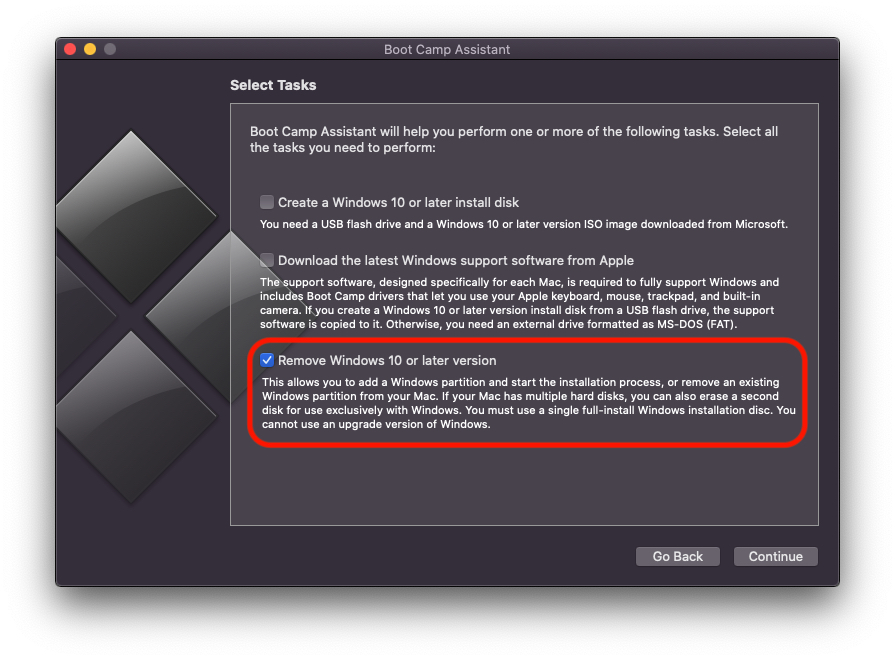
1.ユーティリティを開きます ブートキャンプアシスタント MacOSについて、私たちはオプションのみを選択します」Windows 10以降のバージョンを削除します"。 クリック "持続する「。
2。次の画面では、Windowsパーティション(ボリューム)がすべてのデータを削除することを警告されています。クリックする前に」復元する「Windowsに必要なデータが保存されていないことを確認してください。
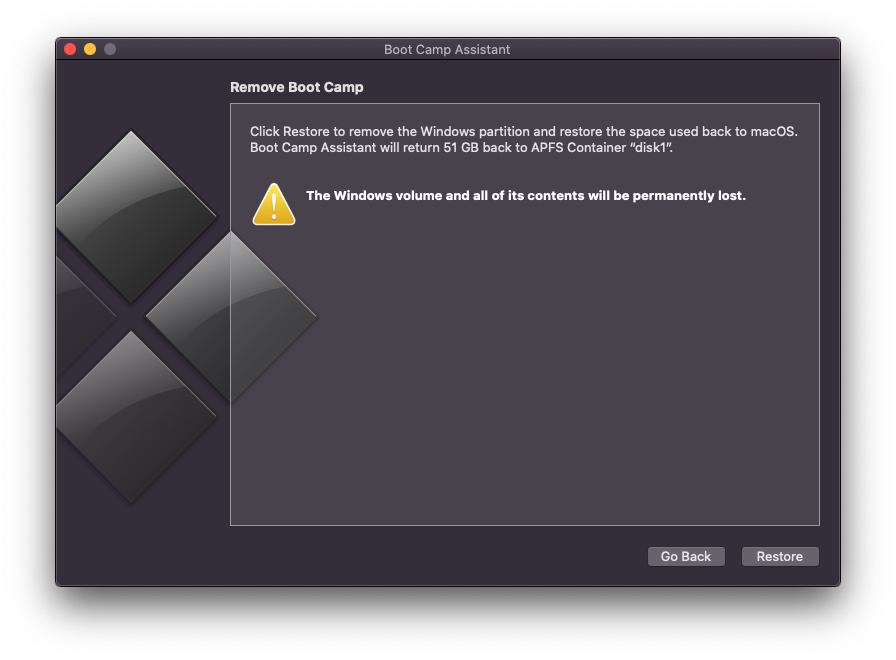
3。クリックします」復元する「そして、私たちはそれが完成するまで待っています Windows 11削除プロセス / Windows 10 Macから。
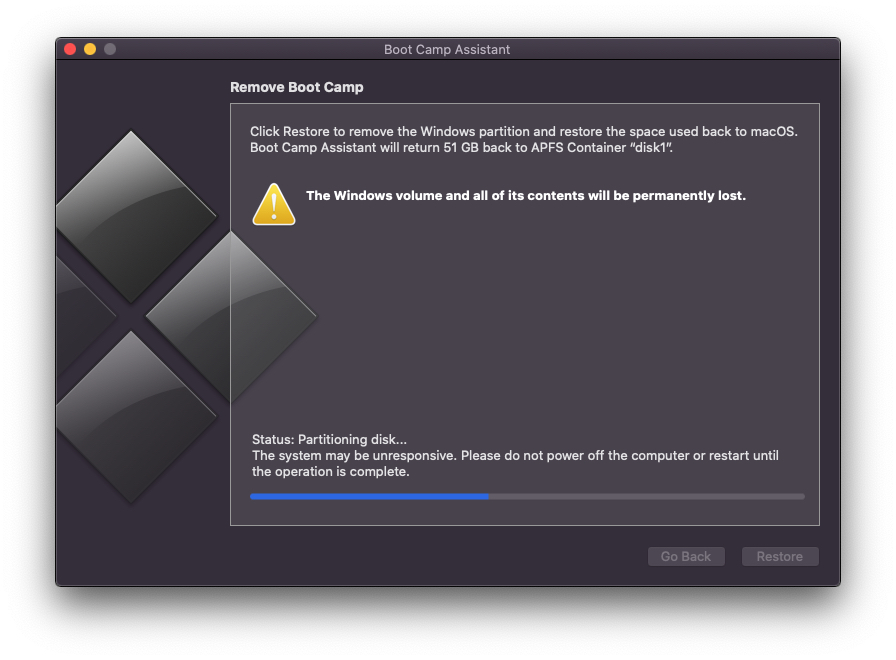
それはaについてです 配布プロセス Windowsパーティションのボリュームが組み合わされます。ディスク1「、そうです MACを閉じるか再起動するか除外 このプロセスが完了するまで。
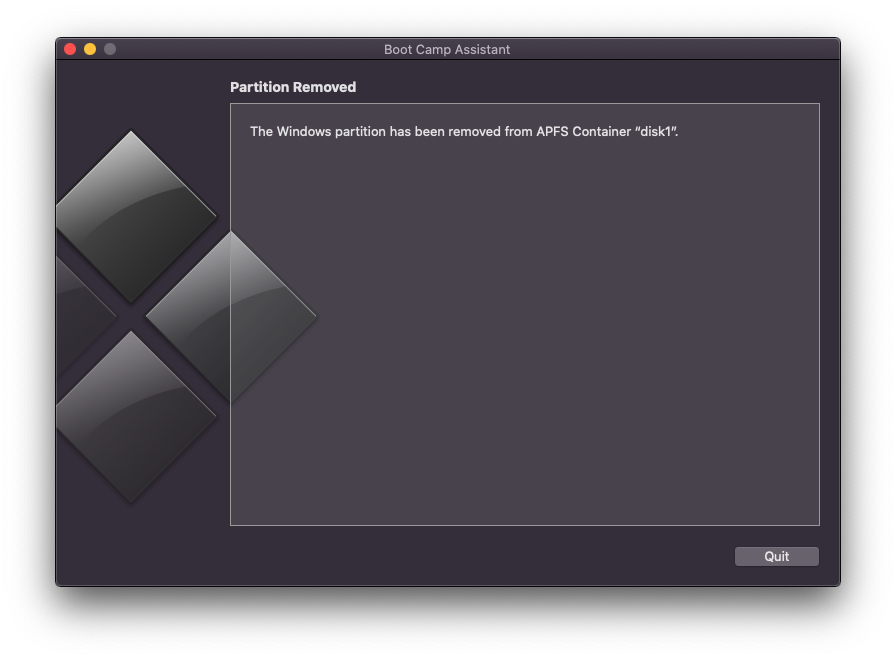
「Windowsパーティションは、APFSコンテナ「Disk1」から削除されました。」
プロセスは数分しか続きません。最終的には、Windowsパーティション /ボリュームがMacから削除され、スペースが最初のボリュームに割り当てられます。





































1 「MacにインストールされているWindows10/1を削除する方法と、Windowsパーティションに割り当てられたスペースを回復する方法」