

Zoals ik in twee andere artikelen heb laten zien, kunnen we op Mac heel eenvoudig een USB-stick maken van de .iso-image van Windows en kunnen we Windows 10 of Windows 11 zonder problemen en beperkingen installeren, met behulp van Boot Camp Assistant.
Verwant: Hoe we een USB -flashdrive op Mac doen met Windows 11 -installatieafbeelding
Voor het installeren van Windows op Mac is het maken van een nieuwe partitie speciaal voor het Windows-besturingssysteem vereist, die de ruimte van het macOS-volume (partitie) in beslag neemt.
Gelukkig kunnen we, als we besluiten om Windows op Mac te laten installeren, dit heel gemakkelijk doen met behulp van de Boot Camp-assistent, en de partitie die speciaal voor Windows is bedoeld, wordt verwijderd en het volume ervan wordt automatisch toegevoegd aan de macOS-partitie. Geen herstart en geen verlies van gegevens op de macOS-systeempartitie.
Hoe verwijderen we het Windows 10/11-besturingssysteem van de Mac en hoe herstellen we de ruimte die aan de Windows-partitie is toegewezen?
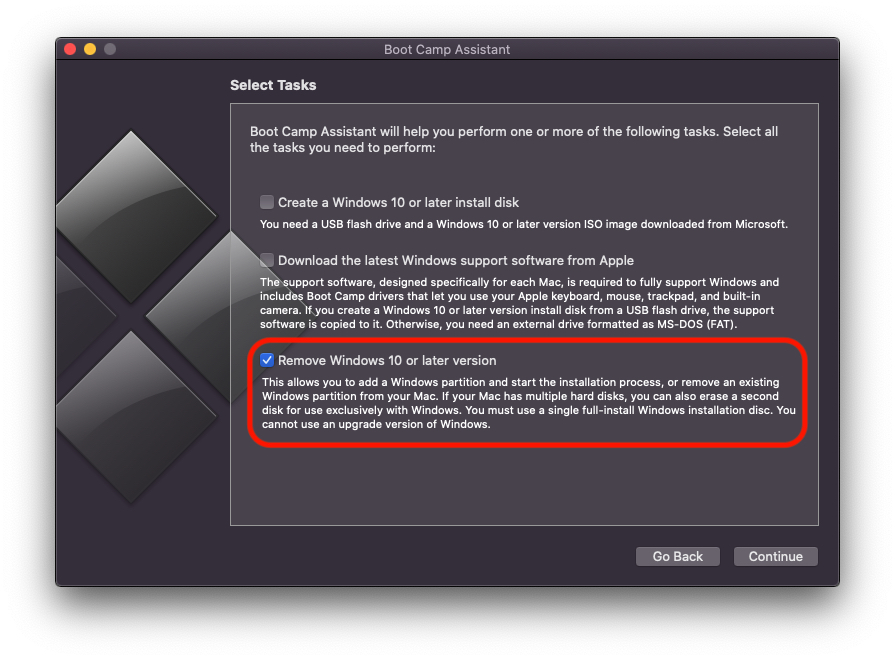
1. Open het hulpprogramma Boot Camp Assistant op macOS en selecteer alleen de optie "Verwijder Windows 10 of latere versie". Klik op "Doorgaan met“.
2. In het volgende scherm worden we gewaarschuwd dat de Windows-partitie (volume) samen met alle gegevens zal worden verwijderd. Voordat u op " kliktHerstellenZorg ervoor dat u geen gegevens op Windows heeft opgeslagen die u niet langer nodig heeft.
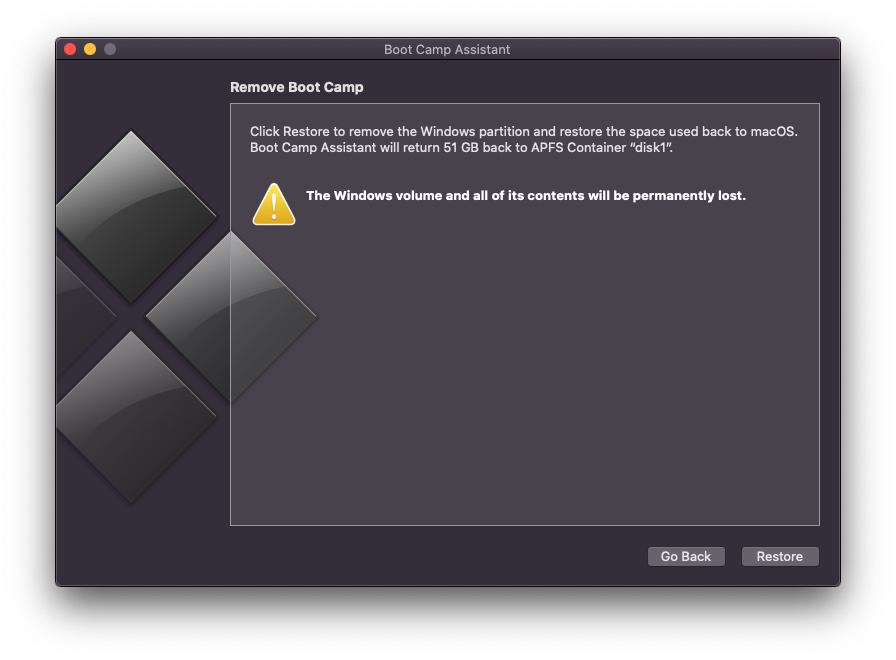
3. Klik op “Herstellen' en ik wachtte tot het klaar was Windows 11-verwijderingsproces / Windows 10 van Mac.
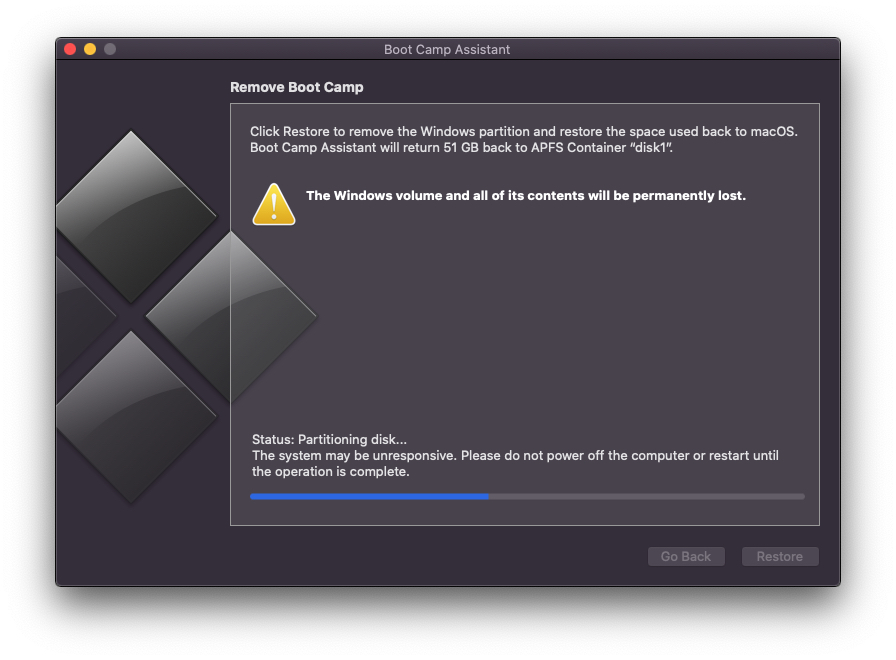
Aangezien het om ca distributie proces waarin het volume van de Windows-partitie wordt gecombineerd met dat van “schijf1", het is met uitzondering van het afsluiten of opnieuw opstarten van de Mac tot de voltooiing van dit proces.
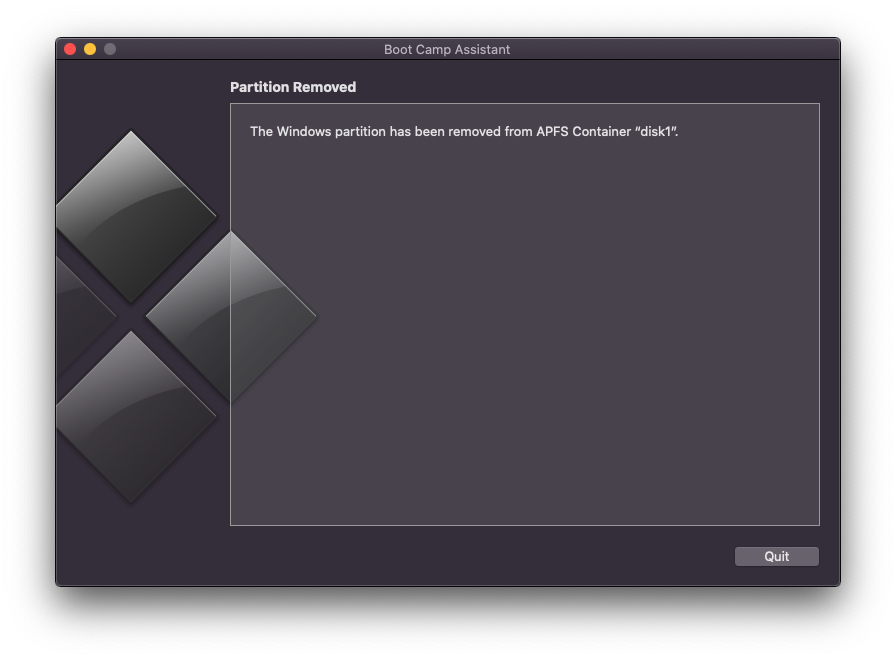
“De Windows-partitie is verwijderd uit APFS Container “disk1″.”
Het proces duurt slechts een paar minuten en aan het einde wordt de Windows-partitie / het volume van de Mac verwijderd en wordt de ruimte toegewezen aan het eerste volume.





































1 dacht aan "Hoe Windows 10/1 te verwijderen geïnstalleerd op Mac en hoe u de ruimte herstelt die is toegewezen aan Windows Partition”