

Como mostramos em outros dois artigos, no Mac, podemos criar facilmente uma unidade flash USB no .ISO do Windows e podemos instalar o Windows 10 ou o Windows 11 sem problemas e limitações, com a ajuda do assistente de campo.
Relacionado: Como fazemos uma unidade flash USB no Mac com a imagem de instalação do Windows 11
A instalação do Windows no MAC envolve a criação de uma nova partição dedicada ao sistema operacional Windows, que retirará o volume (partição) Maccos.
Felizmente, quando decidirmos desistir do Windows instalado no Mac, podemos fazê -lo com muita facilidade com a ajuda do assistente de campo de treinamento, e a partição dedicada do Windows será apagada e seu volume adicionado automaticamente à partição do MacOS. Sem reiniciar e sem perda de dados na partição do sistema MacOS.
Como excluímos o sistema operacional Windows 10/11 do Mac e como recuperamos o espaço alocado para a partição do Windows?
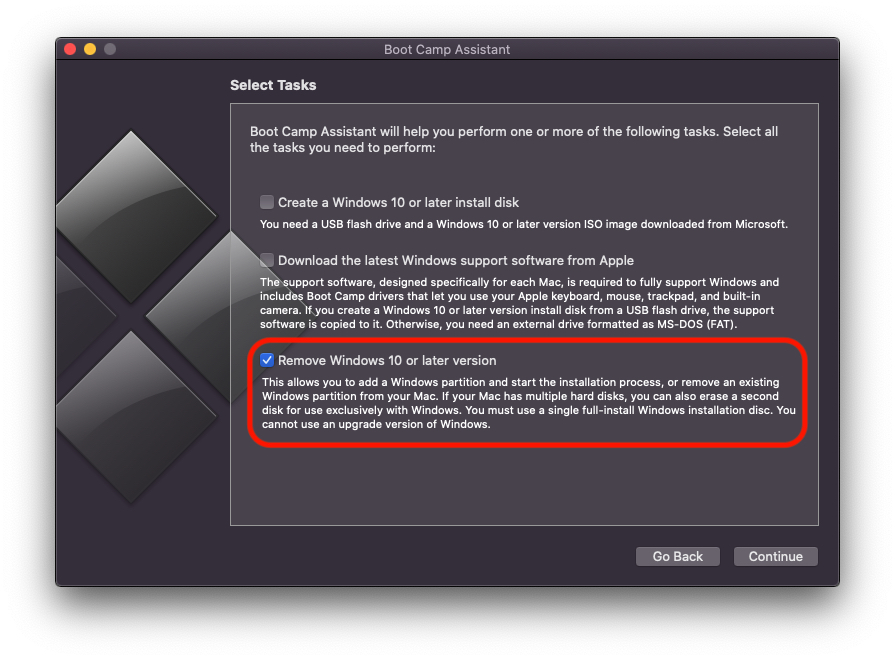
1. Abrimos o utilitário Assistente de campo de inicialização No macOS e selecionamos apenas a opção ”Remova a versão do Windows 10 ou posterior“. Clique em“Continuar".
2. Na próxima tela, somos avisados de que a partição do Windows (volumes) excluirá com todos os dados. Antes de clicar em "Restaurar"Certifique -se de não ter dados armazenados necessários no Windows.
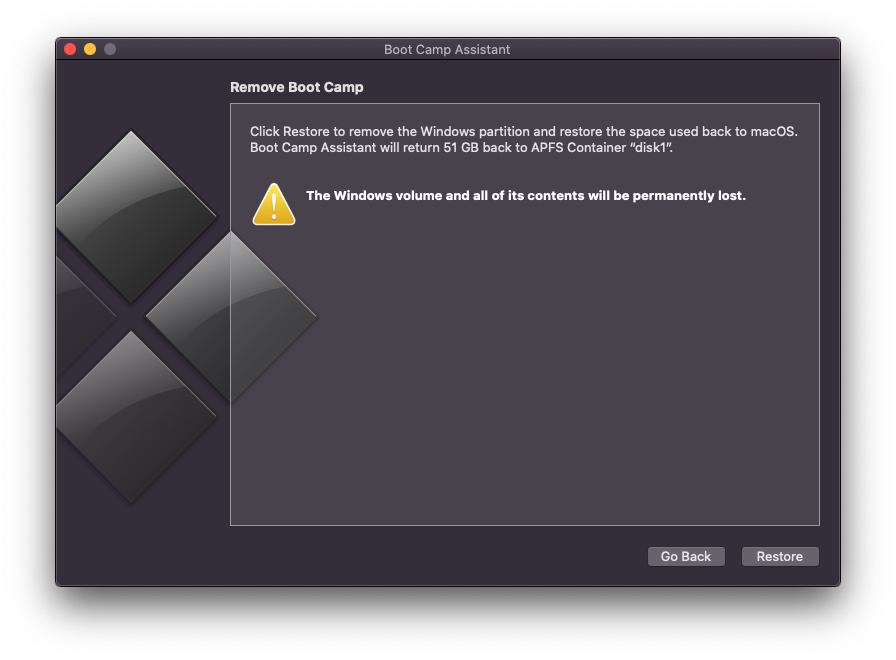
3. Clique em “Restaurar"E estamos esperando até que seja concluído Processo de exclusão do Windows 11 / Janelas 10 de Mac.
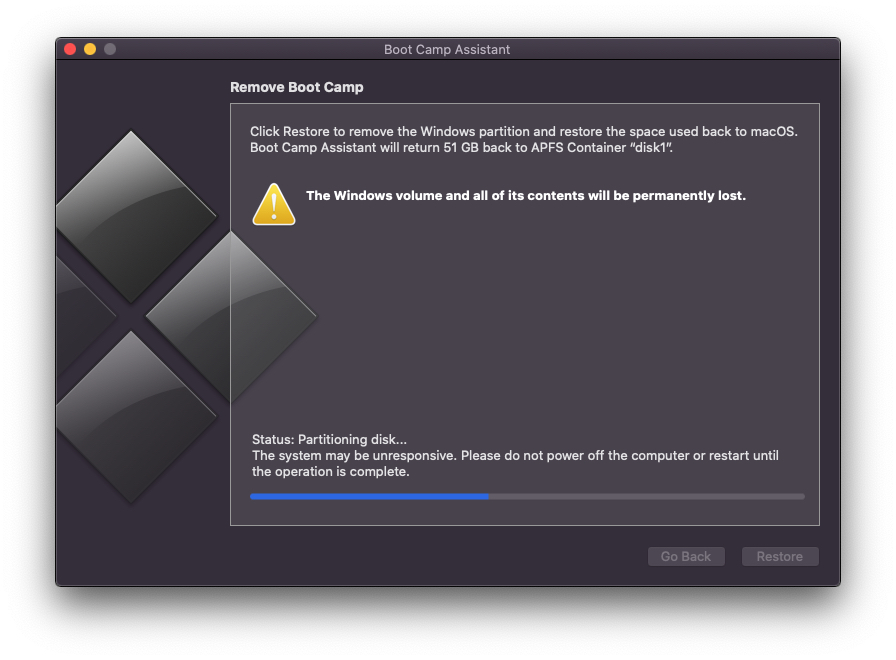
Como é sobre um processo de distribuição em que o volume de partição do Windows será combinado com o de "DISK1", Isso é Excluído para fechar ou reiniciar o Mac até a conclusão deste processo.
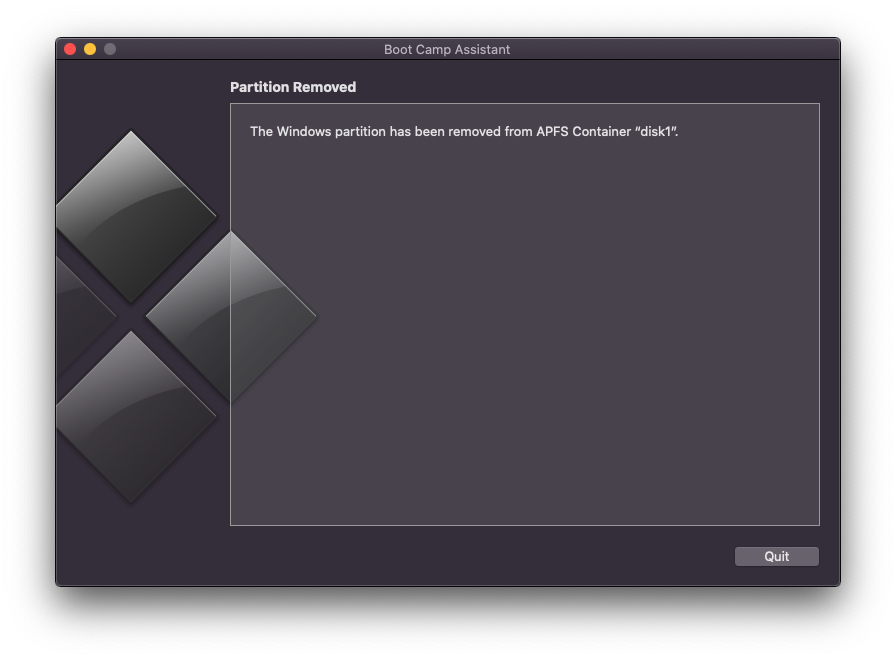
"A partição do Windows foi removida do contêiner APFS" Disk1 "".
O processo dura apenas alguns minutos e, no final, a partição / volume do Windows será excluída do Mac e o espaço alocado ao primeiro volume.





































1 pensou em “Como excluir o Windows 10/1 instalado no Mac e como recuperar o espaço alocado para a partição do Windows"